


加密的 Word 文档如何解密?三种方法教你如何去除 Word 密码



在日常办公和学习中,Word 文档承载着大量敏感信息。为了保护数据安全,我们经常会遇到被加密的 Word 文件。想要顺利解密并恢复使用,首先需要了解 Word 文档常见的三种密码保护机制:打开密码、限制编辑和修改权限(只读密码)。针对这三种不同的加密方式,我们需要采取相应的解密策略。
一、解除打开密码权限
打开密码是最基础的安全防护,设置后只有输入正确密码才能查看文件内容。如果您已知晓密码并希望取消该限制,可以通过以下步骤操作:
输入正确的密码,成功打开受保护的 Word 文档。
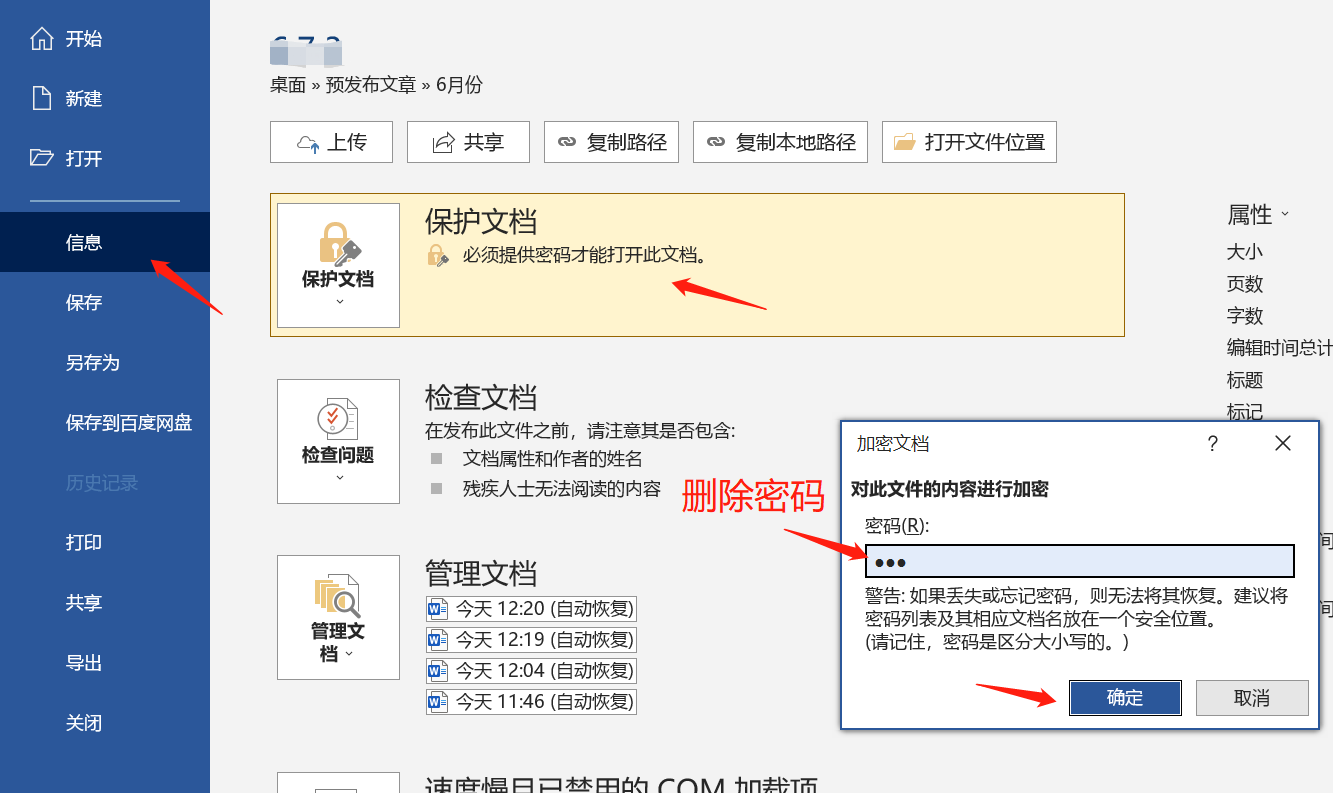
点击左上角的【文件】菜单,进入【信息】选项卡。
找到并点击【保护文档】按钮,在下拉菜单中选择【用密码进行加密】。
在弹出的对话框中,将原本设置的密码删除清空,然后点击【确定】。
最后保存文档,即可彻底移除打开密码。下次打开时便无需再次验证。
二、解除限制编辑恢复文字修改功能
当文档设置了限制编辑时,您可以正常阅读内容,但无法输入或修改文字,相关功能按钮会呈灰色状态。解除此限制的方法如下:
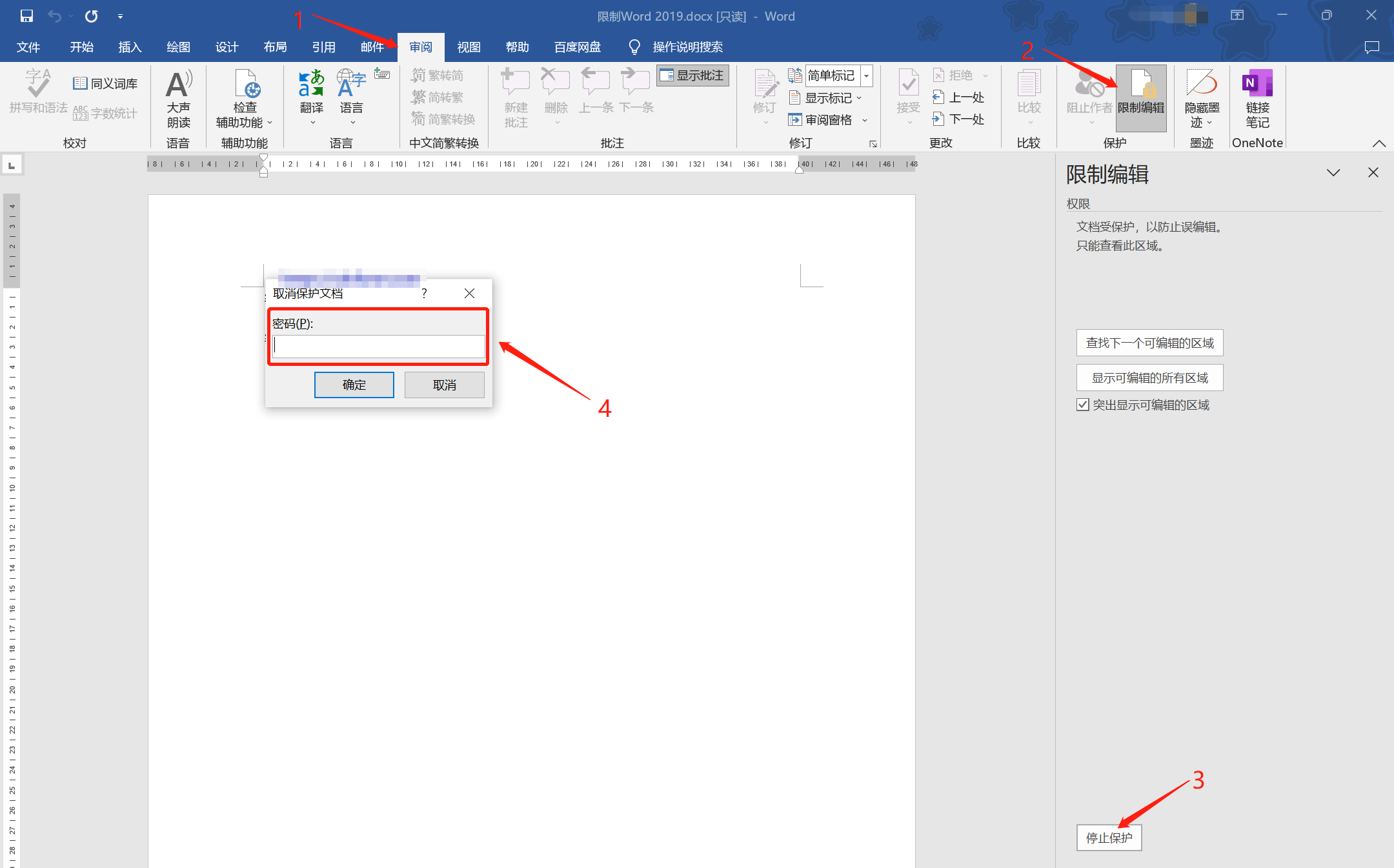
打开受限文档,点击顶部菜单栏的【审阅】选项卡。
在右侧弹出的面板中点击【限制编辑】。
点击面板底部的【停止保护】按钮。
如果作者设置了密码,此时需要输入正确的密码;若未设密码,点击后即可直接恢复编辑权限。
三、解除修改权限打破只读模式
这种加密属于常规选项中的只读模式。打开文件时会提示处于只读状态,必须输入密码才能进行修改。解除方法为:
在打开文档的弹窗中输入修改密码,以可编辑状态进入文档。
点击【文件】菜单,选择【另存为】。
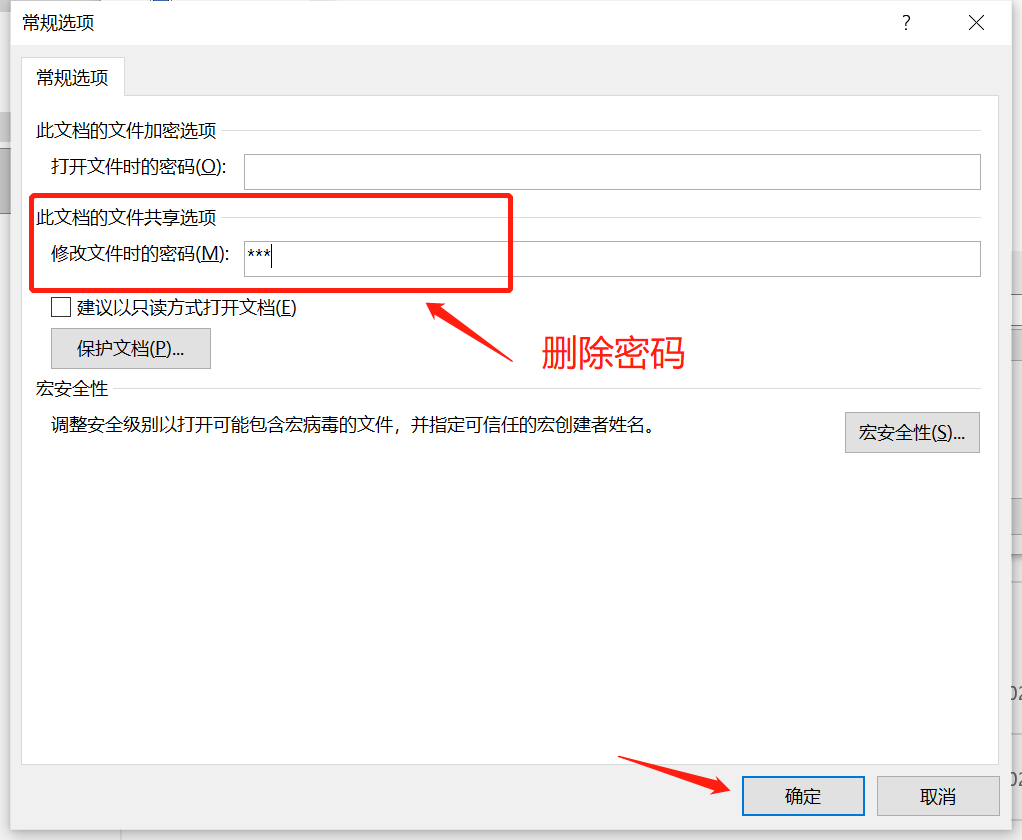
在另存为界面的底部找到【工具】下拉菜单,点击【常规选项】。
在弹出的窗口中,将“修改文件时的密码”框内的密码删除,点击【确定】并完成保存即可。
四、忘记密码怎么办?
Word 的加密机制非常严格,一旦忘记“打开密码”,微软官方也无法帮您恢复。面对这种情况,您可以尝试以下途径:
尝试您平时习惯使用的密码组合,注意区分大小写。
市面上有一些专业的第三方密码恢复工具(如超人 Word 密码解除助手、PassFab for Word 等)。对于“限制编辑”类密码,这类工具通常可以一键解除;对于复杂的“打开密码”,它们也提供字典破解、暴力破解等多种算法来辅助找回密码。
在使用任何第三方解密工具前,请务必先备份原文件,以免造成数据损坏。同时,日常使用中请妥善保管您的重要密码,避免给工作带来不便。












