


手机通用方法搞定实况照片怎么去水印的方法来了



刷短视频时,我们经常会遇到一些非常惊艳的实况照片(Live Photo),想要保存下来留作纪念或素材,但碍于平台水印却无从下手。其实,不需要下载任何复杂的第三方去水印软件,利用手机自带的相册编辑功能,就能轻松搞定。
下面,简鹿办公就以抖音评论区的实况照片为例,手把手教大家如何零成本去除水印。
第一步:保存实况照片
首先,我们需要了解什么是实况照片。它并非一张静态的普通图片,而是由一段极短的视频和一张静态封面图打包而成的特殊格式。当你长按它时,画面就会“活”起来。
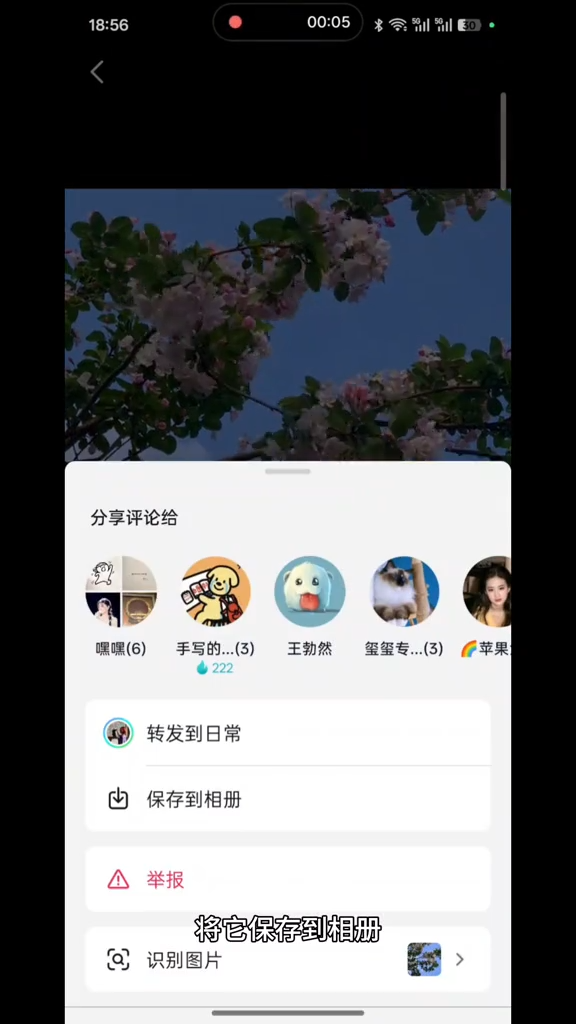
获取素材的第一步,是在抖音等平台的评论区,找到心仪的实况照片,长按屏幕并选择“保存”或“保存到相册”。此时,你保存下来的照片右下角通常会带有平台账号的水印。
第二步:进入相册编辑模式
打开手机自带的系统相册,找到并打开刚刚保存的这张实况照片。在照片预览界面的下方或右上角,找到并点击“编辑”功能按钮。
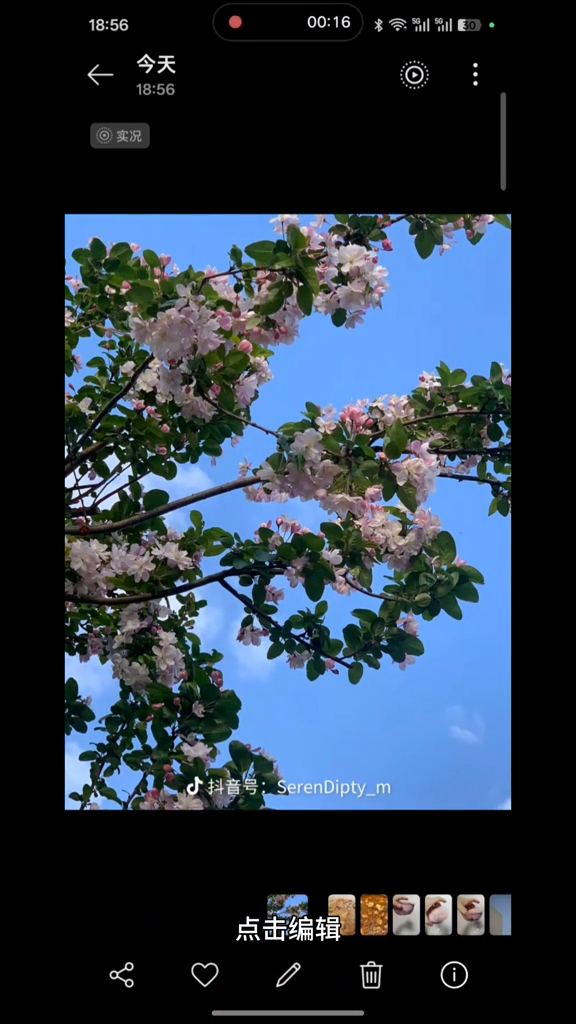
进入编辑界面后,注意观察底部或顶部的功能选项卡,找到并点击“实况照片”专属图标。
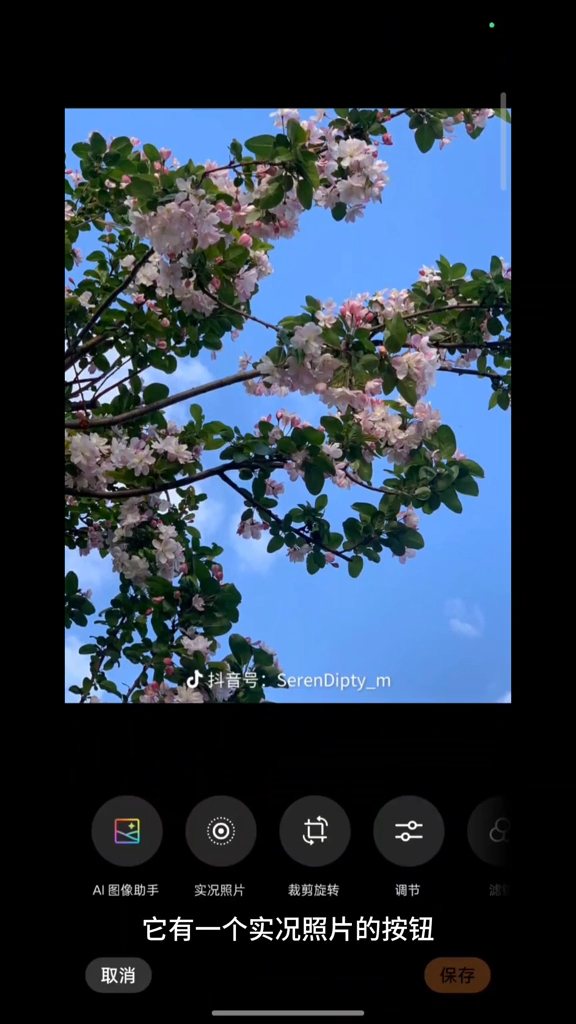
第三步:在时间轴中寻找“无水印帧”
点击后,你将进入实况照片的实时预览区域。这里的核心原理是:实况照片包含了一段连续的视频流,而水印往往只存在于视频流的某一帧或最后几帧。
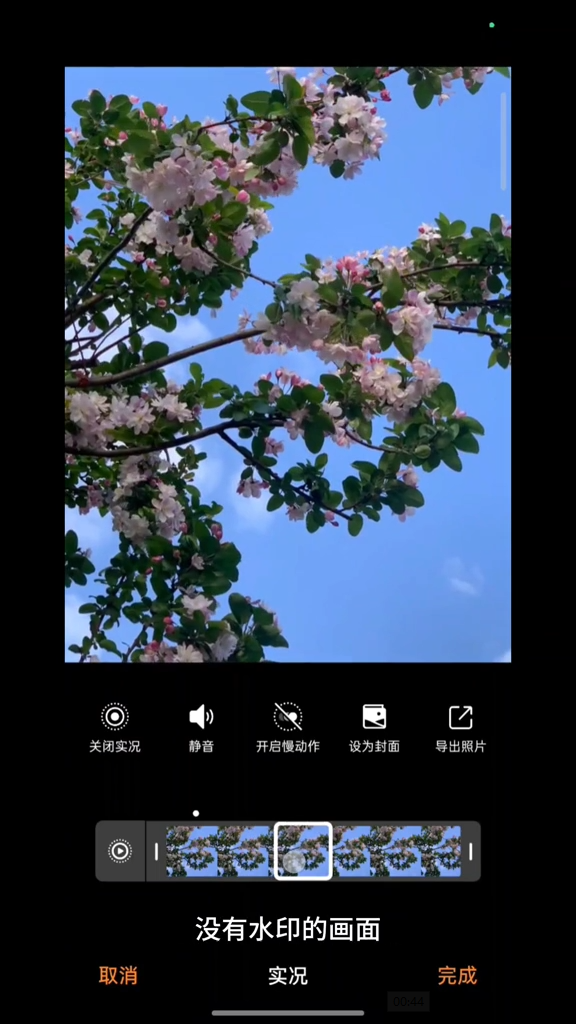
在底部的时间轴上,用手指左右拖动滑块,仔细观察画面的变化。你需要在这段短短的视频流中,找到一张完全没有水印、且画面构图最完美的静止帧。
第四步:设为封面并另存为
找到完美的无水印画面后,点击时间轴下方的“设为封面”按钮。此时,照片的静态预览图就已经被替换成了干净的画面。
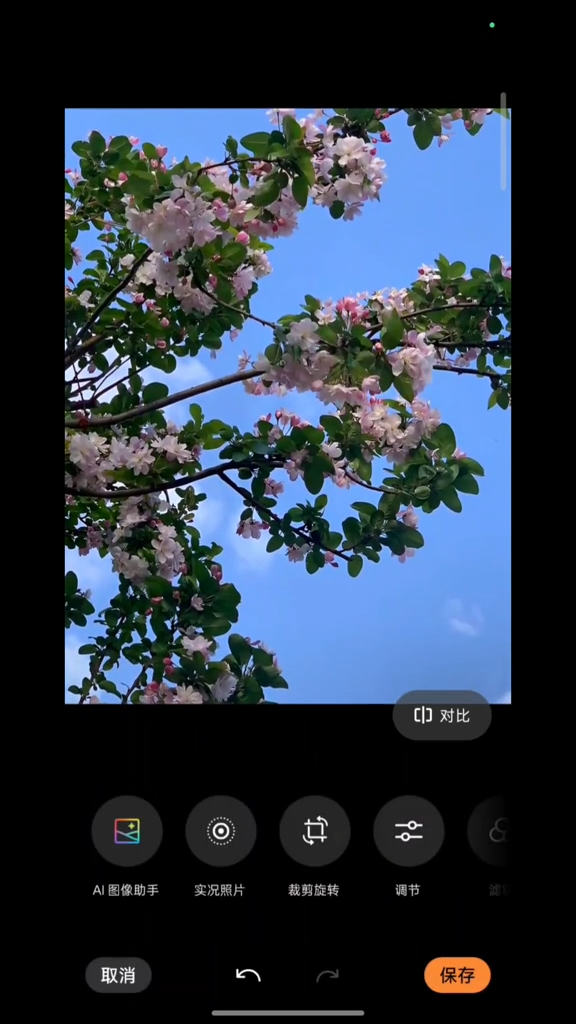
最后,点击“完成”退出编辑模式,并选择“保存”。这样,一张毫无水印的实况照片就诞生了。
核心原理揭秘
为什么这个方法如此神奇?其实,它的底层逻辑非常巧妙:平台在生成实况照片时,默认将带有水印的那一帧设为了静态封面。而我们通过相册自带的编辑功能,从视频流中重新挑选了一帧干净的画面作为新封面。因为实况照片在相册中默认展示的就是“封面帧”,所以视觉上水印就完美消失了。
虽然这个方法非常实用,但也有其局限性。它仅适用于“水印仅存在于视频流中,且视频流内存在干净帧”的情况。如果原视频从头到尾每一帧都带有水印,或者水印是后期直接叠加在静态封面图上的,那么这种方法就会失效。此时,你可能需要借助专业的去水印小程序或桌面去水印工具(如简鹿水印助手、耶斯去水印等)来进行深度解析处理。












