


mp4视频格式转换mp3音频用什么工具?



在日常的多媒体处理中,有时我们仅需要从 MP4 视频文件中提取音频并转换为 MP3 格式,以便在各种音频播放设备上独立播放或用于其他音频编辑需求。简鹿音频格式转换器是一款功能强大且跨平台(支持 Windows 和 Mac 系统)的工具,能够轻松实现这一转换操作。以下是详细的转换教程。
1、下载与安装简鹿音频格式转换器
首先,根据您使用的操作系统,在浏览器中搜索 “简鹿音频格式转换器 [Windows/Mac] 版下载”。从官方网站或可靠的软件下载平台获取安装包文件,然后进行下载。下载完成后,在您的电脑上找到安装包,双击运行安装程序。
2、进行 MP4 到 MP3 的转换
打开简鹿音频格式转换器应用程序,在软件的主界面中,您可以看到多个功能选项,如音频转换、音频合并、音频压缩、音频分割以及视频转音频等。这里我们选择 “视频转音频” 功能。
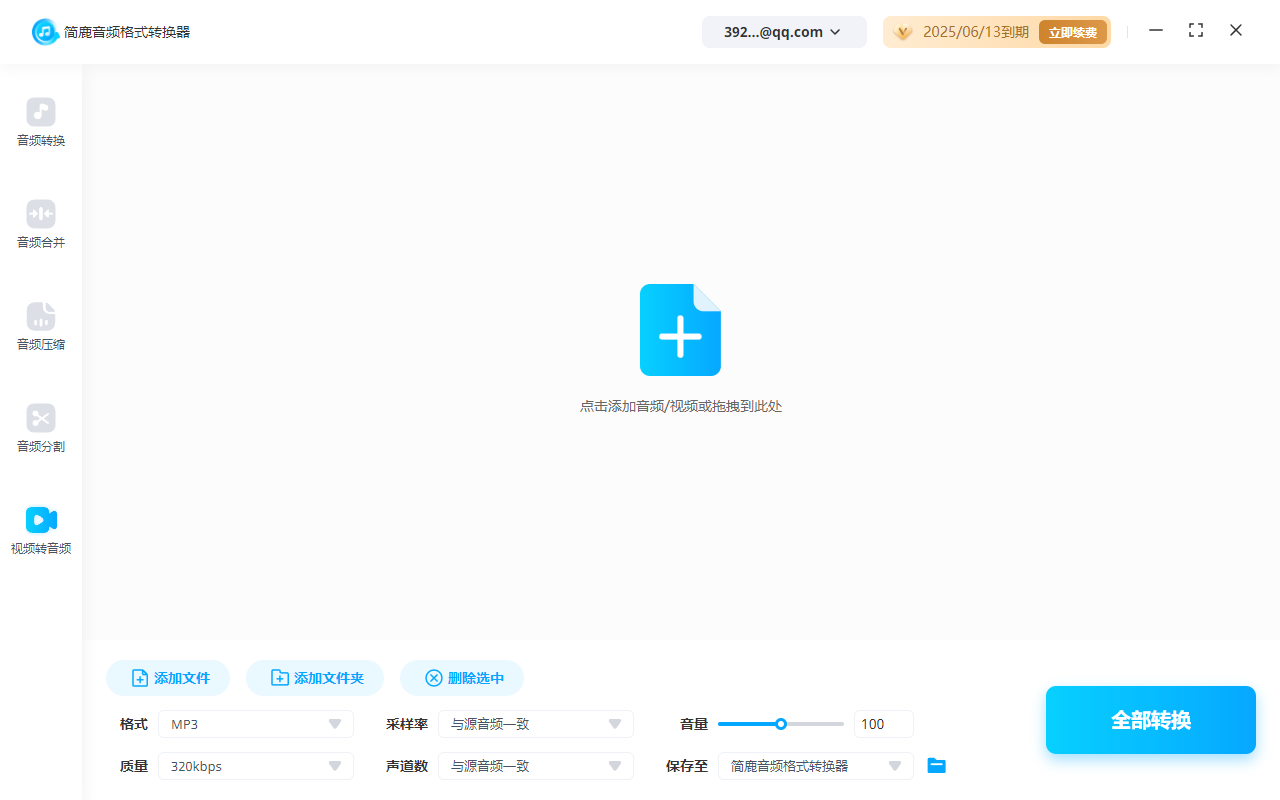
3、添加 MP4 视频文件
点击 “添加文件” 按钮,在弹出的文件浏览器窗口中,找到您需要转换的 MP4 视频文件所在的目录,选中该文件后点击 “打开” 按钮,将其添加到转换列表中。
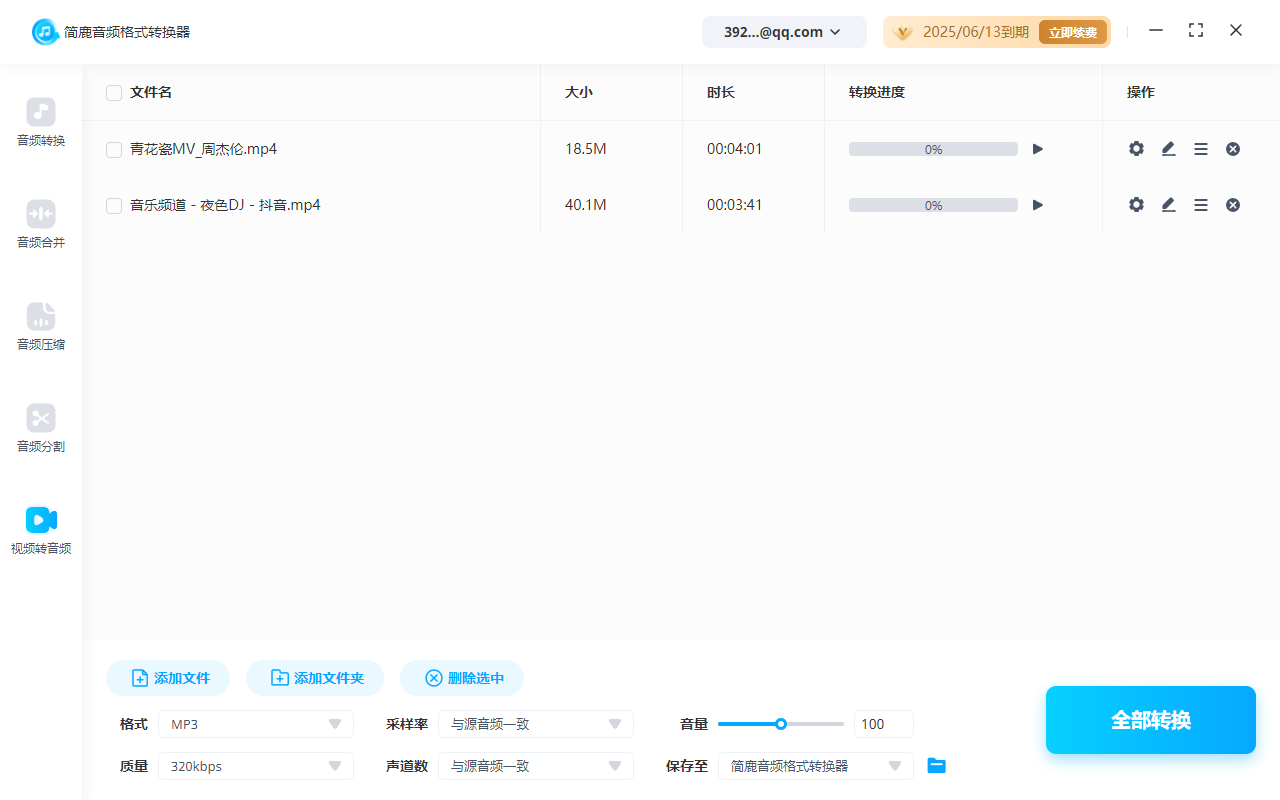
添加 MP4 文件后,在软件界面的输出格式设置区域,点击下拉菜单,选择 “MP3” 作为输出音频格式。简鹿音频格式转换器的其他参数在一般情况下都已经进行了合理的默认设置,这些默认设置能够满足大多数用户对于音频质量和转换效率的需求。
4、开始转换音频
确认设置无误后,点击 “全部转换” 按钮。此时,软件将开始对添加的 MP4 视频文件进行音频提取和格式转换操作。在转换过程中,您可以在软件界面上看到转换进度条,它会显示当前转换的进度百分比以及预估的剩余时间等信息。
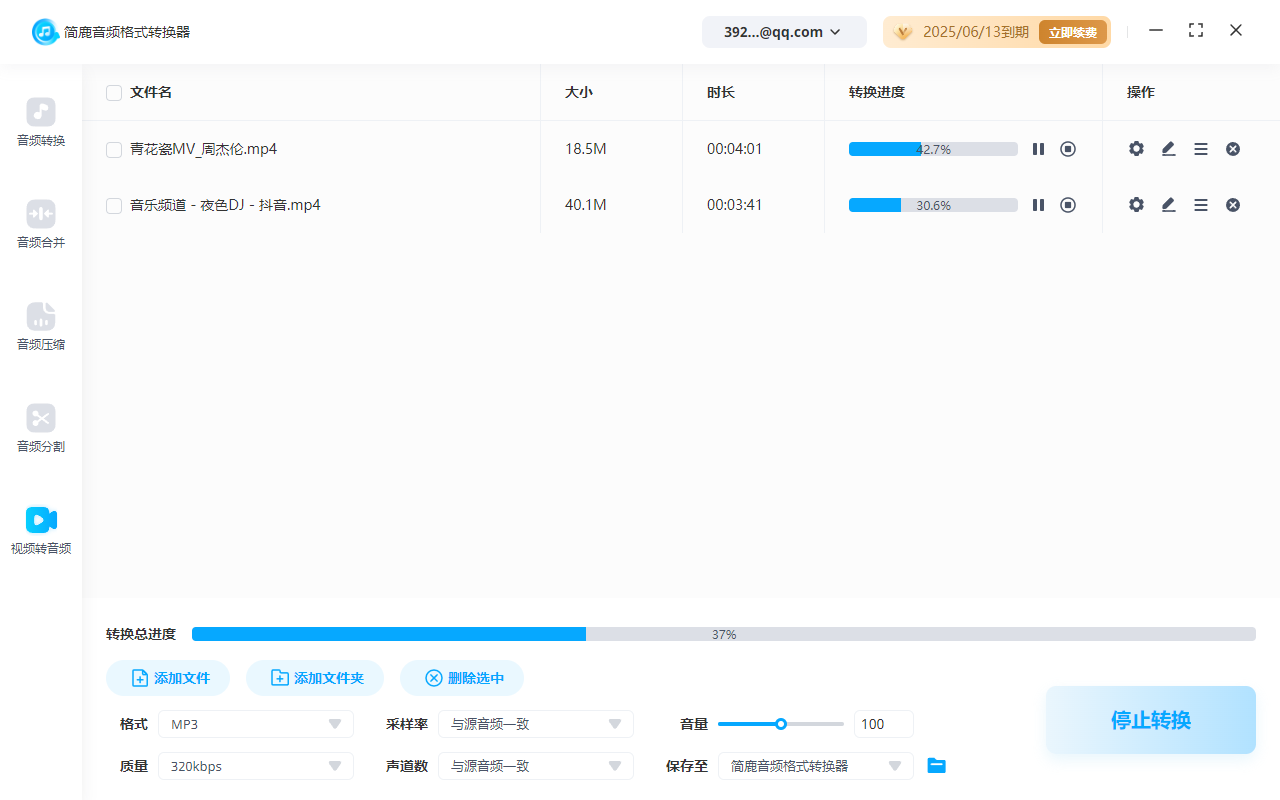
转换完成后,软件会提示转换成功,并显示转换后的 MP3 音频文件所在的保存路径。您可以前往该路径找到转换后的 MP3 文件,并在您喜欢的音频播放器中进行播放。
通过以上简单的步骤,利用简鹿音频格式转换器就可以快速、方便地将 MP4 视频格式转换为 MP3 音频格式,让您能够更好地利用视频中的音频资源,满足您在音乐欣赏、音频编辑等多方面的需求。













