


简单几步搞定 ReNamer Pro 批量重命名文件后缀名教程



在 Windows 系统中,文件扩展名(后缀)是操作系统识别和区分不同文件类型的重要标准。我们常见的扩展名多以 3 个字母为主(如 .txt、.png),但随着技术的发展,4 个字母甚至更长的扩展名(如 .jpeg、.webp)也越来越普及。在某些工作场景下,我们可能需要统一修改一批文件的后缀名,此时借助专业的批量重命名工具是最高效的选择。
今天,简鹿办公将以 ReNamer Pro 为例,手把手教大家如何快速批量修改文件后缀。
在开始操作前请务必注意:直接修改文件后缀名仅仅是更改了文件的“标签”,并不会实际转换文件的内部格式。例如,将一张 .png 图片的后缀强行改为 .jpg,图片内容本身并没有被转换压缩,这可能会导致部分软件无法识别或打开该文件。因此,请务必确认修改后缀不会导致文件损坏,谨慎操作!
ReNamer Pro 批量修改文件扩展名实操步骤详解
第一步:导入目标文件
打开 ReNamer Pro 软件,点击工具栏上的“添加文件”或“添加文件夹”按钮,将你需要修改后缀的文件批量导入到软件列表中。
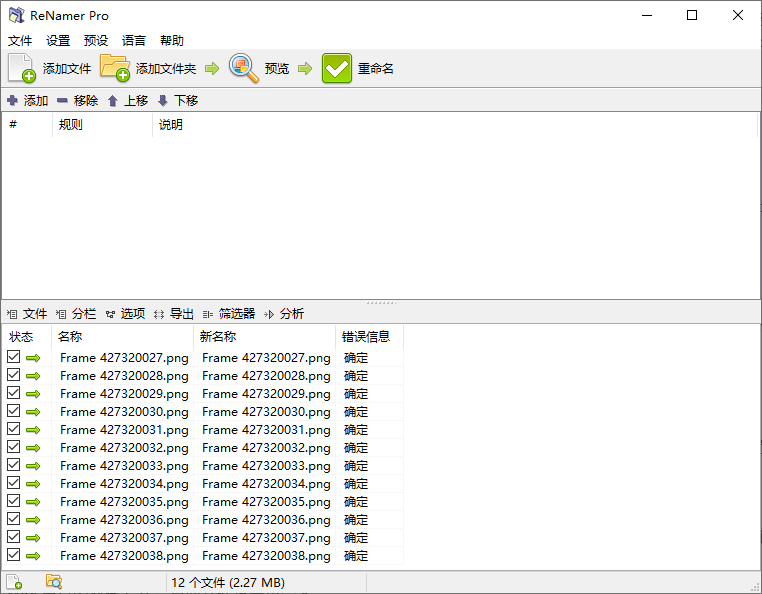
第二步:添加“扩展名”规则
在界面的规则设置区,点击“添加规则”按钮。在弹出的规则窗口中,向下滚动找到并选择“扩展名”选项。
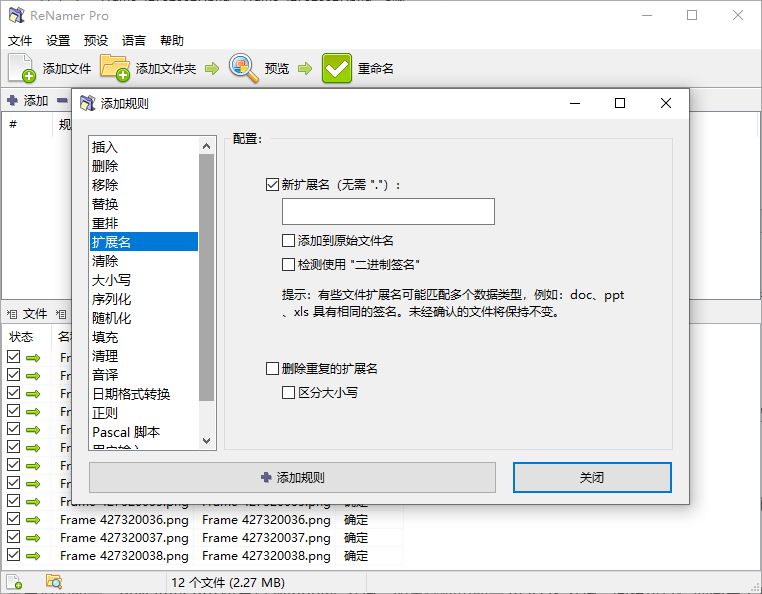
第三步:配置新后缀参数
在扩展名的配置选项中,直接在输入框内填入你期望的新后缀(例如输入 jpg)。
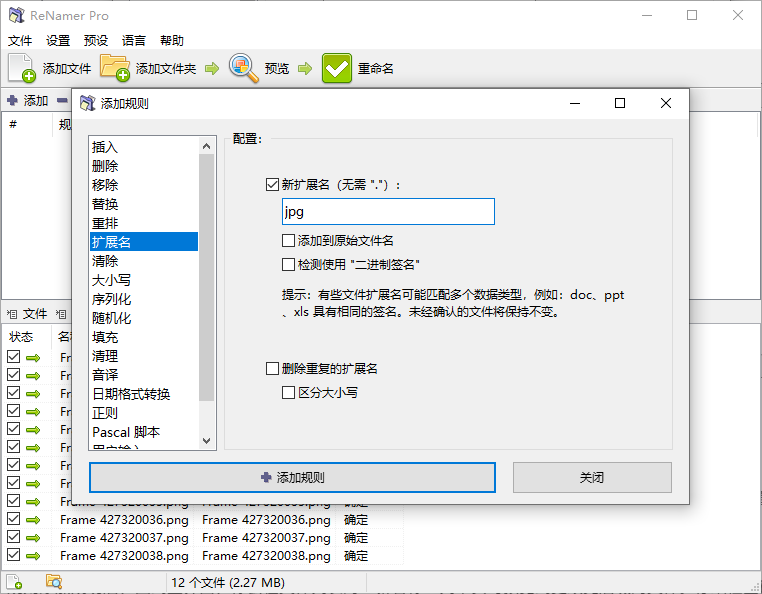
特别注意:在这里不需要输入前面的点号(.),只需输入纯字母即可,软件会自动为你处理并加上点号。配置完成后,点击“添加规则”。
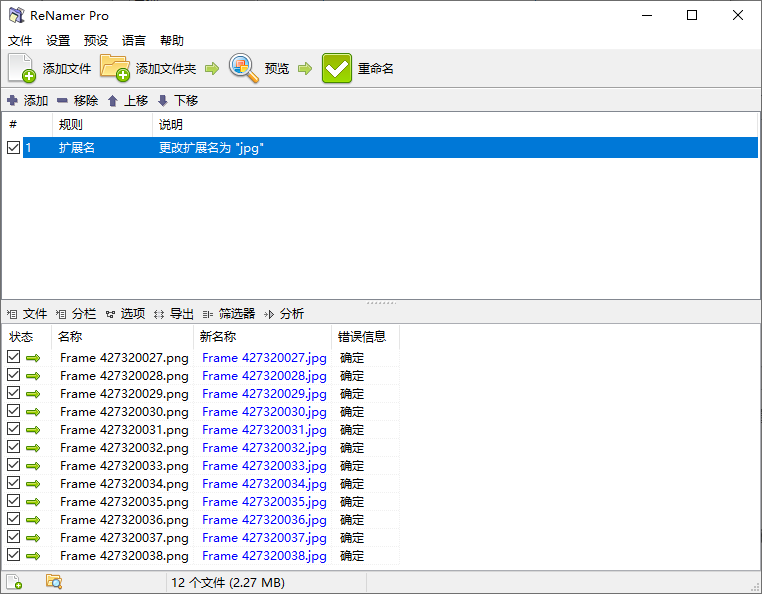
第四步:实时预览与执行
规则添加成功后,回到主界面,你会在文件列表的“新名称”列中实时预览到更改完后缀的文件。仔细检查确认所有文件的新后缀都没有问题后,点击顶部工具栏的“重命名”按钮,即可一键批量完成修改。
Mac 用户的替代方案
需要说明的是,ReNamer Pro 仅支持 Windows 系统。如果你使用的是 macOS 系统,同样可以借助国产工具 简鹿文件批量重命名 来轻松实现相同的效果。
在 Mac 上操作同样非常简单:
打开简鹿文件批量重命名,选择“文件重命名”模块并添加目标文件。接着,在设置面板中开启“后缀名”选项,直接输入你想要的新扩展名,即可在预览确认后一键完成批量修改。
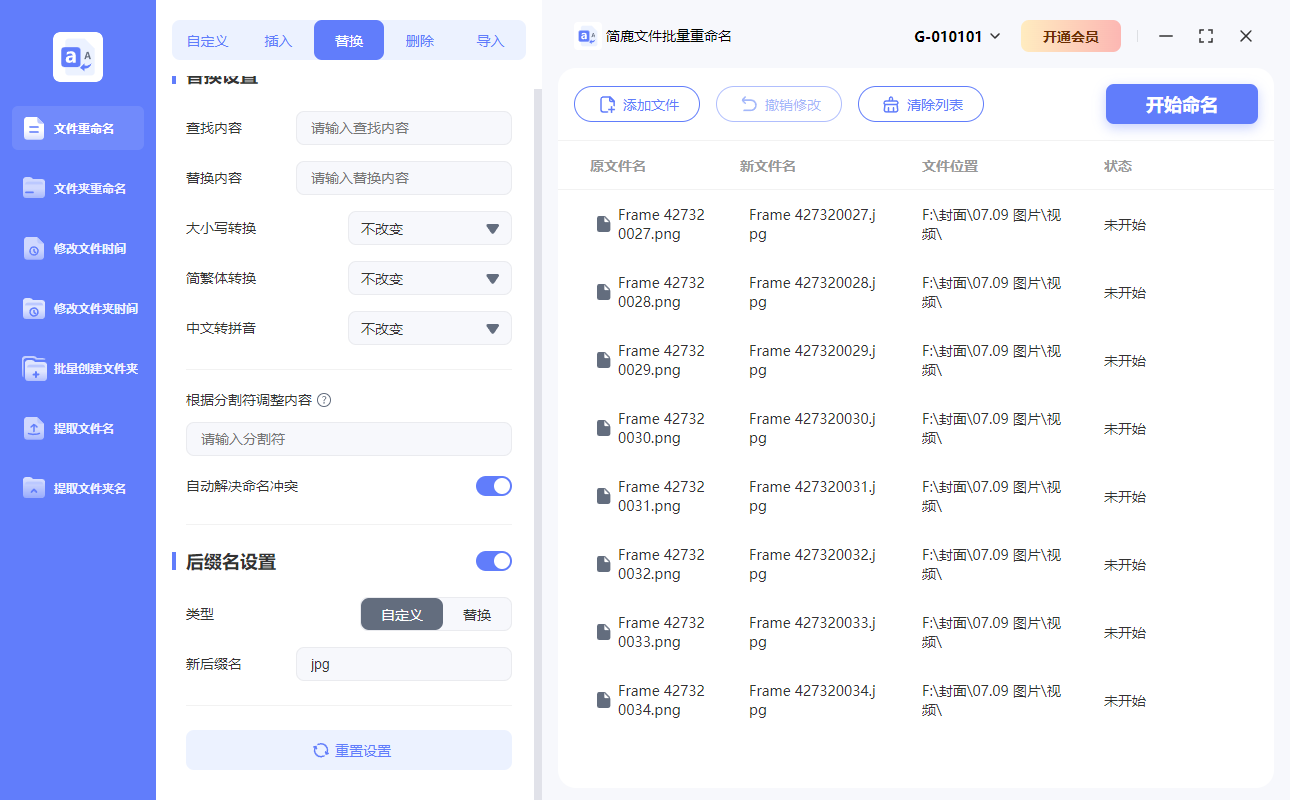
无论是 Windows 还是 Mac 平台,借助这些专业的批量处理工具,都能让你告别繁琐的手动重命名,大幅提升文件整理效率。












