


在简鹿格式转换工厂中 RMVB 怎么转换 MP4 格式操作方法



对于许多资深影迷来说,RMVB 格式绝对是一个充满回忆的名字。这种由 RealNetworks 公司开发的多媒体容器格式,曾凭借出色的可变码率技术和极高的压缩比,在早期网络带宽受限的年代风靡一时,成为无数经典动漫和影视剧的载体。
然而,随着移动设备和智能电视的普及,RMVB 在硬件解码支持和跨平台兼容性上的短板日益凸显。如今,绝大多数现代播放器和设备已不再原生支持该格式。因此,将老旧的 RMVB 视频转换为目前兼容性最强、应用最广的 MP4 格式,成为了重温经典影像的必经之路。
RMVB 转 MP4 格式的操作步骤
如果你想要高效、无损地将 RMVB 转换为 MP4,借助专业的转换工具是最佳选择。以下是使用“简鹿格式转换工厂”进行转换的详细步骤:
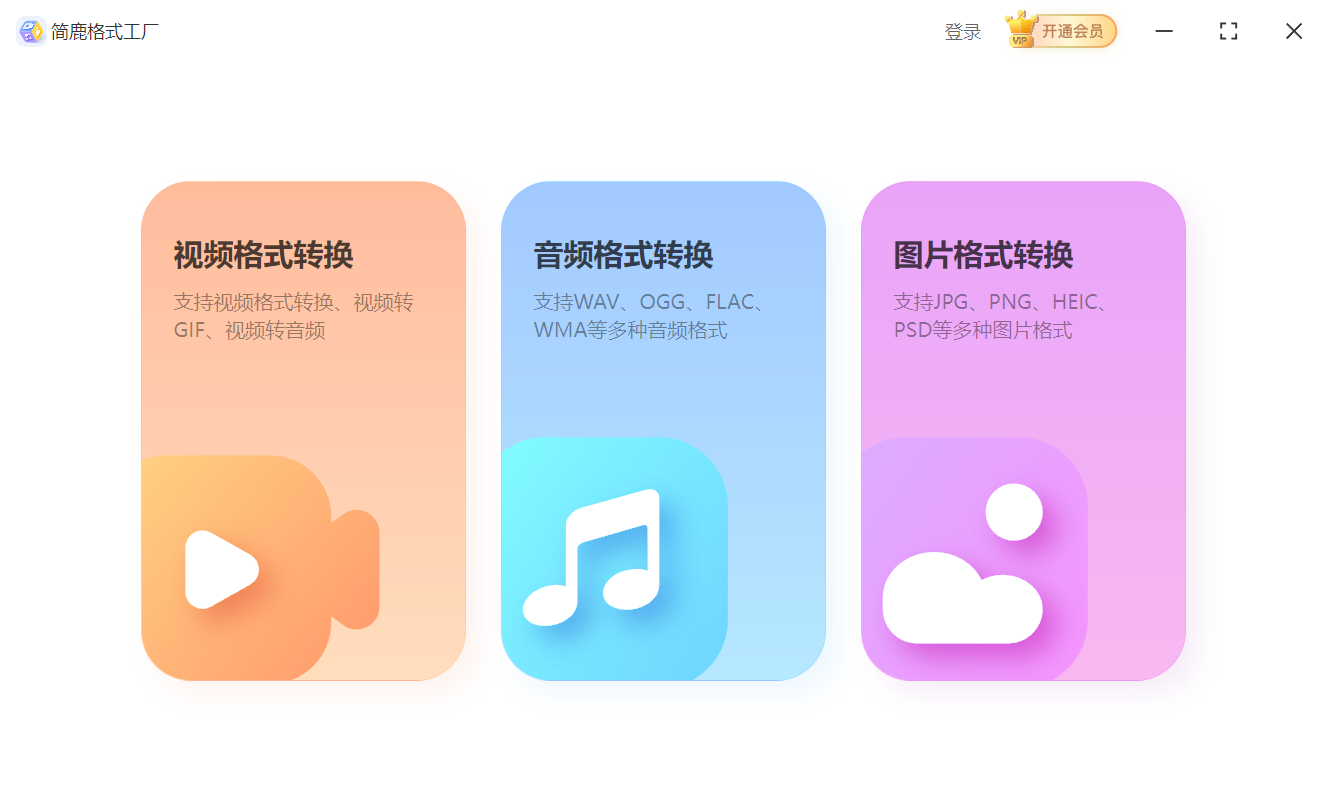
1、首先,打开简鹿格式转换工厂软件,在主界面中点击并选择“视频格式转换”功能。
2、接着,点击界面上的“添加文件”按钮,或者直接将需要转换的 RMVB 视频文件拖拽至软件中心区域,即可完成文件的快速导入。
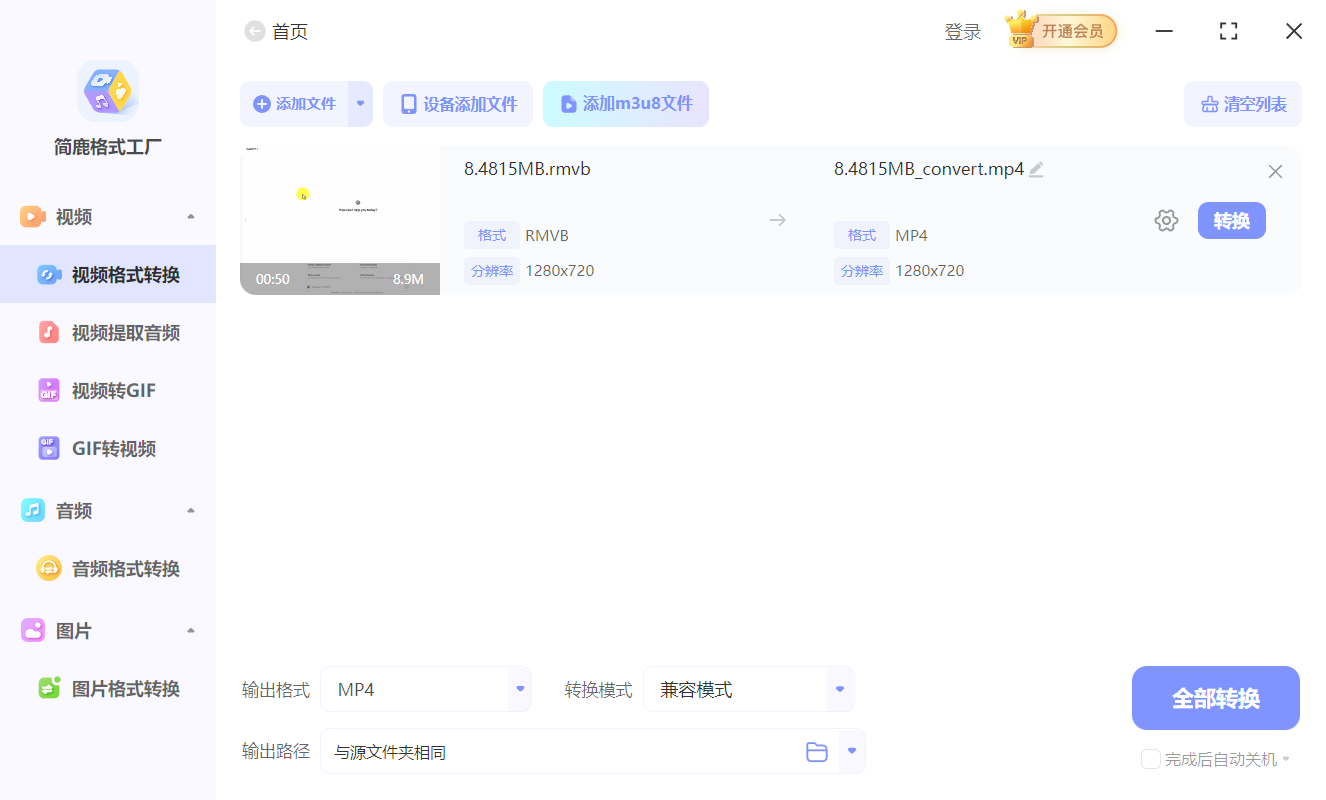
3、在输出格式选项中,将目标格式设置为“MP4”。为了保证转换后视频在各类设备上的流畅播放,建议将“转换模式”设置为“兼容模式”;当然,如果你更看重转换速度,也可以选择“快速模式”。
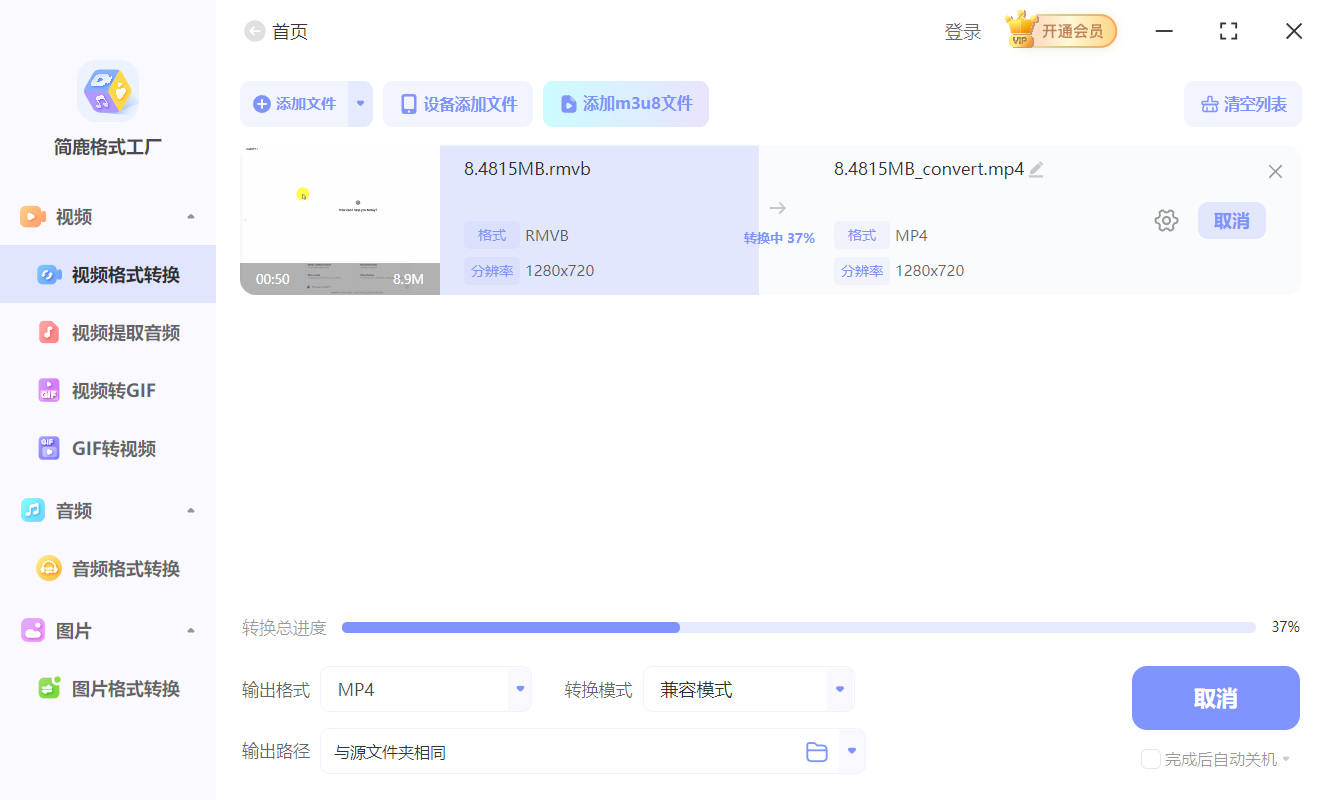
4、确认所有设置无误后,点击“全部转换”按钮,软件便会自动开始处理,稍作等待即可在输出路径中查看转换完成的MP4文件。
常见问题与解决方案
在实际转换过程中,部分用户可能会遇到一些突发状况,以下是几个常见问题及应对策略:
Q1:提示“文件不存在”或“不支持的格式”怎么办?
原因与解决:这通常是因为文件路径过长、包含特殊符号,或是文件本身已损坏。建议将 RMVB 文件复制到桌面或 D 盘根目录,并将文件名改为简单的英文(如 test.rmvb)。如果双击仍无法播放,说明文件已损坏,转换工具也无能为力。
Q2:转换过程中进度条卡住不动怎么办?
原因与解决:可能是文件体积过大、电脑配置较低导致处理时间长,或是硬盘空间不足。请确保输出目录所在磁盘有充足的剩余空间(建议预留文件大小 2 倍以上的空间)。若长时间(如超过 30 分钟)无响应,可尝试在任务管理器中结束软件进程后重新打开。
Q3:转换失败,提示“编码错误”或“无法写入输出文件”?
原因与解决:这多是由于输出路径权限不足或文件名包含非法字符导致。请不要将文件输出到C盘系统文件夹,建议更改为桌面或其他分区;同时检查输出文件名是否包含 ? * < > | 等特殊符号。
Q4:转换后的MP4只有声音没有画面?
原因与解决:这通常是因为转换参数设置不当或源文件本身存在缺陷。建议在设置时不要随意修改高级参数,直接使用软件提供的“预设配置”(如通用 MP4 或兼容模式),这样可以最大程度保证转换的成功率和画面的完整性。













