


告别烦人视频水印!剪映电脑版3步去水印保姆级教程



在视频剪辑中,剪映凭借其强大的功能和丰富的素材库,成为了众多创作者的首选工具。然而,当我们从其他平台下载素材,或者使用旧版本导出视频时,常常会遇到画面边缘带有水印的问题。虽然剪映本身没有“一键去水印”的按钮,但我们可以巧妙地利用“裁剪”功能,通过物理切除的方式,轻松获得干净的画面。
精准裁剪去除边缘水印
1. 导入素材与项目准备
首先,打开剪映电脑版(专业版),点击“开始创作”创建一个新项目。将带有水印的视频素材导入到媒体库,并将其拖拽至下方的时间线轨道上。
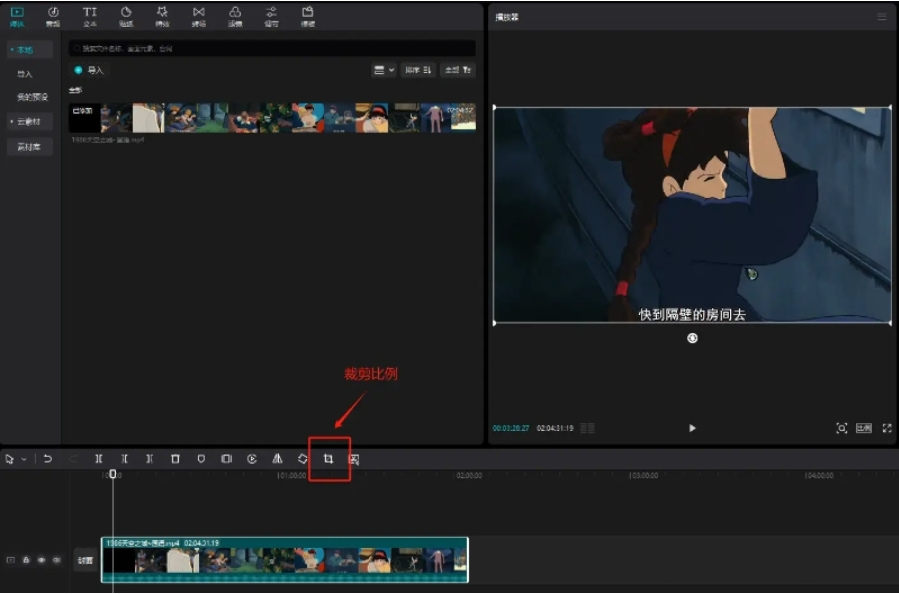
2. 定位并应用“裁剪”功能
在时间线上选中需要处理的视频片段。在预览窗口的下方(或右上角),找到并点击“裁剪”图标。此时,视频画面上会出现一个带有控制点的裁剪框。
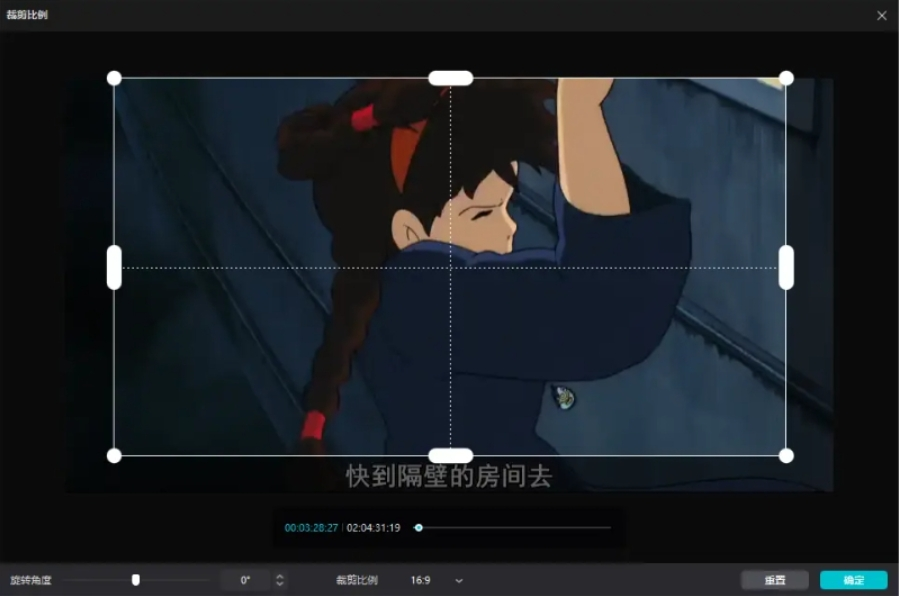
3. 调整画面与确认导出
用鼠标拖动裁剪框的四角或四边,向画面内部收缩,确保水印部分完全处于裁剪框的外侧(即被切除的区域)。在调整时,请务必观察预览窗口,确保视频的主体人物或关键内容没有被误切。
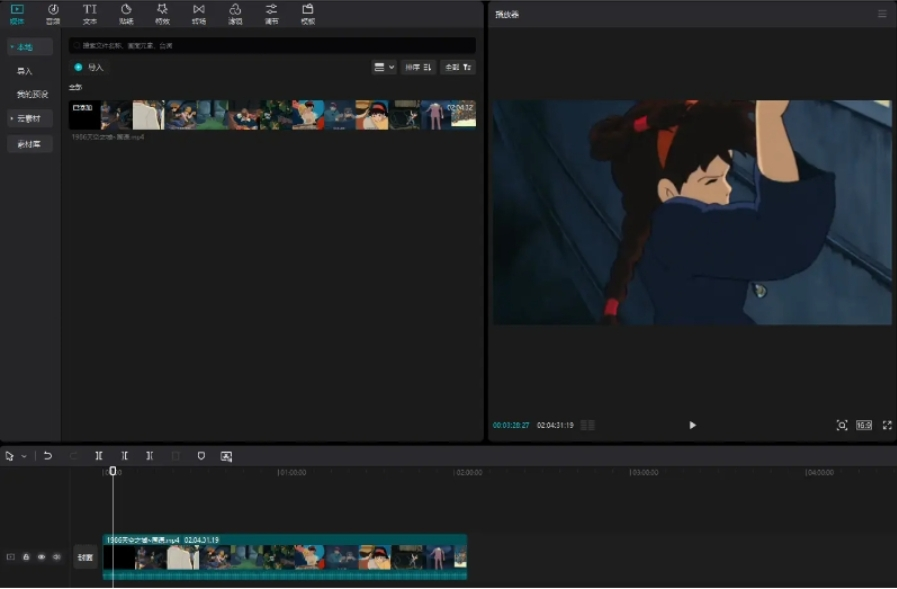
确认构图满意后,点击“确定”应用裁剪。此时,你可以继续添加滤镜、字幕等效果,最后点击右上角的“导出”按钮,即可生成无水印的视频文件。
注意事项
为了保证视频的清晰度,建议裁剪幅度控制在原画面宽/高的5%以内。如果水印过大,强行裁剪会导致画面严重变形或丢失过多内容。如果裁剪后画面被放大导致轻微模糊,可以在“画面”设置中适当增加“锐化”参数(建议10-20左右),以恢复画面的清晰度。
裁剪法最适合处理位于视频左上角、右下角等边缘位置,且周围没有关键信息的静态水印。
常见视频水印问题解答
Q1:如果水印在画面正中间,或者遮挡了重要人物,还能用裁剪法吗?
A: 不能。裁剪法会直接切除画面边缘,如果水印在中间或遮挡主体,裁剪会破坏视频的核心内容。这种情况下,建议使用剪映的“蒙版+模糊”功能,或者借助AI去水印工具进行智能修复。
Q2:裁剪去水印后,视频画质变差了怎么办?
A: 这是因为裁剪后画面被强制拉伸到了原始分辨率。建议在导出设置中,确保分辨率和码率与原视频保持一致。如果依然觉得模糊,可以在剪映的“调节”面板中适当增加“锐化”和“对比度”来弥补画质损失。
Q3:视频里的水印是会移动的(动态水印),裁剪法有效吗?
A: 如果动态水印的移动范围始终在画面边缘,裁剪法依然有效。但如果水印会在画面中间和边缘之间来回穿梭,裁剪法就无法彻底去除了。针对动态水印,建议使用剪映的“跟踪”功能配合模糊贴纸,或者使用专业的AI视频去水印软件。
Q4:除了剪映,还有其他简单的去水印方法吗?
A: 如果你处理的是从抖音、快手等平台下载的短视频,且手里有视频链接,可以直接使用微信小程序(如“水印魔术手”、“耶斯去水印”等)进行在线解析,这种方式能直接获取无水印的原始视频,画质无损且最省事。如果是本地老旧视频,则推荐使用剪映的蒙版模糊法或简鹿水印助手等 AI 修复工具。












