


谁说 OBS Studio 不能区域录制?OBS Studio 精准录制屏幕任意区域教程


 Win下载
Win下载

办公或内容创作中,我们往往不需要录制整个电脑桌面,而是希望精准捕捉屏幕上的某一块特定区域。OBS Studio 作为一款功能强大的免费开源录屏软件,虽然默认提供的是全屏采集,但通过巧妙的设置,我们可以轻松实现自定义区域的录制。
以下是简鹿办公为您提供详细的操作步骤:
第一步:创建显示器采集源
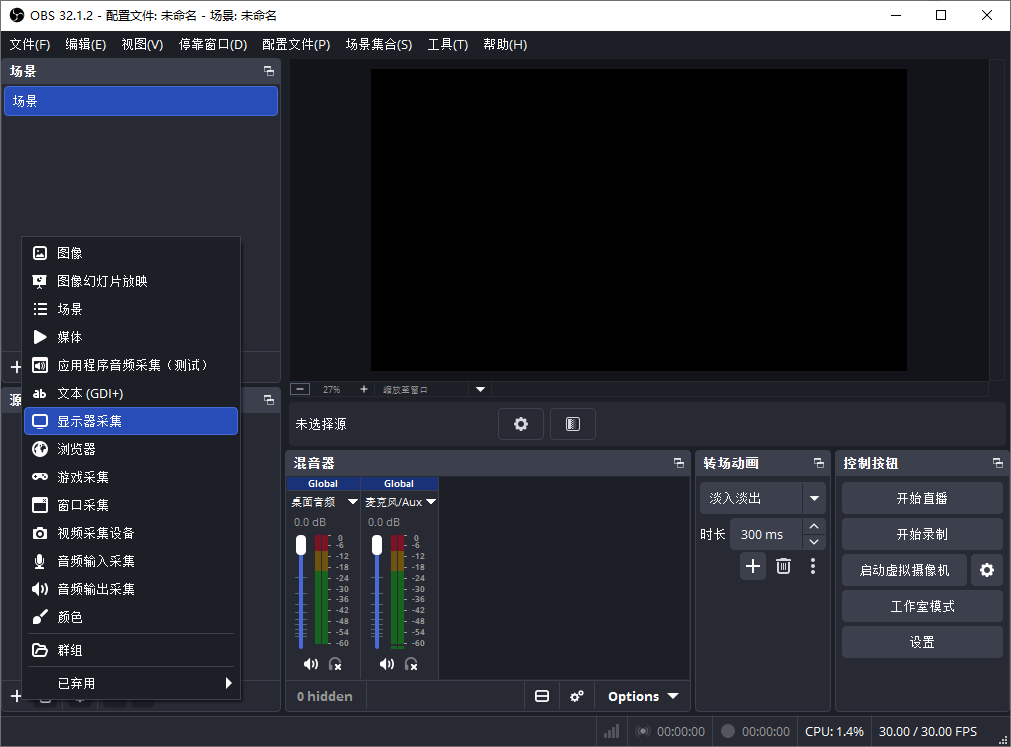
首先,打开 OBS Studio 软件。在界面下方的“来源”面板中,点击“+”号图标,在下拉菜单中选择“显示器采集”(部分版本显示为“显示捕获”),并为该源命名(例如“全屏采集”),点击确定。
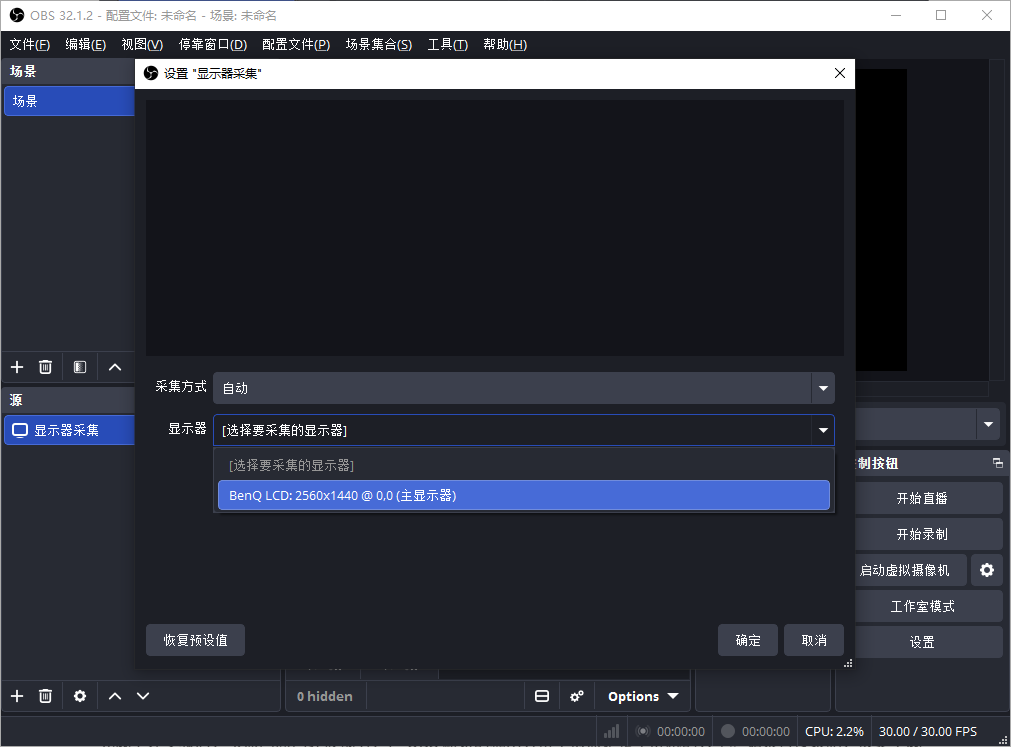
在弹出的属性窗口中,选择您需要录制的显示器(通常为“主显示器”),此时预览窗口中会显示出完整的桌面画面。
第二步:通过快捷键裁剪出目标区域
为了直观地获取想要录制的区域大小,我们可以直接在预览画面中进行裁剪。按住键盘上的 ALT 键不放,将鼠标移动到预览画面中“显示器采集”源的红框边缘。
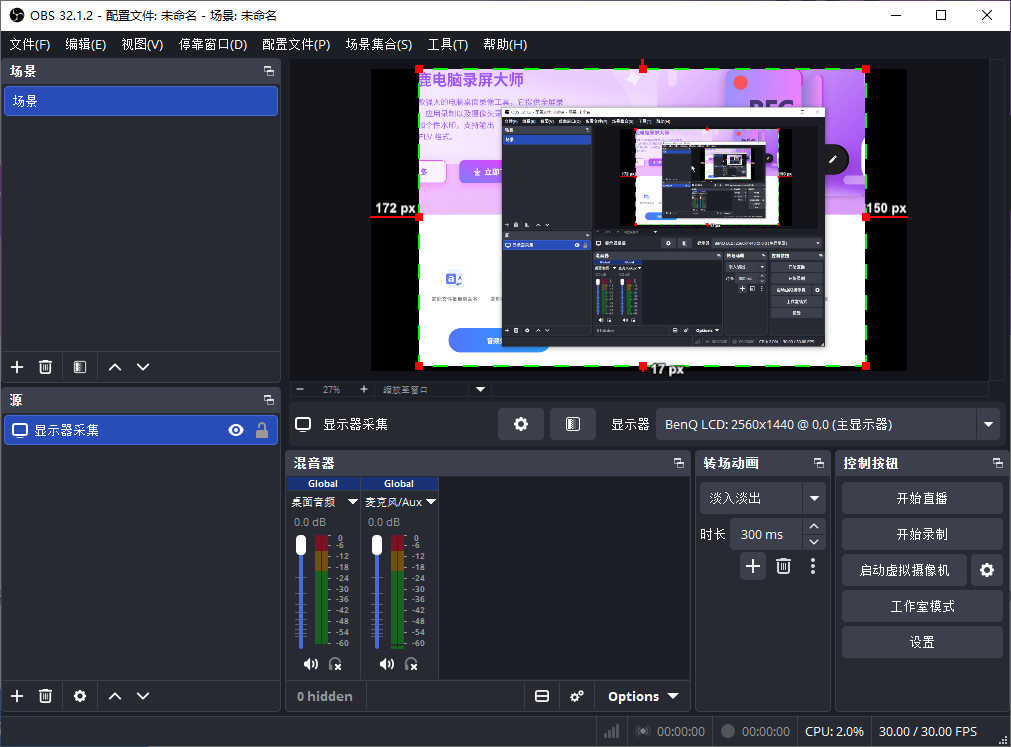
此时,您可以拖动上、下、左、右四个方向的边框,将不需要的画面裁剪掉,只保留想要录制的核心区域。
第三步:获取坐标参数并添加滤镜
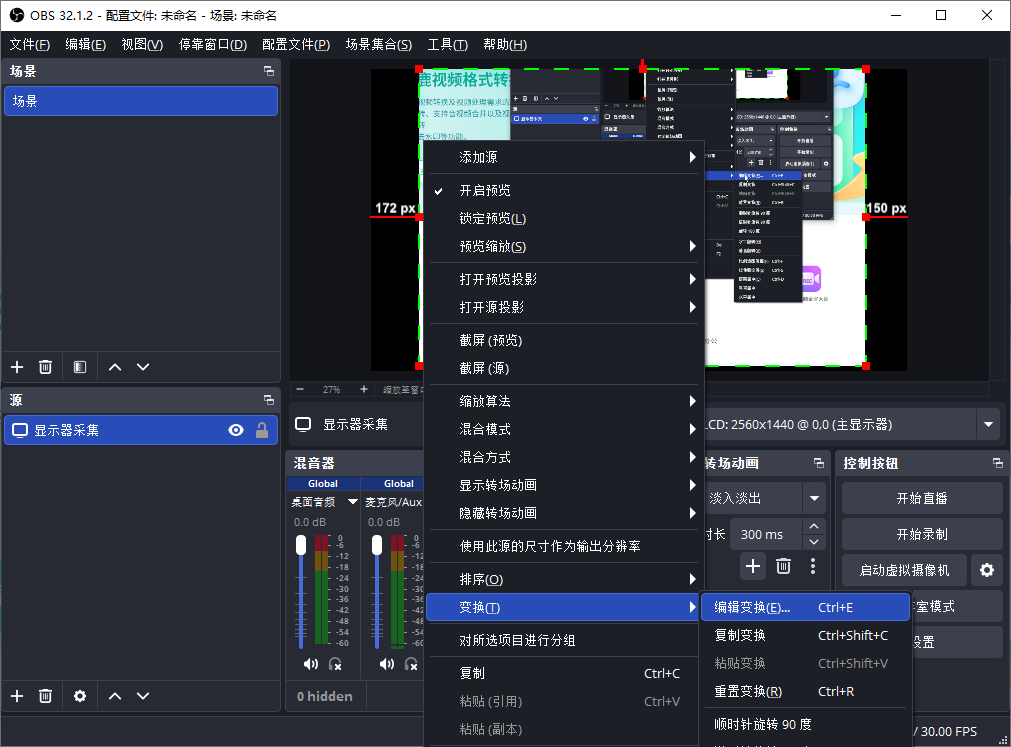
裁剪完成后,我们需要记录下该区域的精确位置信息,以便后续精准定位。双击预览区中的画面,或者在来源中右键选择“变换”->“编辑变换”,查看并记录当前的裁剪像素值。
接下来,我们需要为画面应用这些参数。
再次按照第一步的方法,在“来源”中创建第二个“显示器采集”源(可命名为“目标区域采集”)。选中这个新建的源,右键点击它并选择“滤镜”。
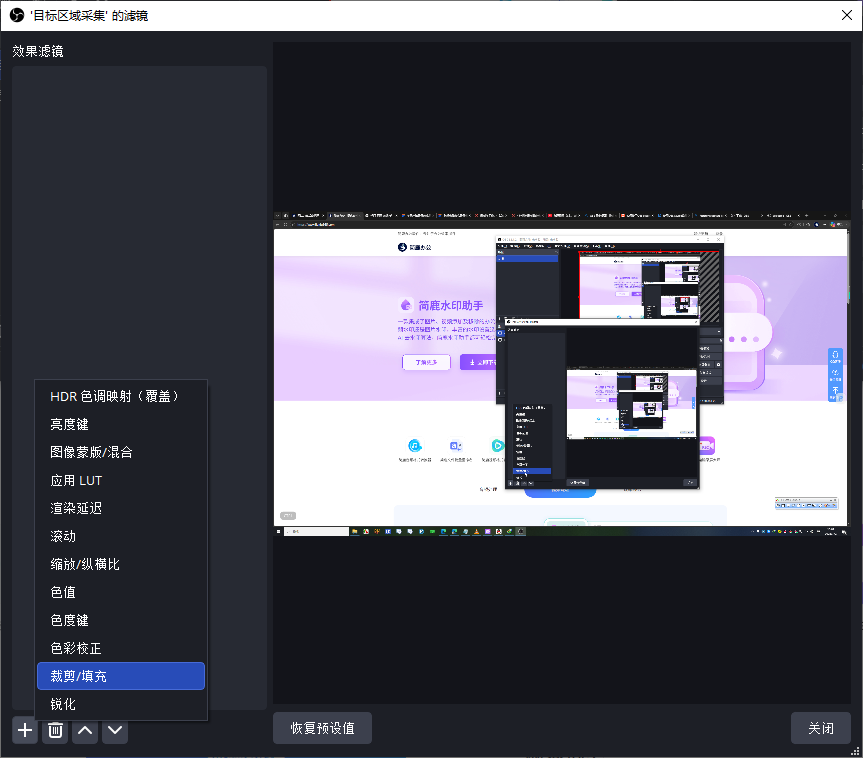
在弹出的滤镜窗口左下角点击“+”号,选择添加“裁剪/填充”(或“裁剪/垫”)滤镜。在右侧的参数面板中,将刚才获取的像素值分别填入对应的“顶部”、“左侧”、“底部”和“右侧”输入框中,点击关闭。
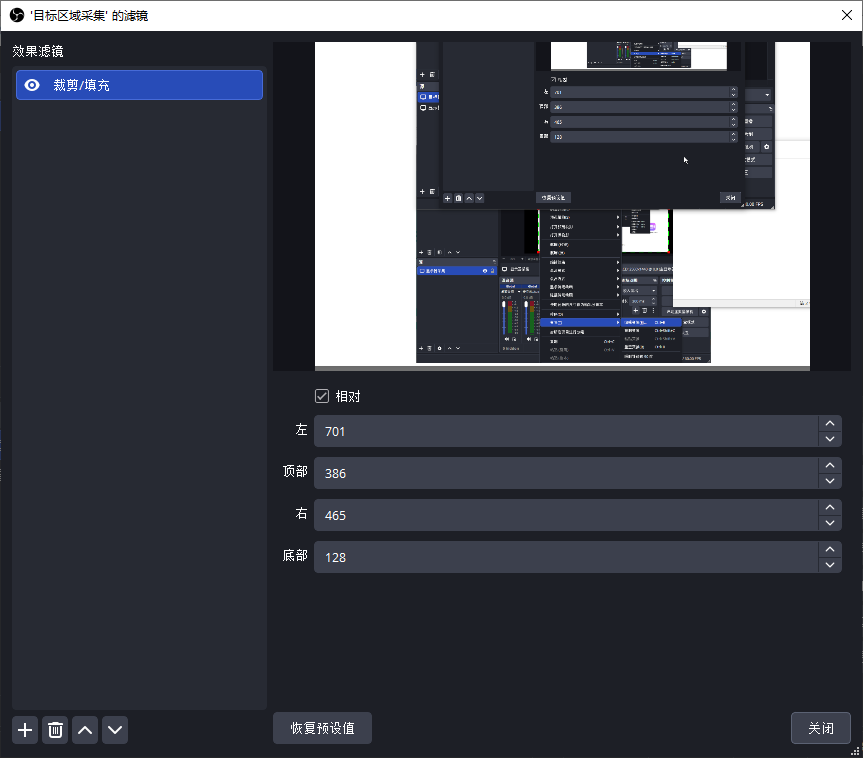
此时,预览画面就会精准显示出您想要的录制区域。
第四步:调整输出分辨率以适配录制区域
完成上述步骤后,虽然画面已经被裁剪,但 OBS 默认的输出分辨率依然是整个屏幕的大小。如果直接录制,最终生成的视频文件中,目标区域只会占据画面的一小部分,周围会有大量黑边。
为了解决这个问题,请在“来源”列表中右键点击刚刚设置好滤镜的“显示器采集2”(即目标区域采集源),在弹出的菜单中选择“使用此源的尺寸作为输出分辨率”(部分版本表述为“将输出大小设置为源的大小”)。此时,OBS 的画布会自动缩小至与您裁剪的区域完全一致。
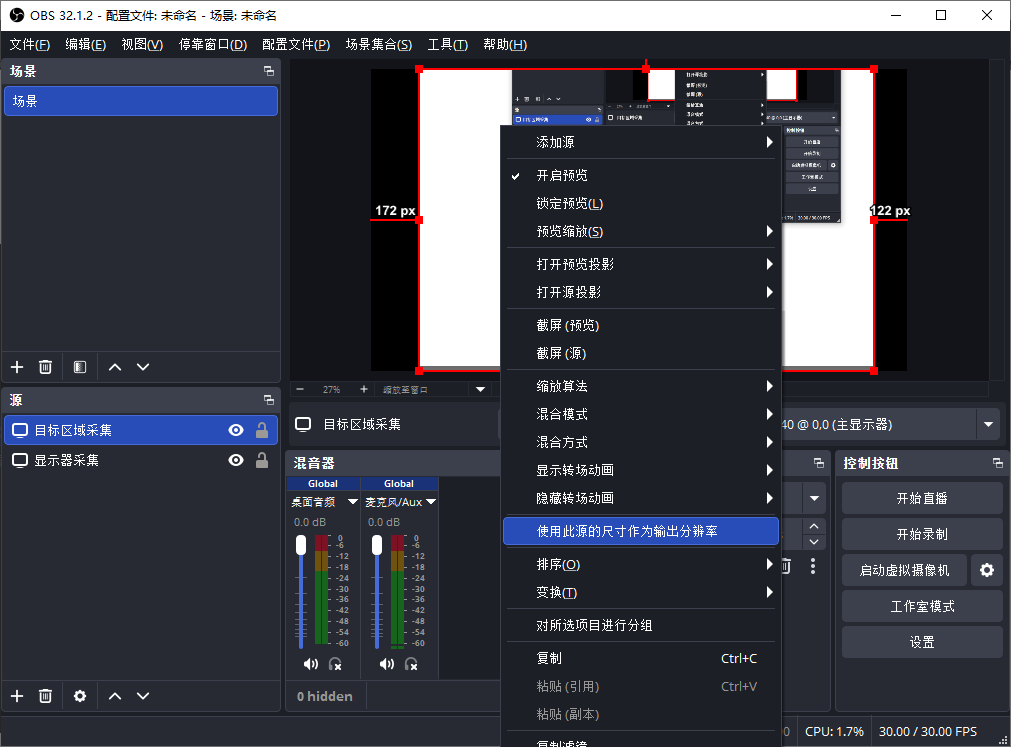
至此,您已经成功设置好了任意指定区域的录制。确认右下角音频混音器的声音正常后,点击“开始录制”即可输出完美适配目标区域的高清视频。
当然,如果您觉得上面的操作非常麻烦,你也可以使用简鹿办公开发的简鹿电脑录屏大师,软件提供了非常丰富的录屏选择模式,支持全屏录制、区域录制、游戏录制、录音等功能。













