


Camtasia 如何正确导出 MP4 视频与保存工程文件?



视频剪好了怎么保存?在使用 Camtasia 完成视频剪辑后,如何正确保存成果是最后也是至关重要的一步。无论是导出为通用的 MP4 视频格式,还是保存为可再次编辑的工程文件,都有其特定的操作流程。接下来简鹿办公将为您详细介绍这两种保存方式,助您轻松搞定视频输出的最后环节。
如何导出为 MP4 视频文件
MP4 是目前最通用、最流行的视频格式,无论是上传到视频网站还是分享给朋友都非常方便。在 Camtasia 中导出 MP4 视频非常简单。
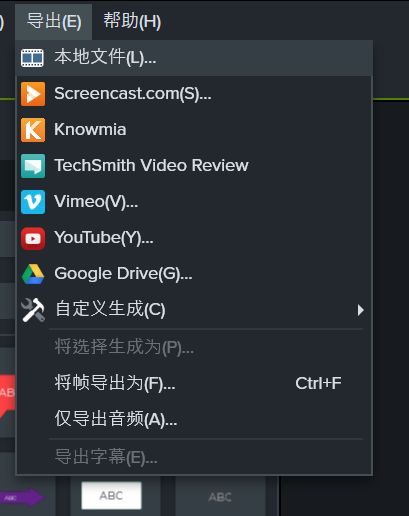
1、在 Camtasia 的视频编辑界面,点击顶部菜单栏的“导出”,然后在下拉菜单中选择“本地文件...”。
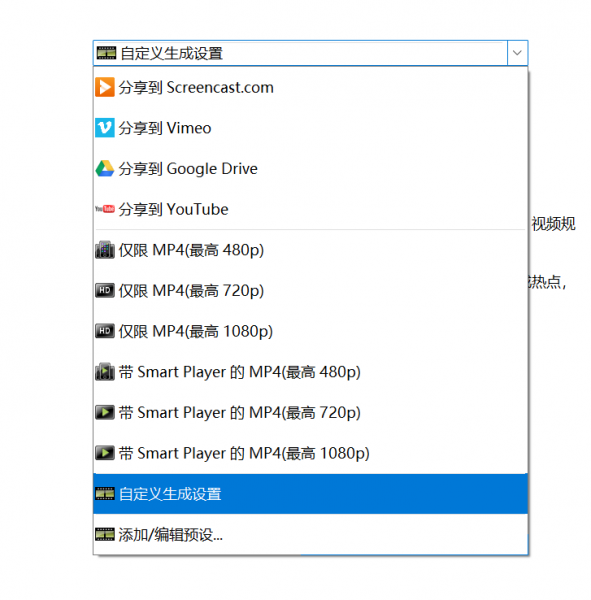
2、在弹出的“视频生成设置”窗口中,您可以直接选择预设的 MP4 格式。Camtasia 提供了多种分辨率选项,如仅限 MP4 (最高 480p)、仅限 MP4 (最高 720p) 和仅限 MP4 (最高 1080p)。
温馨提示:导出的视频分辨率越高,画面越清晰,但同时文件体积也越大。请根据您的实际需求选择合适的分辨率。
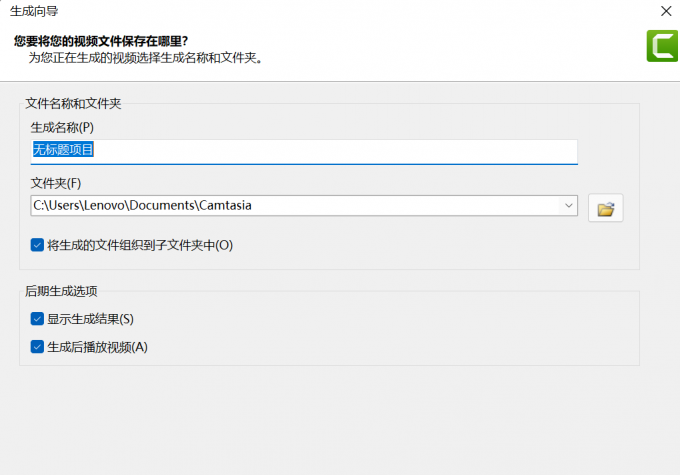
3、选择好格式后,点击“下一步”,在“生成向导”中,您可以为视频文件命名,并选择要保存的电脑文件夹路径。您还可以勾选“生成后播放视频”,以便在导出完成后立即预览效果。
4、如果您需要对视频格式、帧率、编码模式等进行更精细的调整,可以在第 2 步的菜单中选择“自定义生成设置”。在这里,您不仅可以确认选择 MP4 格式,还可以探索 WMV、AVI、GIF 等其他输出格式,并对视频和音频的各项参数进行微调。
如何保存工程文件
工程文件是视频项目的“半成品”,它记录了您在时间轴上的所有剪辑操作、特效和素材链接。保存工程文件,意味着您可以随时中断工作,并在未来重新打开它进行继续编辑。
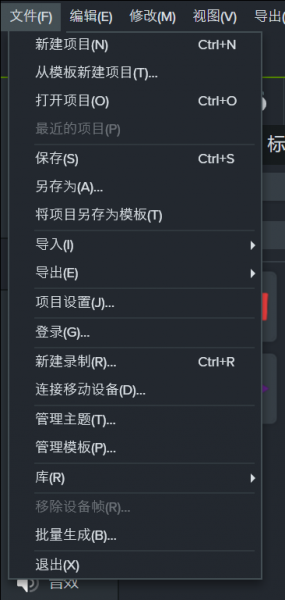
1、在 Camtasia 编辑界面,点击左上角的“文件”菜单,然后选择“另存为...”。
2、在弹出的窗口中,选择合适的文件夹路径,并为您的工程文件命名。Camtasia 的工程文件会以“.tscproj”的格式进行保存。这是一个专有格式,只能通过 Camtasia 软件打开和编辑。如果用其他播放器或视频软件尝试打开,将会失败。
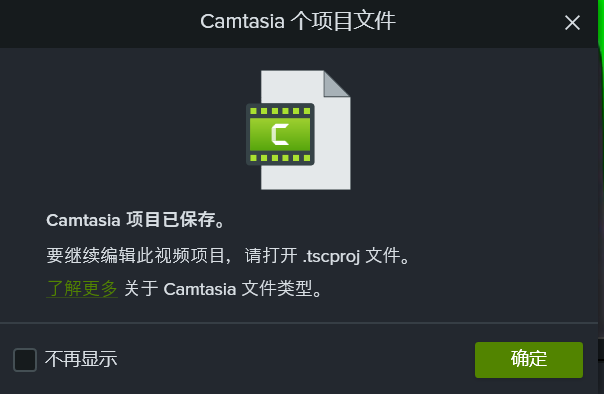
3、点击“保存”后,系统会弹出提示框,告知“Camtasia 项目已保存”,并提醒您下次继续编辑时需要打开这个 .tscproj 文件。
总而言之,完成最终视频请选择“导出”为 MP4,而需要保留编辑能力则务必“另存为”工程文件。掌握这两种保存方法,能让您的视频创作流程更加得心应手。













