


重命名怎么改后缀?使用 CHB Renamer 轻松批量修改扩展名



在日常的文件管理和处理过程中,有时我们需要对文件的后缀名进行修改,以更好地反映文件的内容或类型。例如,将图片文件的后缀名改为描述其主题的词语,使得文件名更具描述性和可读性。本教程简鹿办公将指导您如何使用CHB Renamer 这款强大的文件重命名工具来实现这一目标。
步骤指南
1、添加文件
打开软件 CHB Renamer 后,点击顶部菜单栏中的“文件”选项。选择“添加文件”或“添加目录”,然后浏览至存放您需要修改后缀文件的位置,选中这些文件或文件夹后点击“打开”。
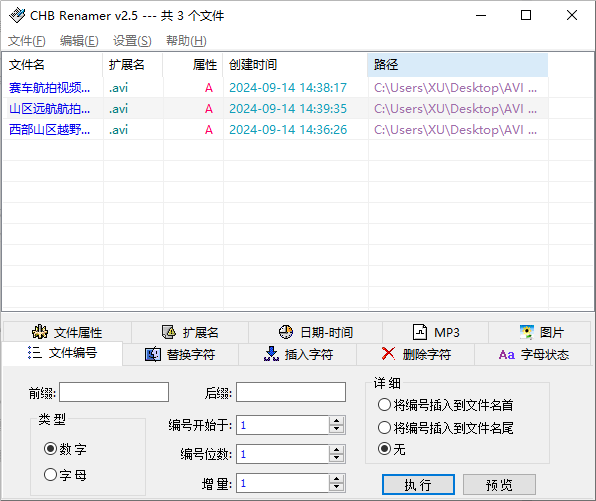
2、切换到扩展名选项
在软件主界面的底部,找到并点击“扩展名”标签页。这将允许您专门针对文件的后缀名进行修改。
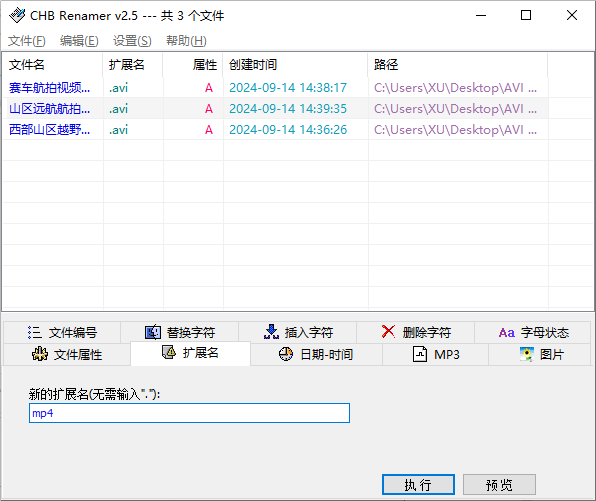
在扩展名设置区域,输入您希望的新后缀名。请注意,这里的后缀名不一定是指传统的文件格式后缀(如 .jpg, .docx),您可以根据文件的主题或内容自由定义,例如将一张风景照片的后缀名改为“_Landscape”。
如果需要批量修改多个文件的后缀,确保所有文件已经被正确选中。
3、预览更改效果
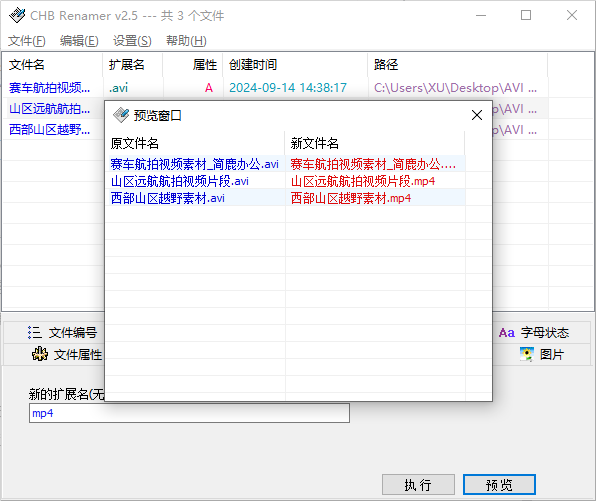
输入新的后缀名后,点击“预览”按钮。此时,软件右侧会显示所有待修改文件的预览列表,包括原始文件名和预计更改后的文件名。仔细检查每项更改,确保没有错误或不符合预期的结果。
4、执行更改
当您确认所有的预览结果都正确无误时,点击“执行”按钮开始批量修改文件后缀。软件将迅速完成所有选中文件的后缀更名操作。
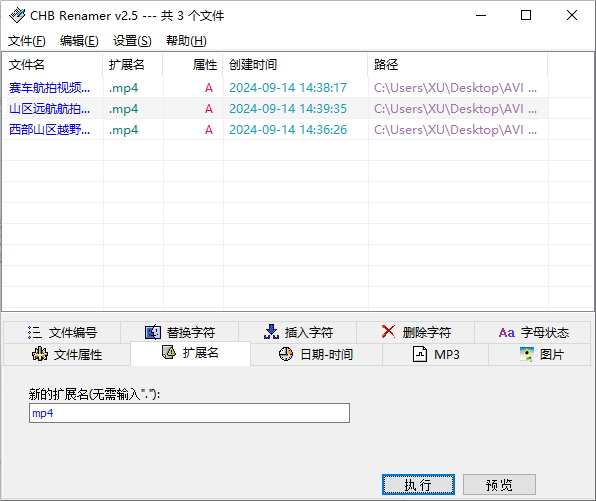
更改完成后,建议返回文件所在文件夹手动检查部分文件,确保它们能够正常打开且新后缀名符合预期。
需要注意的是,更改文件后缀可能会导致某些文件无法正常打开,尤其是在将非标准后缀应用于特定格式文件时。因此,在进行此类操作之前,请确保已备份重要文件。
注意事项
更改文件后缀可能会影响文件的兼容性,尤其是当新后缀不再对应原文件的实际格式时。确保您清楚这种操作可能带来的后果。虽然可以自由定义后缀,但为了保持文件的可用性,推荐仅对那些不会影响文件打开的场景使用此功能。
通过以上步骤,您可以利用 CHB Renamer 轻松实现文件后缀的个性化修改,使文件管理更加高效有序。除了该软件外,你还可以通过使用简鹿文件批量重命名工具轻松实现文件名以或文件扩展名更改,好了,希望本教程对您有所帮助!












