


VideoProc 如何把视频转换成音频 MP3 音频格式操作方法



自媒体创作或日常娱乐中,我们经常需要从视频中提取背景音乐、保存网课录音或截取经典台词。相比于复杂的命令行工具,VideoProc Converter AI 凭借其直观的图形界面和强大的硬件加速能力,成为了许多用户的首选。本文将为您详细拆解如何使用 VideoProc 高效、高质量地将视频转换为 MP3 音频格式。
一、 四步轻松从视频中提取 MP3 音频
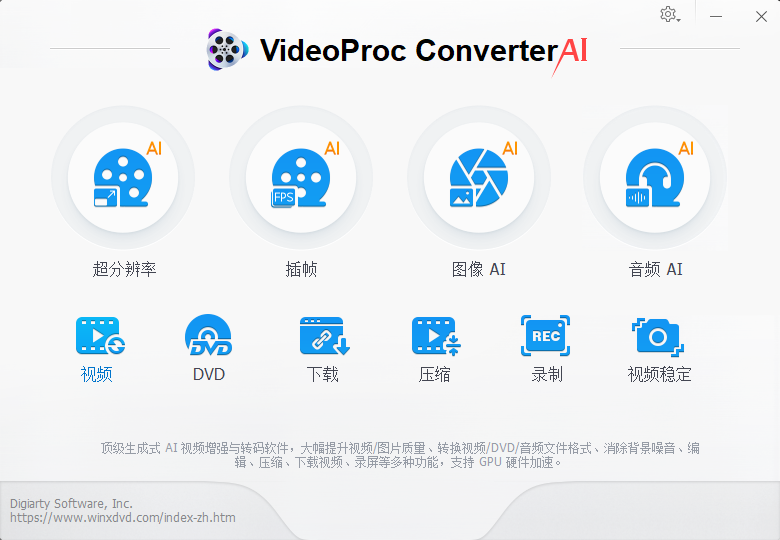
第一步:启动工具并导入视频
打开 VideoProc Converter AI 软件,在主界面中点击“视频”功能模块。接着,点击界面上方的“+ 添加视频”按钮,或者直接将需要处理的视频文件(如 MP4、MOV、MKV 等格式)拖拽到软件窗口中。软件支持批量导入,您可以一次性添加多个文件以提高处理效率。
第二步:选择 MP3 输出格式
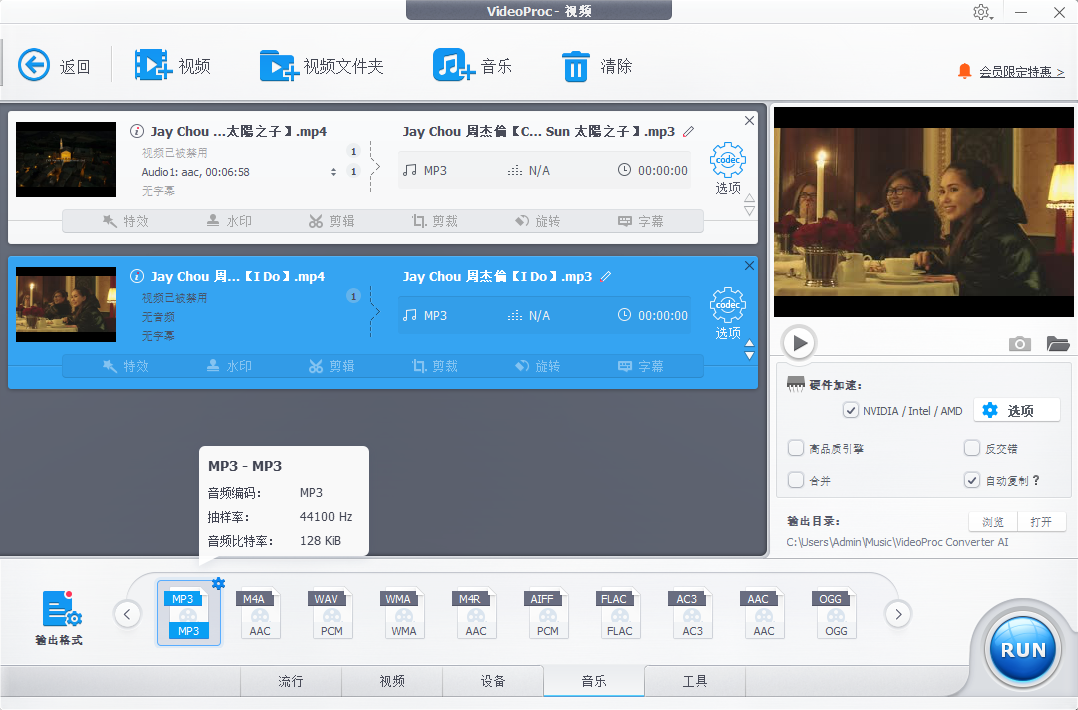
文件导入后,界面下方会出现输出格式选项。点击“音乐”分类,在列表中找到并选择“MP3”格式。此时,您会看到每个视频文件旁边都已标记为 MP3 格式。
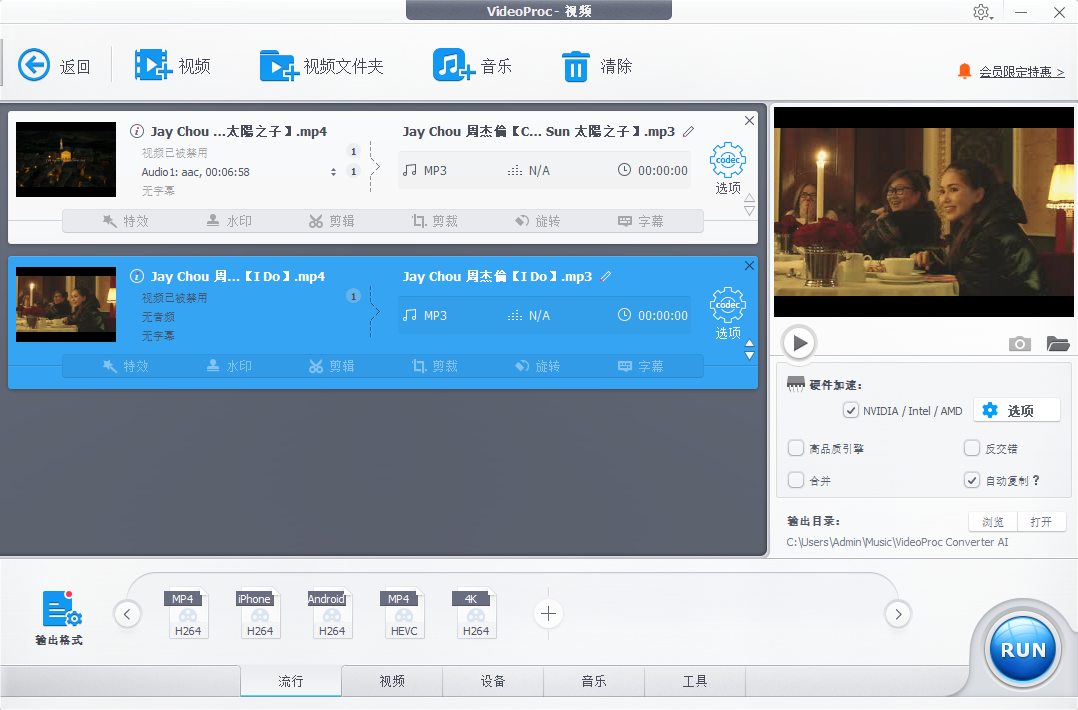
第三步:设置输出路径
在格式选择的右侧,点击“浏览”或文件夹图标,选择您希望保存转换后音频文件的本地文件夹路径。
第四步:一键批量转换
确认所有设置无误后,点击界面右下角的“RUN”按钮。VideoProc 会利用硬件加速迅速处理,完成后即可在目标文件夹中找到提取好的 MP3 文件。
二、自定义高品质 MP3 输出
如果您对提取出的音频有特定的音质要求,可以在转换前进行个性化配置:
在底部的输出格式列表中,双击“MP3”图标,即可打开“输出配置”窗口。在这里,您可以根据需求修改音频编码选项。例如,日常语音类内容可选择 128kbps 或 192kbps 的比特率;如果是音乐类内容,建议将比特率提升至 320kbps 以获得更饱满的听感。
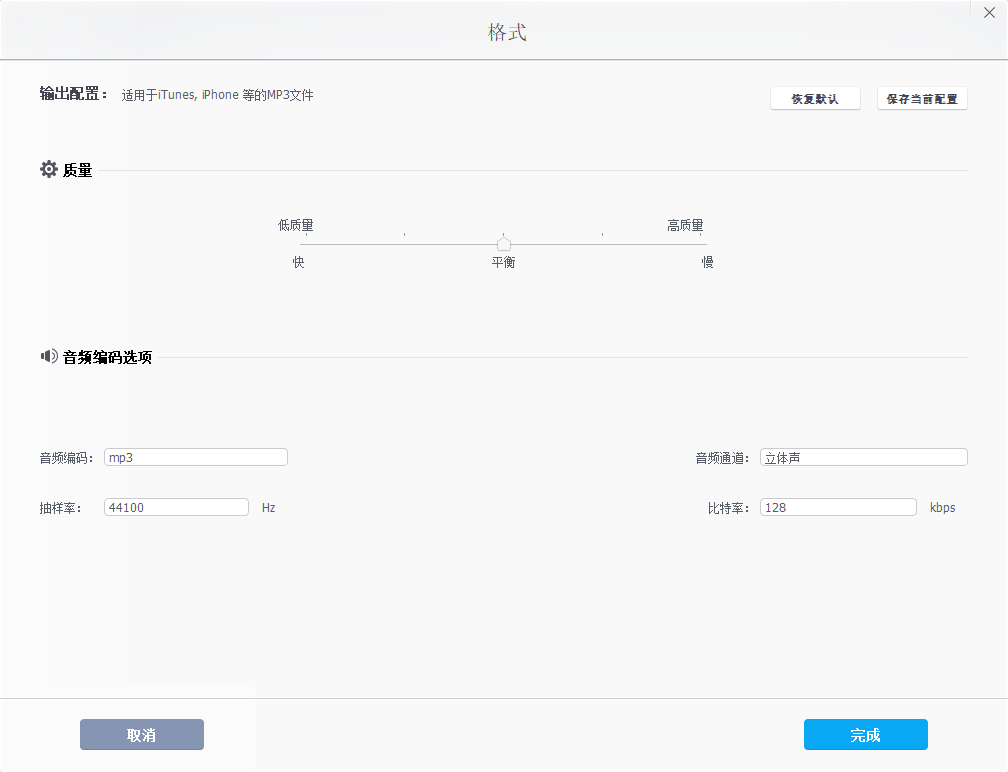
您还可以在此处调整采样率(如 44.1kHz 或 48kHz)和声道(单声道或立体声)。设置完成后,点击“完成”保存配置,后续的批量转换将自动应用这些参数。
三、 常见问题解答
Q1:直接修改视频文件的后缀名(如 .mp4 改为 .mp3)可以吗?
答: 绝对不可以。修改后缀名仅仅是改变了文件的“名字”,并没有改变其内部的编码格式。这会导致播放器无法识别或播放出错。必须使用 VideoProc 等工具进行真正的音频提取和转码。
Q2:转换后的 MP3 文件体积太大或太小怎么办?
答: 这通常与输出比特率(Bitrate)设置有关。如果您觉得文件太大,可以在输出配置中将比特率调低(如 128kbps);如果觉得音质不够好,可以将其调高至 256kbps 或 320kbps。
Q3:转换过程中软件提示“转换失败”或“无声音”?
答: 这种情况通常是因为源视频文件本身损坏,或者该视频不包含音频轨道。建议您先用普通播放器测试源视频是否能正常发声;若视频正常,可尝试在 VideoProc 中勾选“安全模式”重新转换。
Q4:VideoProc 转换速度很慢,如何提升?
答: VideoProc 支持硬件加速技术。请确保在软件的“设置”中开启了 GPU 加速(如 Intel、NVIDIA 或 AMD 显卡加速)。这能大幅缩短转换时间,尤其是在批量处理高清视频时效果显著。













