


如何使用 Shotcut 裁剪功能轻松去除视频水印



在视频剪辑和二次创作中,去除视频水印是一个高频需求。作为一款完全免费且开源的视频剪辑软件,Shotcut 凭借其低配置适用性和无广告限制的优势,成为了许多创作者的首选。
需要明确的是,Shotcut 主要通过裁剪、叠加和滤镜等物理手段来去除水印,而非依赖人工智能重建。虽然其工作流程相对传统,但通过精确定位,依然能实现非常自然的处理效果。以下是简鹿办公编辑使用 Shotcut 去除视频水印的详细步骤:
步骤一:导入素材并进入编辑界面
首先,点击软件左上角的“打开文件”按钮,将需要处理的视频导入到软件中。接着,将视频素材直接拖拽至底部的时间轴轨道上。如果此时底部未显示时间轴,请点击顶部菜单栏的“时间轴”按钮以启用完整的编辑界面。
步骤二:添加滤镜并精准去水印
在时间轴上选中刚刚导入的视频片段,点击右侧的“滤镜”面板,然后点击“+”号添加滤镜。
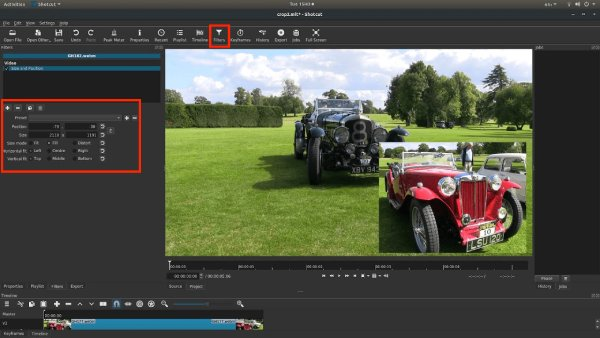
此时,你可以根据水印的位置选择两种处理方式:
裁剪法:如果水印位于视频边缘(如角落的台标),可以选择“裁剪:源”滤镜。在右侧面板中调整上、下、左、右的裁剪数值,直接将包含水印的画面边缘切除。
模糊法:如果水印位于画面中央,不便裁剪,可以选择“模糊”滤镜。通过调整滤镜参数和位置,精准覆盖并模糊水印区域,使其与周围画面融合。
步骤三:导出高清无水印视频
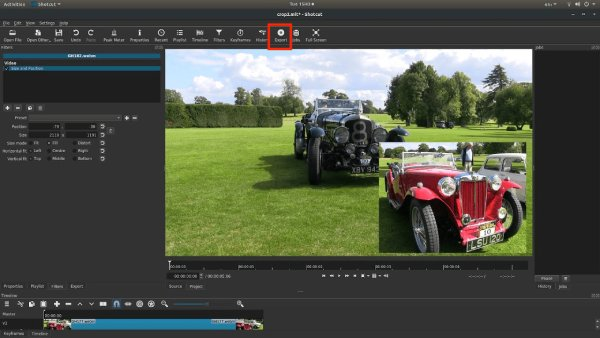
确认处理效果无误后,点击顶部工具栏的“导出”按钮。在弹出的导出面板中,你可以根据需求选择合适的分辨率(如 1080p 或 4K)和文件格式。确认保存路径后,点击“导出文件”,等待渲染完成即可获取处理好的视频。
常见问题解答
Q1:除了裁剪和模糊,Shotcut 还有其他去水印的方法吗?
有的。如果水印位置固定且不影响主体,你还可以使用“余晖”滤镜来快速覆盖水印区域。此外,你也可以利用“蒙版”工具(如矩形或圆形蒙版)精确划定水印区域,再叠加模糊效果,这样处理出来的边缘会比直接模糊更加自然。
Q2:如果视频中的水印是动态移动的,Shotcut 能处理吗?
可以处理,但需要手动操作。你需要将视频在水印发生位移的节点处进行“切割”(快捷键 S),将视频分为多段,然后分别为每一段添加滤镜或调整蒙版的位置。虽然这比 AI 自动跟踪要繁琐一些,但胜在完全免费且无次数限制。
Q3:使用 Shotcut 去水印会影响原视频的画质吗?
使用“裁剪”功能会损失部分边缘画面,但不会降低保留区域的画质。如果使用“模糊”滤镜,处理区域会变模糊,但整体视频的导出分辨率和码率依然可以保持高清。建议在导出时选择 H.264 编码,并将码率设置在 8-12 Mbps 左右,以确保最终画质清晰。
Q4:为什么我的时间轴界面是灰色的,无法进行剪辑操作?
这通常是因为还没有将视频素材拖拽到时间轴上。Shotcut 的编辑界面需要手动激活,只需将“播放列表”中的视频拖入底部的“时间轴”区域,所有的剪辑和滤镜功能就会自动解锁。













