


如何使用QQ音乐中的音频转换功能转换MP4为MP3格式



在日常听歌或观看音乐 MV 时,我们经常会遇到需要将视频文件(如 MP4 格式)中的音频提取出来,并转换为通用的 MP3 格式,以便在手机、车载音响或MP3播放器上播放。其实,除了使用 QQ 音乐客户端自带的转码功能外,借助专业的第三方工具也能轻松实现批量处理。
方法一:使用QQ音乐自带“音频转码”功能
QQ音乐PC客户端内置了音频转码工具,操作非常简单,具体步骤如下:
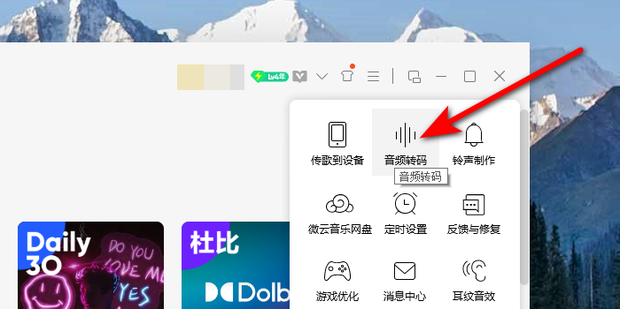
1、启动并登录电脑版QQ音乐,点击界面右上方的菜单图标(通常为三条横线或齿轮图标),在下拉菜单中选择“音频转码”。
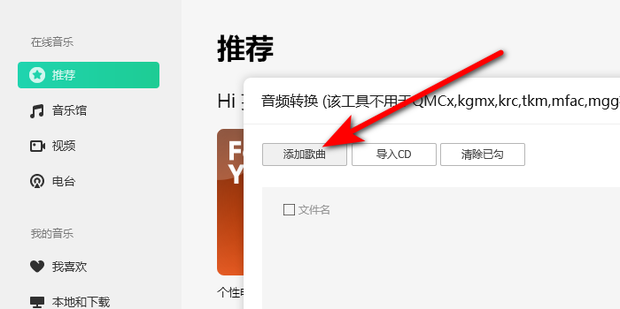
2、在弹出的音频转换窗口中,点击“添加歌曲”按钮,在电脑文件夹中选中您需要提取音频的MP4视频文件,然后点击“打开”导入。
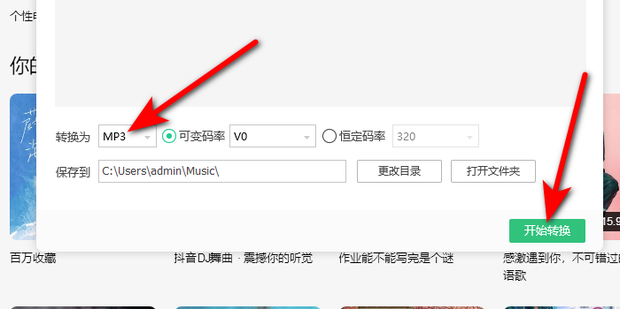
3、在输出设置中,将目标格式选择为“MP3”。确认无误后,点击“开始转换”按钮,等待进度条走完即可。
特别注意:QQ音乐官方的转码工具仅支持将本地非加密的音频或视频文件进行格式转换。如果您下载的是QQ音乐专属的加密格式该工具将无法识别和处理。
方法二:使用简鹿MP3格式转换器批量处理
如果您手头有大量的MP4视频需要提取音频,或者需要处理QQ音乐下载的加密格式文件,推荐使用“简鹿MP3格式转换器”。它不仅支持批量操作,还能一步到位完成解密与转码。
1、打开简鹿MP3格式转换器,选择“音频转换”点击“添加文件”或直接将多个MP4文件拖拽至软件界面。
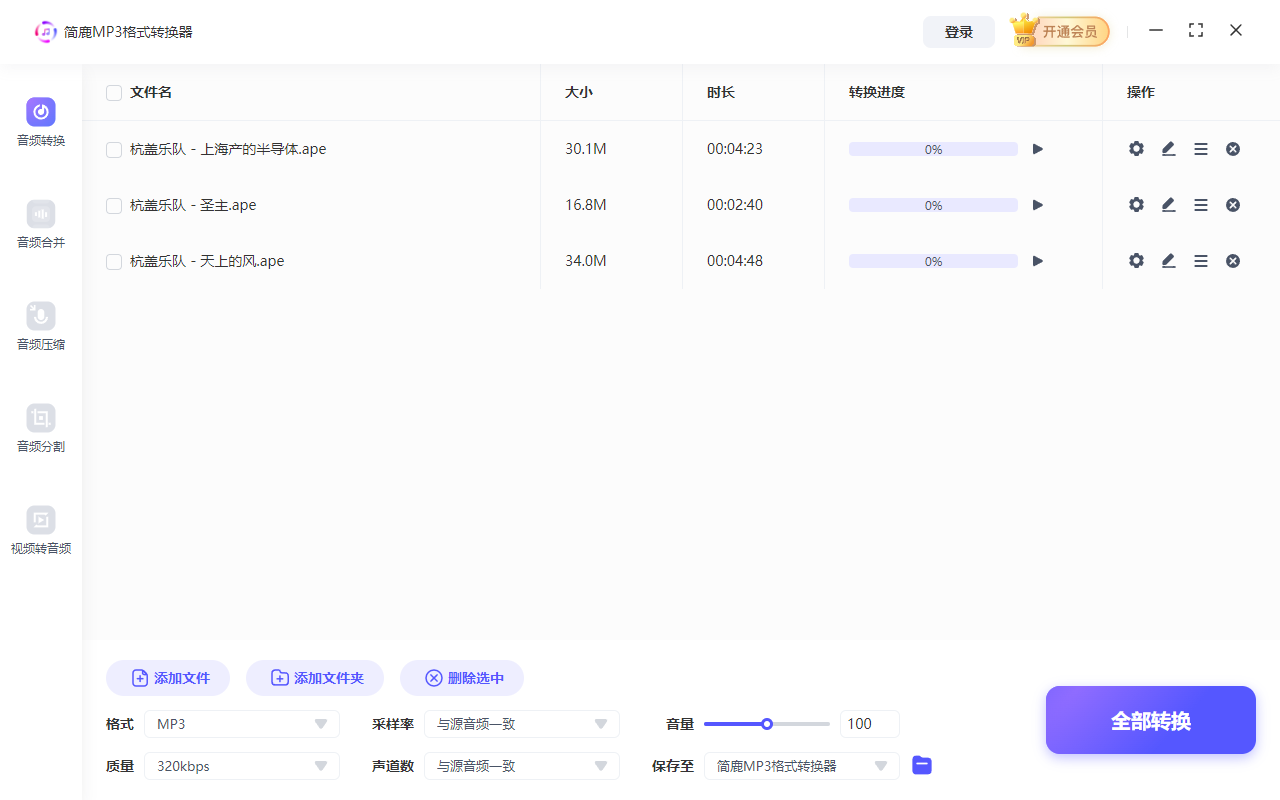
2、在输出格式下拉菜单中选择“MP3”。为了保证音质,建议点击参数设置,将比特率(质量)调整为 320kbps。
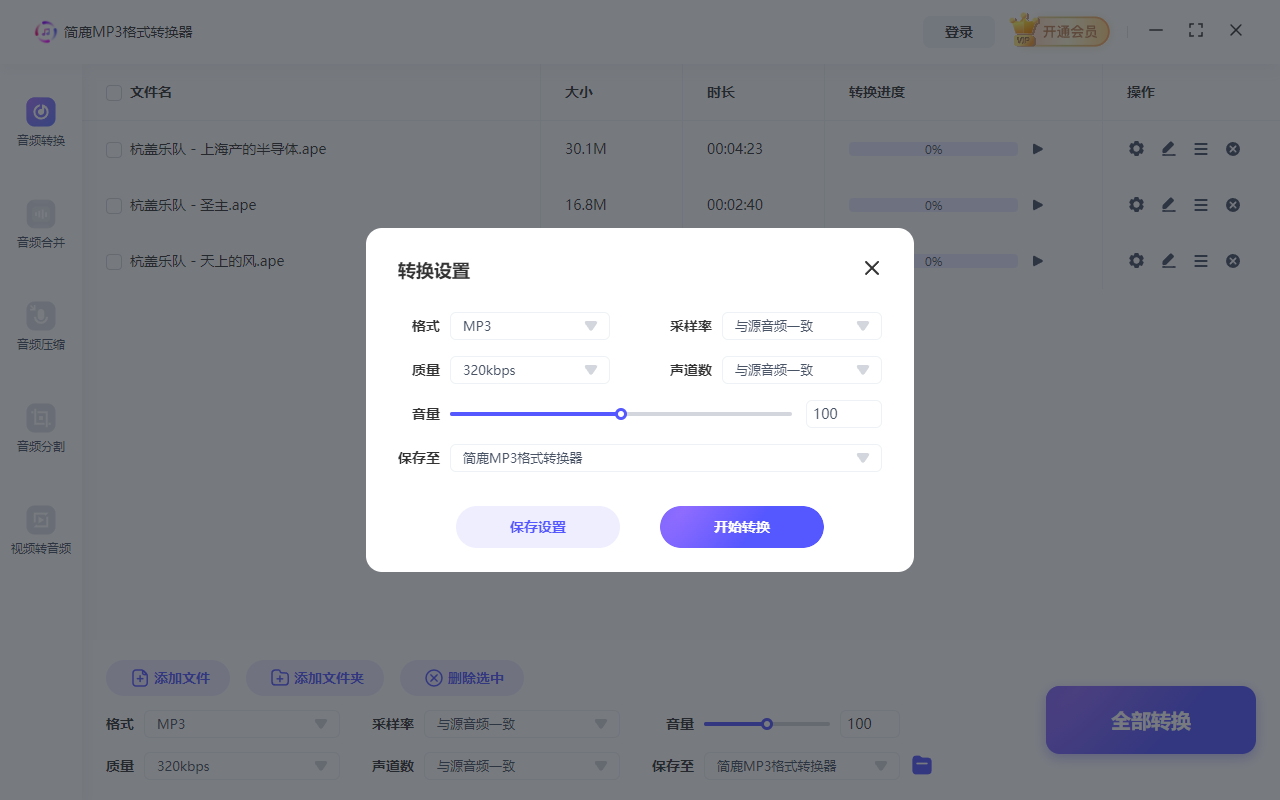
3、确认保存路径后,点击“全部转换”。软件会利用电脑性能进行高速批量处理,瞬间完成所有文件的提取与转换。
常见问题解答
Q1:为什么用QQ音乐转码时提示失败或无法识别?
A: 这通常是因为您导入的是受版权保护的加密文件。QQ音乐官方转码工具不支持直接转换这些加密格式。建议使用简鹿音频格式转换器等支持解密的专业第三方工具进行处理。
Q2:MP4转成MP3后,音质会变差吗?
A: MP4视频中的音频通常已经是压缩过的(如AAC编码),再次转换为MP3属于“二次编码”,理论上会有轻微的音质损耗。建议在转换时将MP3的比特率设置为 320kbps,这样可以在文件大小和音质之间取得最佳平衡,听感上几乎无损。
Q3:直接修改MP4文件的后缀名为.mp3可以吗?
A: 绝对不行。 修改后缀名只是改变了文件的“名字”,并没有改变文件内部的编码结构。这会导致播放器无法识别该文件,从而出现无法播放或只有画面没有声音的情况,必须通过正规的转码工具进行格式转换。
Q4:转换后的MP3文件保存在哪里?
A: 无论是使用QQ音乐还是简鹿转换器,转换完成后,软件界面通常会弹出提示。您可以直接点击“打开文件夹”或“前往文件位置”来查看转换好的MP3文件。如果没有自动弹出,可以在软件的“设置”中查看默认的保存路径。













