


文件后缀名可以批量替换吗?如何批量修改文件扩展名?



在处理大量文件时,有时需要批量更改文件的扩展名以适应特定的应用程序或系统要求。例如,当您有一批图像文件需要从一种格式转换为另一种格式,或者当您需要将文档文件统一到某个标准格式时,批量修改文件扩展名可以极大地提高效率。本文将介绍如何使用简鹿文件批量重命名工具来轻松实现这一目标。
介绍简鹿文件批量重命名工具
简鹿文件批量重命名工具是一款功能强大且易于使用的软件,支持 Windows 和 Mac 操作系统。它不仅提供了常见的文件重命名功能,还特别针对批量操作进行了优化,包括但不限于批量修改文件扩展名、添加前缀/后缀、替换文本等。这款工具界面直观,操作简便,是任何需要频繁管理文件用户的好帮手。
使用简鹿文件批量重命名工具批量修改文件扩展名的步骤
步骤 1:启动简鹿文件批量重命名工具
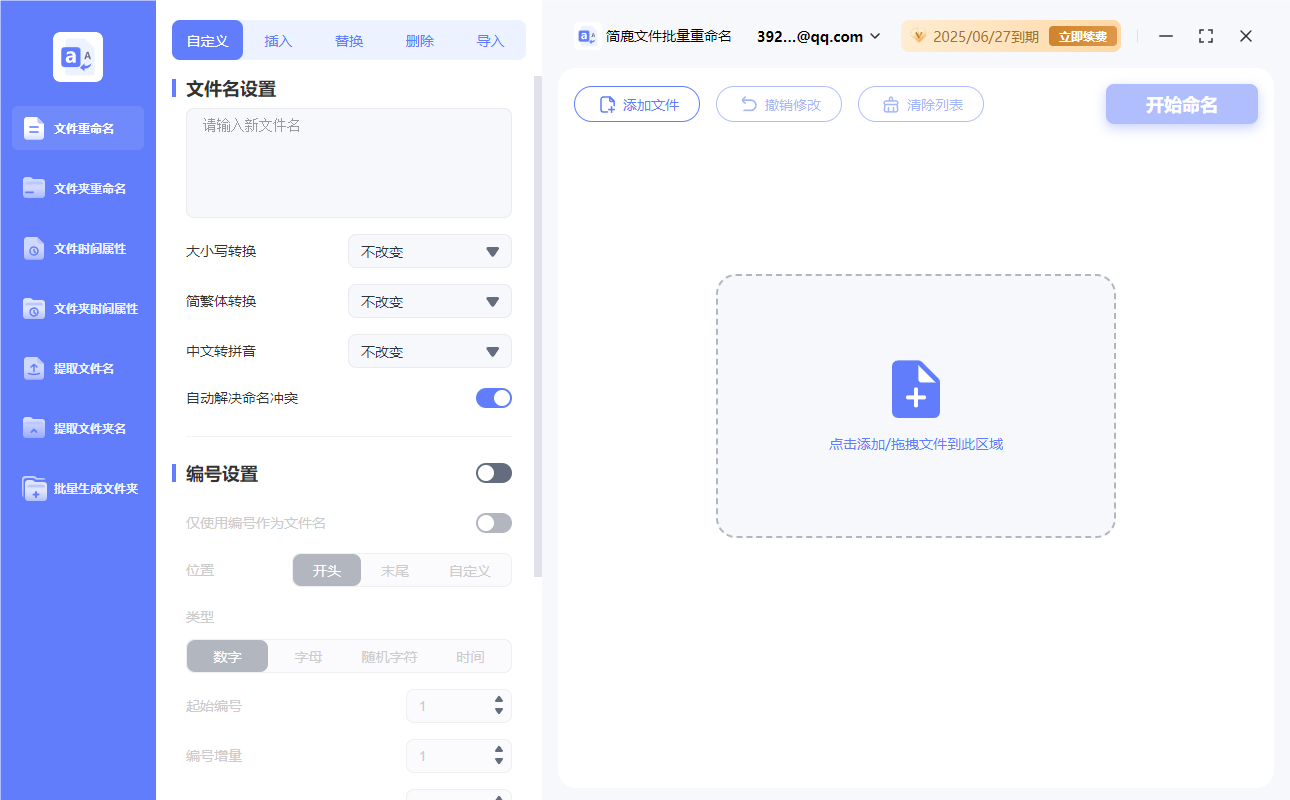
确保您已经下载并安装了最新版本的简鹿文件批量重命名工具。打开应用程序后在主界面上找到并点击“文件重命名”选项。
步骤 2:添加想要批量修改扩展名的文件
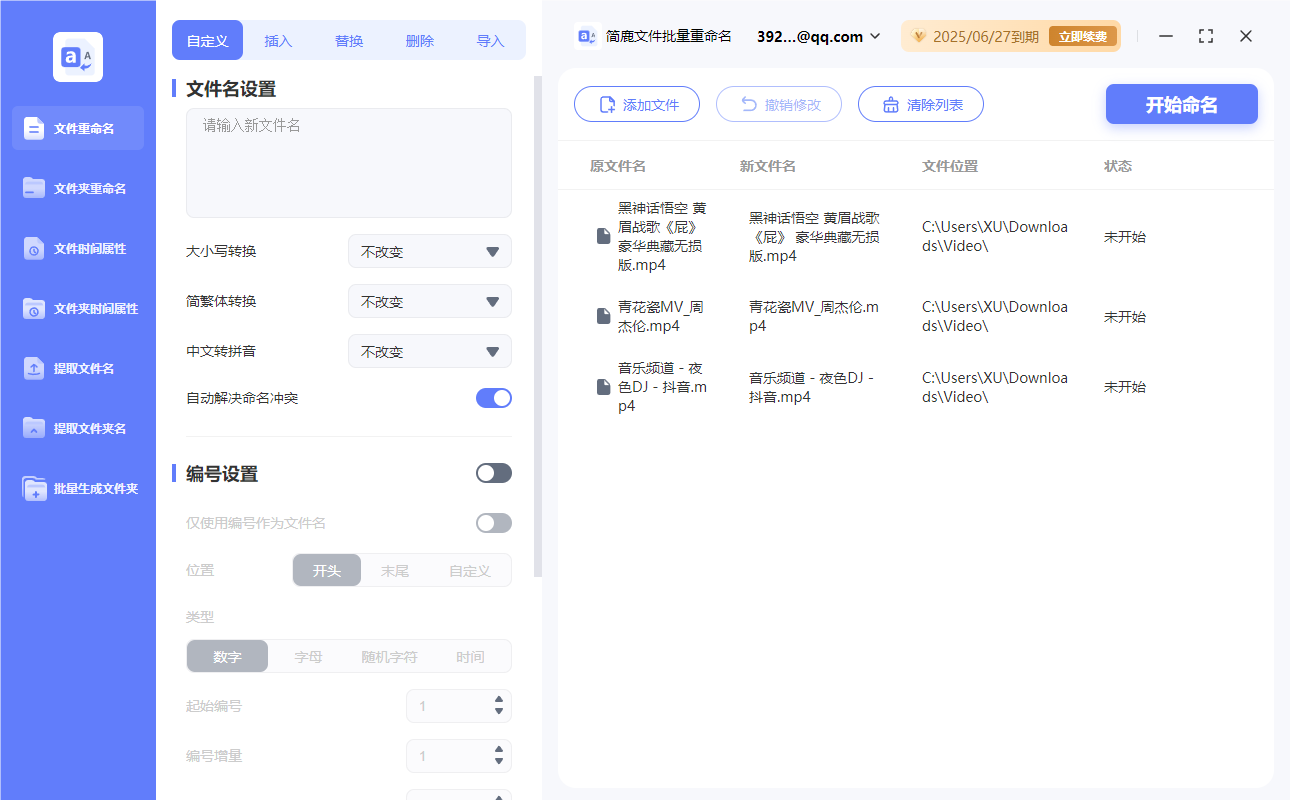
点击界面上的“添加文件”按钮,浏览您的计算机以选择想要批量修改扩展名的文件。如果您有多个文件夹中的文件需要处理,可以选择一次性添加所有相关文件,以利用批处理功能提高效率。
步骤 3:启用扩展名设置功能
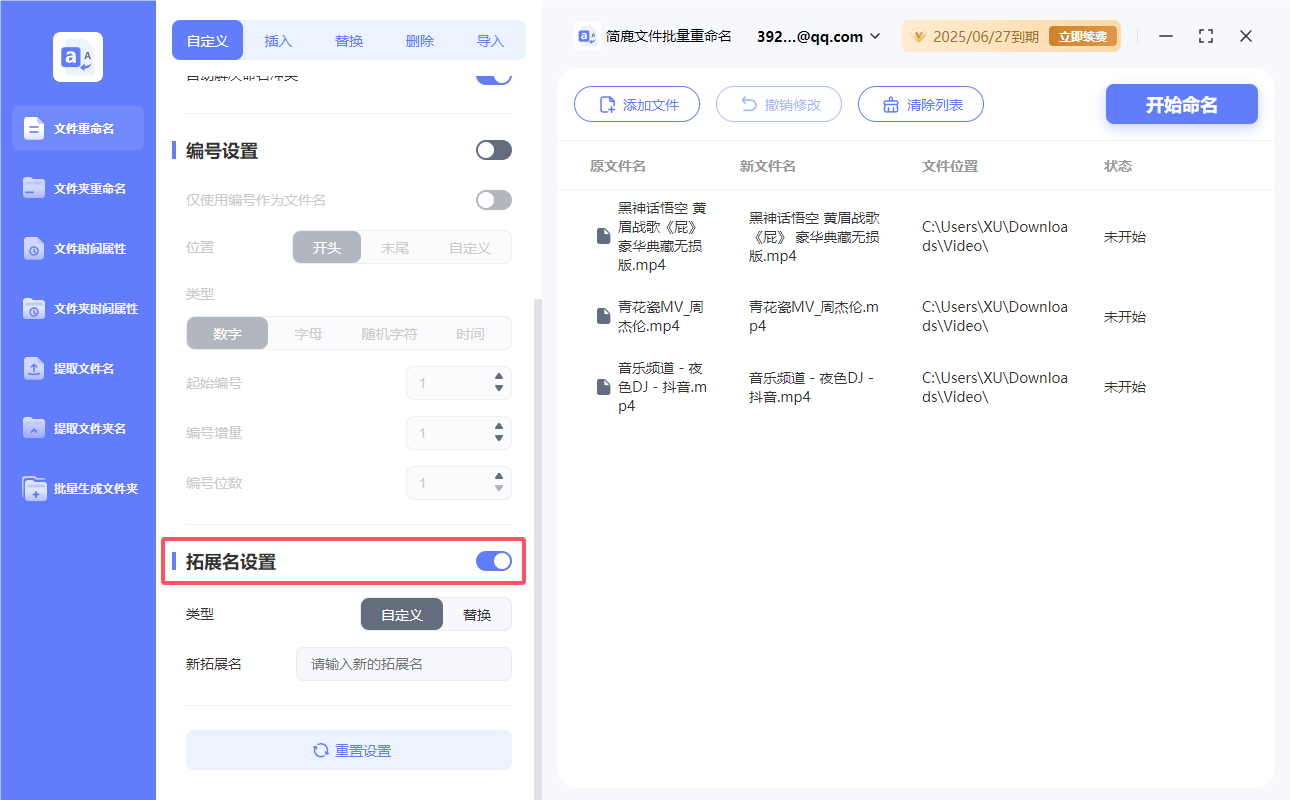
在“自定义选项”中,找到并启用“扩展名设置”功能。简鹿工具在此处提供了两种主要的修改方式:“自定义”和“替换”。对于大多数情况,默认选择“自定义”即可满足需求。
步骤 4:输入新的自定义扩展名
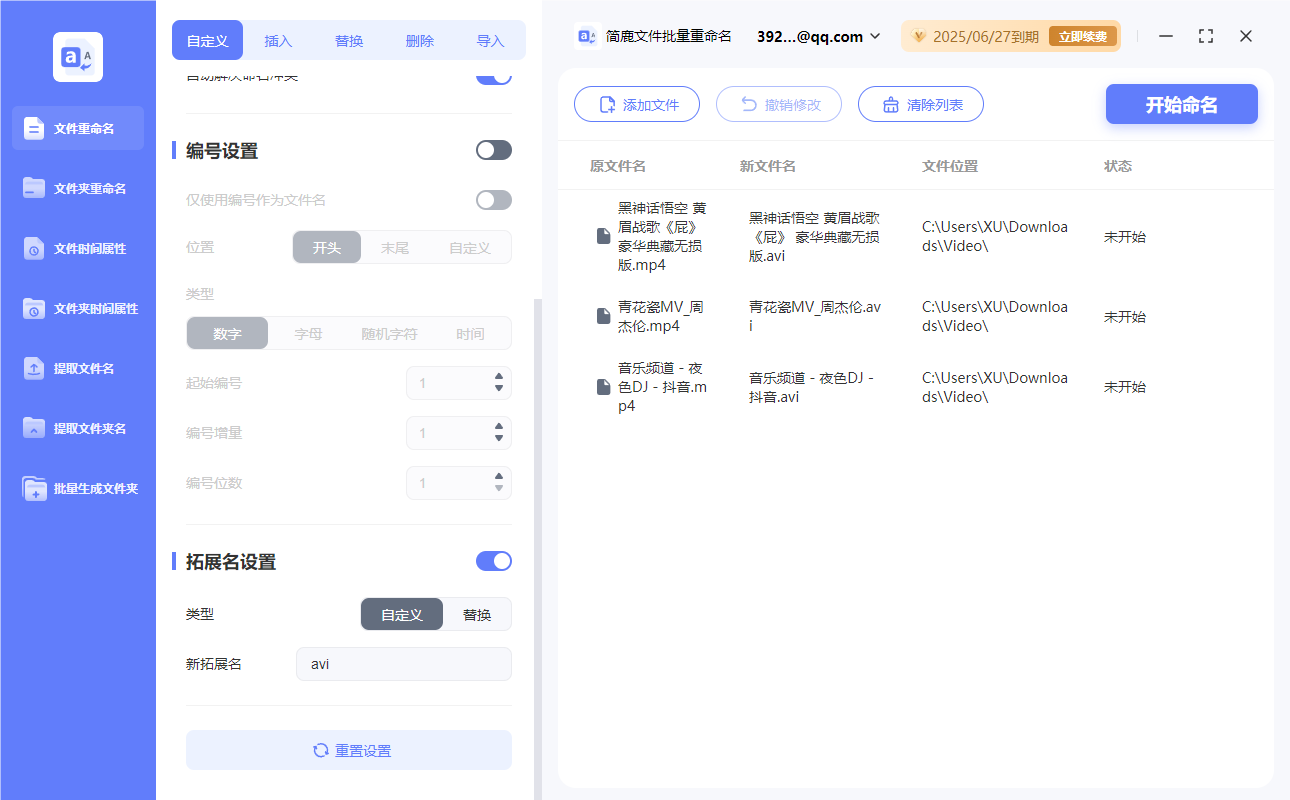
在选择了“自定义”选项后,在提供的输入框中直接输入新的文件扩展名(注意:不需要输入点.)。例如,如果要将所有文件从 .mp4 更改为 .avi,只需输入 avi。输入新扩展名后,右侧列表会实时更新,显示更改后的效果,让您能够立即预览结果。
步骤 5:确认更改并开始命名
仔细检查右侧列表中的文件是否都已正确应用新的扩展名。确保没有遗漏或错误之后,点击“开始命名”按钮以执行批量重命名操作。
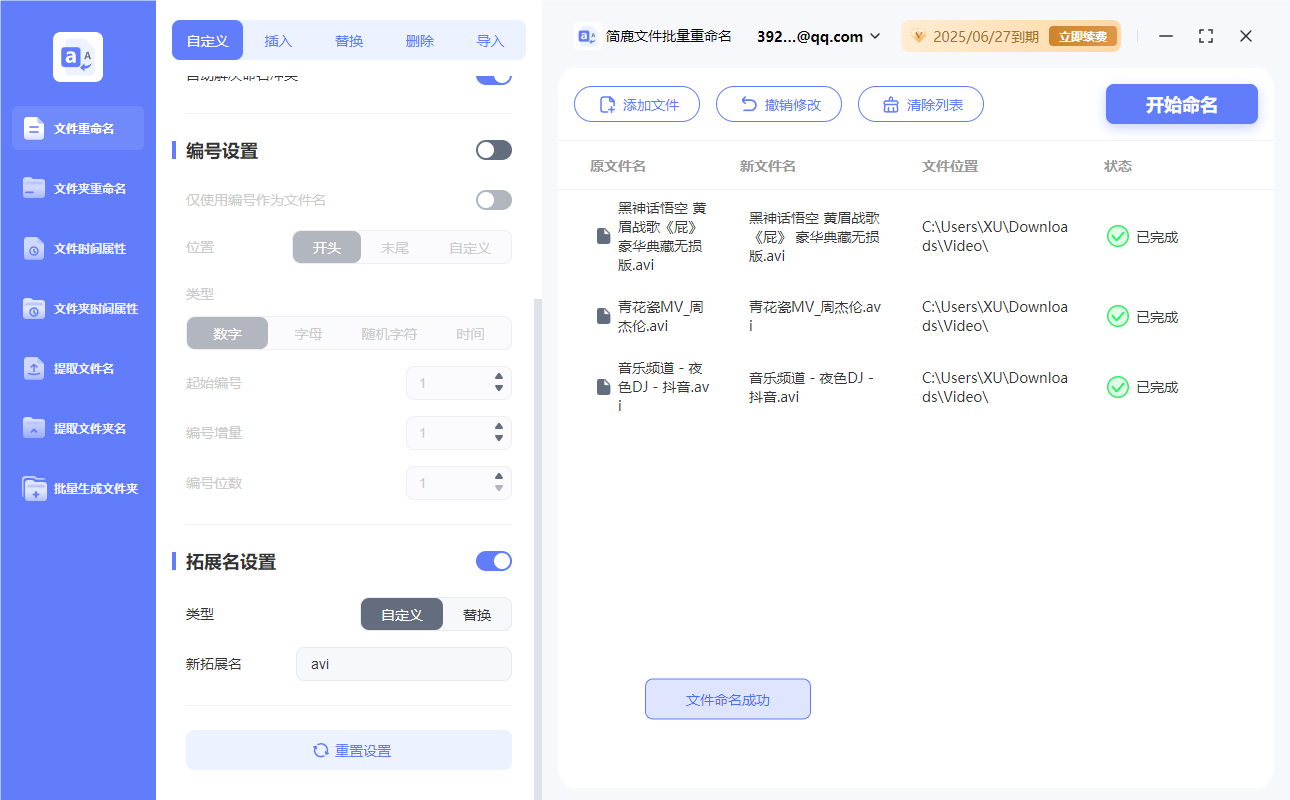
请注意,修改文件扩展名可能会导致某些文件无法正常打开,因此建议先备份原始文件,并谨慎对待此操作。
注意事项
修改文件扩展名可能会改变文件类型,使得原应用程序无法识别或正确打开文件。确保您了解所做更改的影响,并在必要时测试几个文件以确认一切正常。
特别是对于重要的工作文件或多媒体文件,建议仅在充分理解后果的情况下进行扩展名修改。
通过上述简单的步骤,您可以使用简鹿文件批量重命名工具轻松地批量修改文件扩展名,从而更好地管理和组织您的文件库。希望这篇教程能帮助您更加高效地处理文件,同时提醒您在操作过程中保持警惕,避免不必要的麻烦。












