


如何使用美图秀秀将多个jpg文件合并一个jpg图像


 Win下载
Win下载
 Mac下载
Mac下载
在日常处理图片的过程中,有时我们需要将多个 JPG 文件合并成一个 JPG 文件,以达到特定的展示效果或方便管理等目的。美图秀秀作为一款广受欢迎的图片处理软件,提供了便捷的功能来实现这一需求。以下是详细的操作教程:
一、打开美图秀秀
在美图秀秀的主界面中,选择“拼图” 功能按钮。
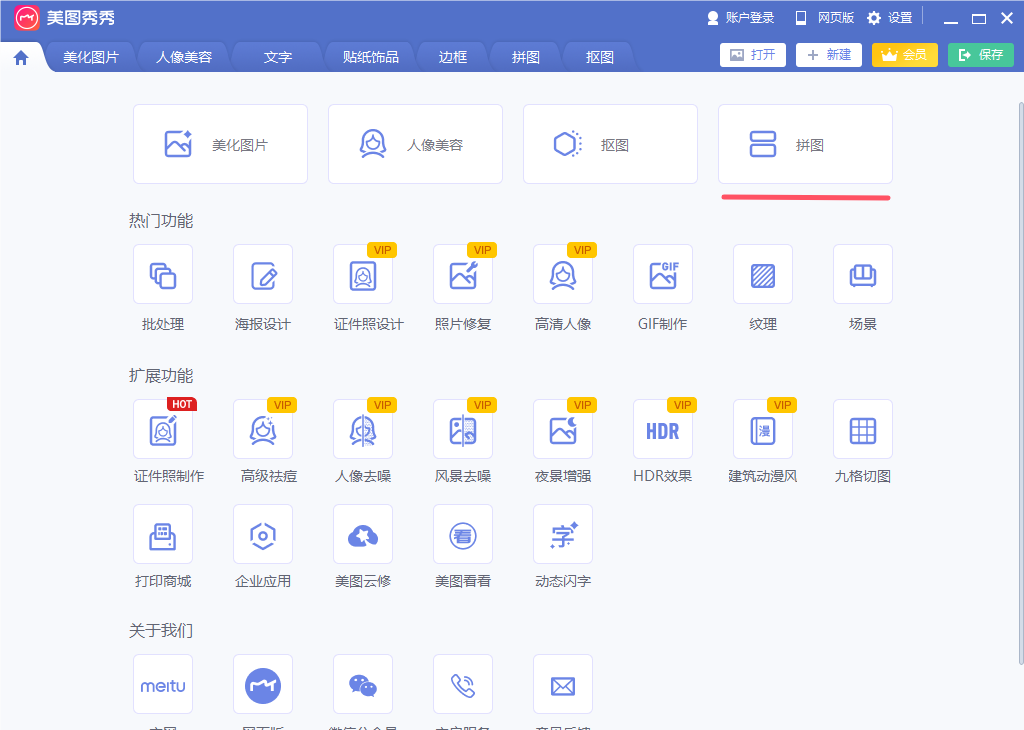
进入拼图功能界面后,需要先打开一张图片作为基础。点击界面中的 “打开图片” 按钮(,在弹出的文件浏览器中,找到并选择您想要作为首张图片(也就是后续拼接的基础图片)的 JPG 文件,然后点击 “打开” 按钮将其导入到拼图功能区域。
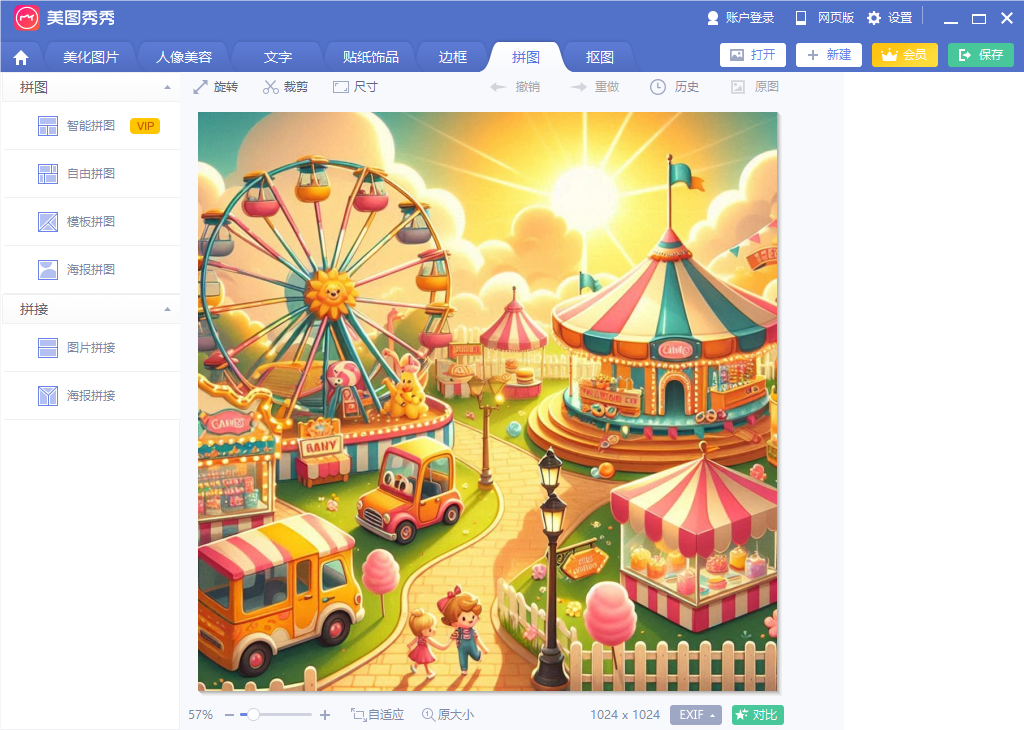
二、选择图片拼接功能并添加多张图像
在拼图功能界面的左侧,会有一系列与拼图相关的功能选项。从中找到 “图片拼接” 功能并点击它,此时右侧的选项区域会相应发生变化,出现与图片拼接相关的设置和操作区域。
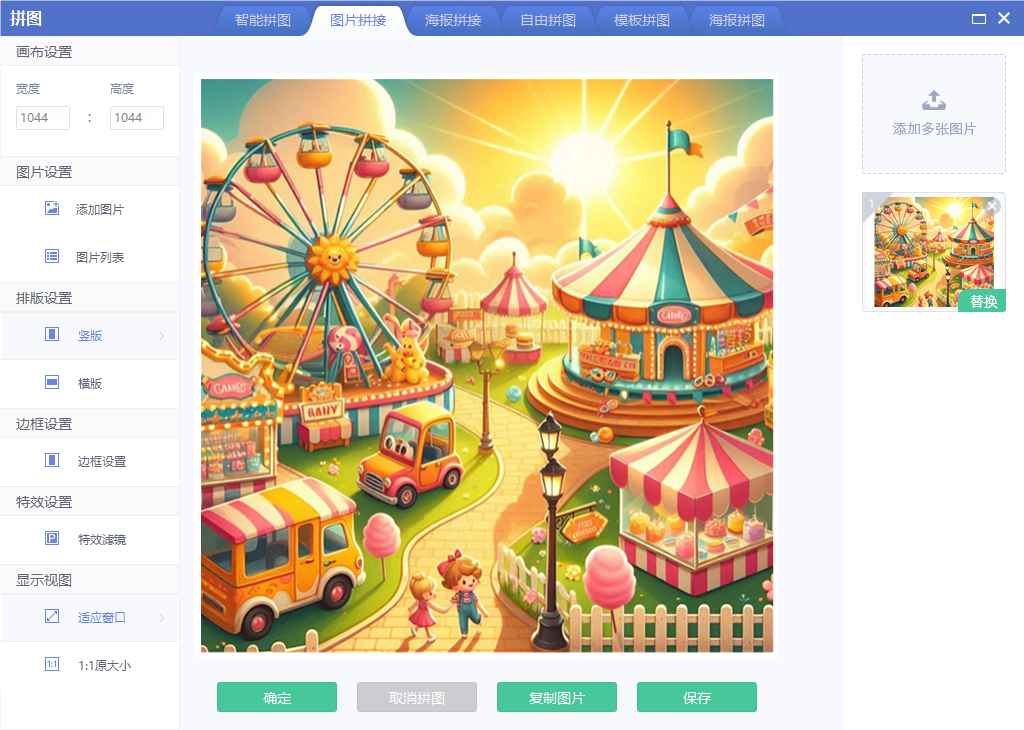
在右侧的选项区域中,找到 “添加图片” 按钮,点击该按钮后,会再次弹出文件浏览器。在浏览器中,找到存放其他需要合并的 JPG 文件的文件夹,然后选中这些 JPG 文件(可通过按住 Ctrl 键进行多选,一次性添加多个文件),最后点击 “打开” 按钮,将所选的多张 JPG 文件添加到拼图区域。此时,您就可以在界面上看到这些图片拼贴在一起的初步效果了。
三、调整拼接顺序
在美图秀秀的拼图界面中,所有添加的图片会呈现在一个画布上。您可以通过在画布中直接用鼠标拖放的方式来调整这些拼接图片的顺序。
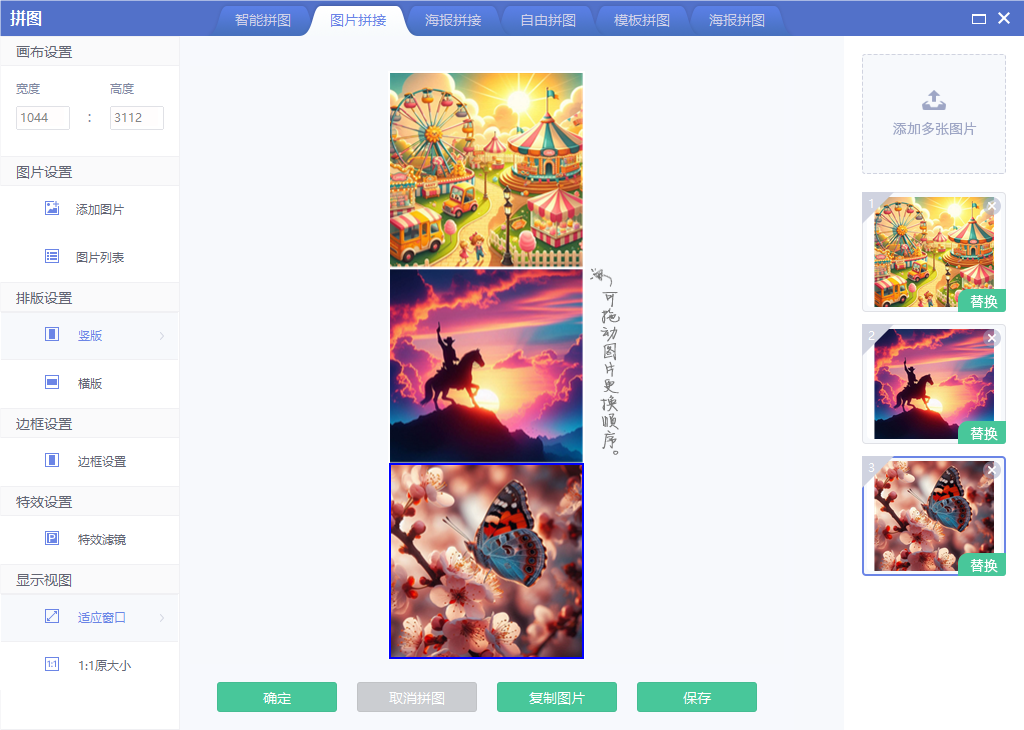
比如,如果您觉得某张图片应该放在更靠前或靠后的位置,只需用鼠标左键按住该图片,然后拖动到您想要的位置后松开鼠标即可完成顺序的调整,以便让拼接效果更加符合您的预期。
四、设置拼接图像的具体参数
在拼图功能界面的左侧,除了选择图片拼接功能外,还有一些针对拼接图像的具体设置选项,以下是一些常见的设置内容及操作方法:
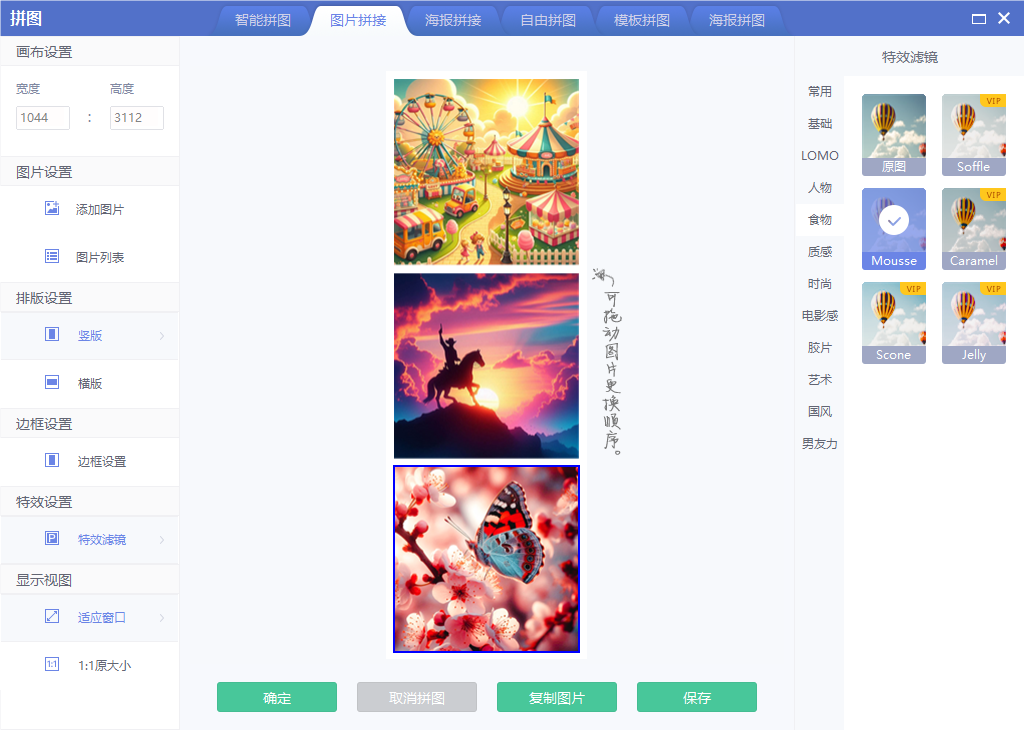
尺寸:可以根据您的需求调整整个拼接后图像的大小。点击 “尺寸” 选项,会弹出相关的设置对话框,您可以在其中输入具体的宽度和高度数值(单位通常为像素),或者选择一些预设的尺寸比例,如 1:1、4:3、16:5 等,来确定最终拼接图像的大小。
排版方向:用于确定图片拼接的整体排版走向。点击 “排版方向” 选项,会出现诸如水平排列、垂直排列、田字格排列等多种排版方式供您选择,您可以根据图片的数量和想要呈现的效果来挑选合适的排版方向。
边框:如果您希望给拼接的图片添加边框,可以点击 “边框” 选项。在这里,您可以选择边框的样式(如实线边框、虚线边框、花纹边框等)、颜色以及边框的宽度等参数,让拼接后的图片更具美感。
特效设置:想给拼接图像添加一些特殊的视觉效果,可以点击 “特效设置” 选项。这里会提供如复古、日系、清新等多种特效风格供您选择,通过选择合适的特效,可以让拼接后的图片呈现出独特的风格。
五、点击保存导出拼接图像
当您完成了上述所有的调整和设置后,在拼图中找到 “保存” 按钮,点击该按钮。在弹出的保存设置对话框中,您需要做以下几件事:
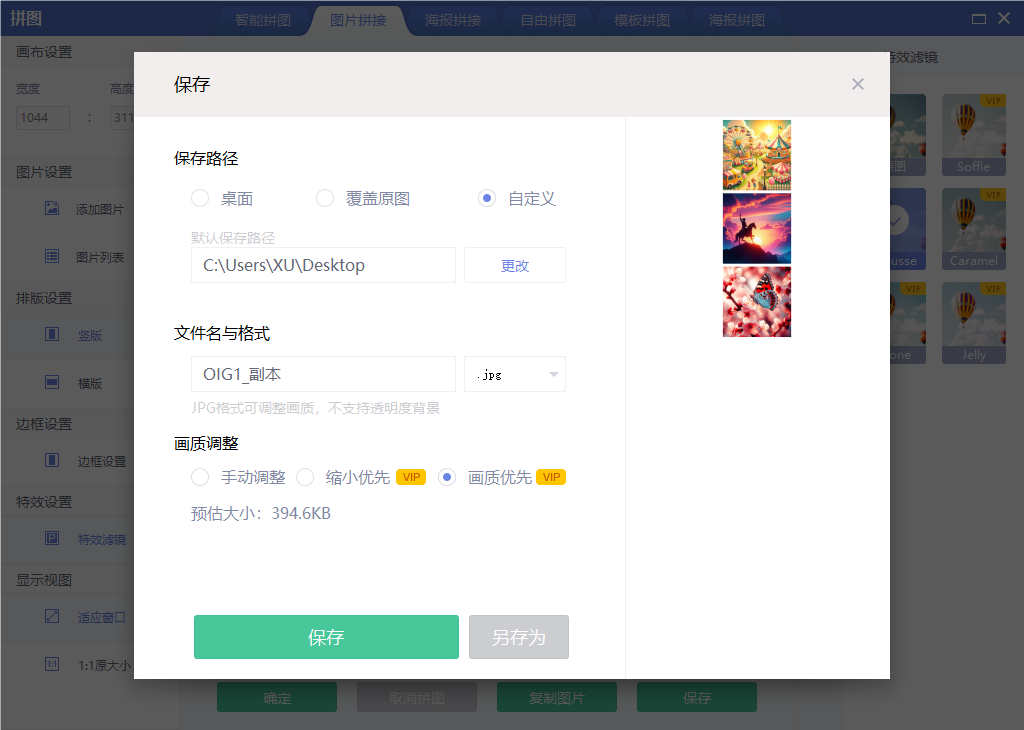
选择保存位置:通过点击“更改”按钮,选择一个您希望保存拼接后图像的文件夹位置,可以是电脑上已有的文件夹,也可以是新创建的文件夹。
输入文件名:在 “文件名与格式” 文本框中,输入您想要给拼接后图像起的名字,方便后续识别和使用。
选择文件格式:在 “格式” 下拉列表中,确保选择 “JPG” 格式,这样就可以将合并后的图片以 JPG 格式保存下来。
画质中一般建议选择画质优先,这样可以保证在拼接时的图像不被压缩。
完成以上设置后,点击 “保存” 按钮,美图秀秀就会按照您设置的参数将拼接好的图片保存到指定的位置,此时您就成功地将多个 JPG 文件合并成了一个 JPG 文件了。
通过以上步骤,利用美图秀秀的拼图功能,就可以轻松地将多个 JPG 文件合并为一个 JPG 文件,满足您不同的图片处理需求。












