


MOV 视频文件太大如何压缩?原来视频还能这样高效瘦身!



用 iPhone 或专业相机拍摄的 MOV 格式视频画质清晰、色彩出色,但动辄几个 GB,根本没法通过微信、邮件或社交平台分享?上传网盘又太占空间?别急,MOV 视频是可以轻松压缩的!
今天,简鹿办公就来介绍一种既保留画质又显著减小体积的实用方法,并推荐一款简单高效的工具:简鹿视频格式转换器。

一、为什么 MOV 文件特别大?
MOV 是苹果公司开发的一种高质量视频容器格式,常用于 iPhone、iPad 和 Final Cut Pro 等设备与软件。它的优势是:
支持高码率、高帧率;
保留丰富的色彩和细节;
兼容专业后期流程。
但正因如此,MOV 默认采用高比特率编码(如 H.264/H.265),导致文件体积远大于普通 MP4。例如,1 分钟 4K MOV 可能高达 500MB,而同等画质的优化 MP4 可能只需 80MB。
压缩的核心思路:在可接受的画质损失范围内,降低码率、分辨率或帧率,从而减小文件体积。
二、推荐简鹿视频格式转换器
“简鹿视频格式转换器”是一款操作简单、功能全面的国产免费工具,不仅支持格式转换,还提供精细的视频参数调节,非常适合普通用户压缩 MOV 视频。无需复杂操作,通过“格式转换 + 参数调整”即可实现高效压缩,且支持输出仍为 MOV 格式(满足特定平台要求)。
三、如何用简鹿压缩 MOV 视频操作步骤
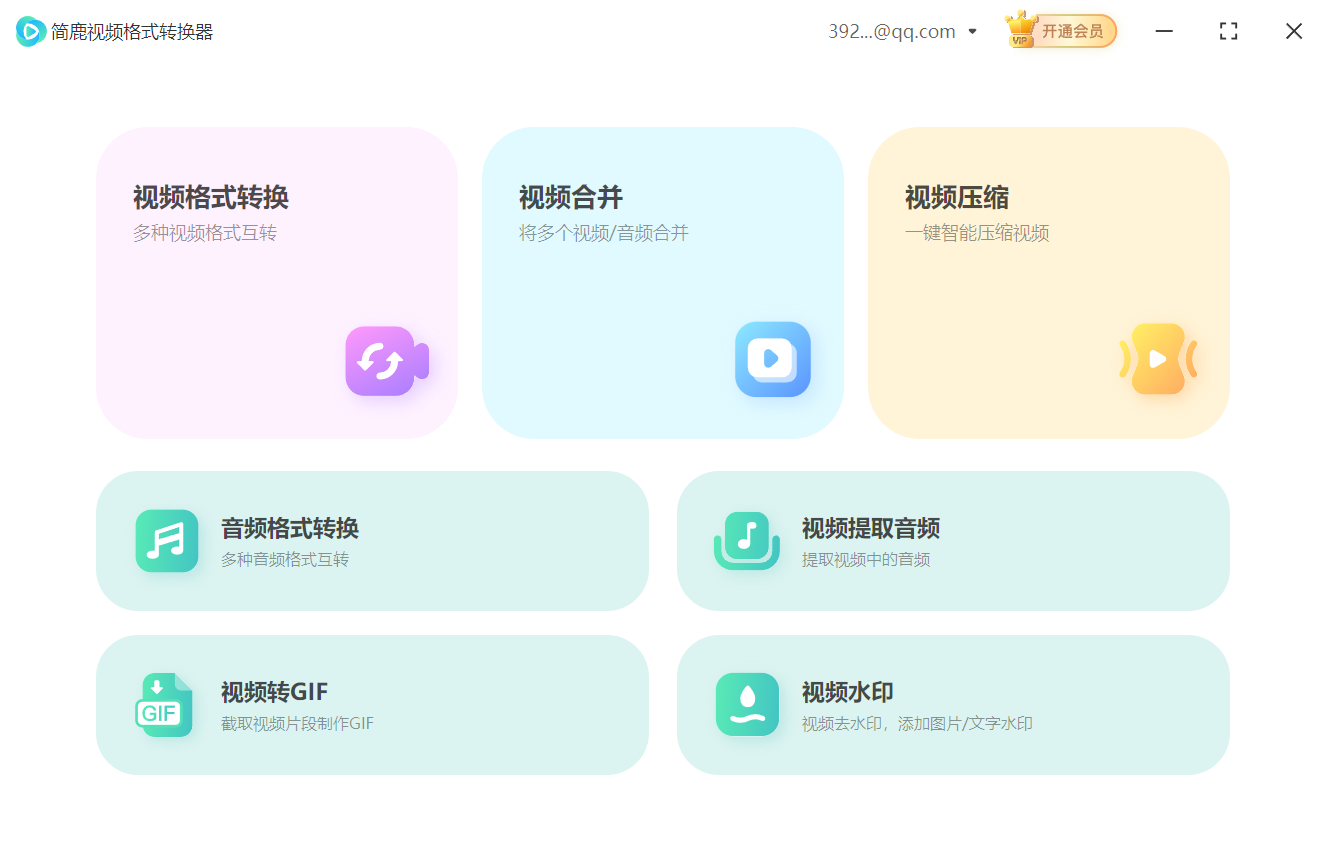
步骤 1:打开软件,选择【视频格式转换】功能
启动“简鹿视频格式转换器”后,在主界面点击 “视频格式转换” 模块(注意:不是“视频压缩”功能,因为我们需要更精细的控制)。
步骤 2:添加你的 MOV 视频文件
点击“添加文件”按钮,或直接将 MOV 文件拖入软件窗口。
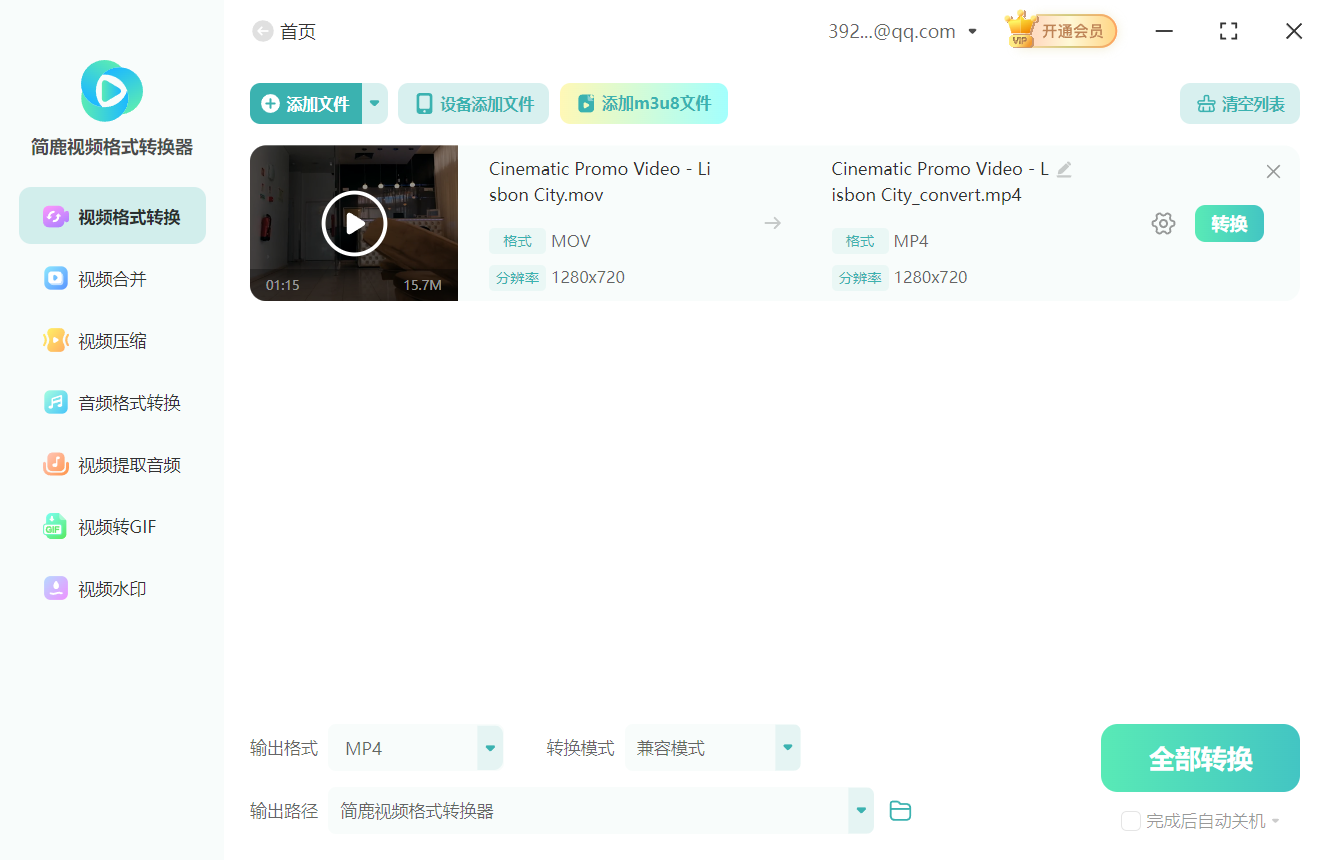
步骤 3:设置输出格式为 MOV
在“输出格式”下拉菜单中,选择 MOV。如果你不需要保留 MOV 格式,也可选 MP4(通常体积更小、兼容性更好),但本文以“压缩 MOV 且仍输出 MOV”为例。
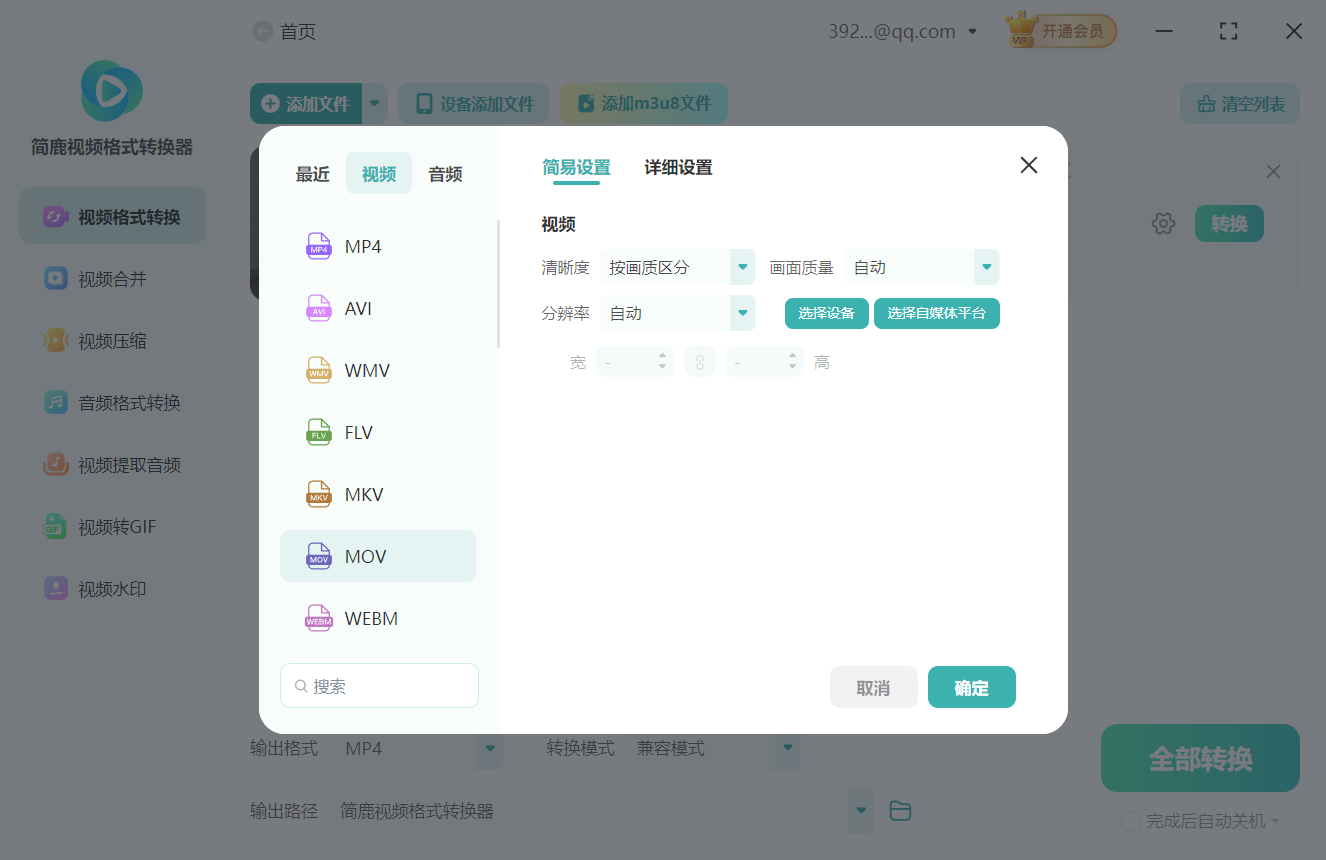
步骤 4:点击【详细设置】,调整压缩参数
这是压缩的关键一步!点击“详细设置”按钮,进入音视频参数面板:

视频参数(重点调节项):
视频编码:建议保持 H.264(兼容性好)或选 H.265/HEVC(体积更小,但部分设备不支持);
分辨率:如原视频是 1920×1080(1080p),可降至 1280×720(720p),体积减少约 50%;
帧率(FPS):普通视频选 25 或 30 FPS 即可,无需 60 FPS;
比特率(码率):这是影响体积的核心!
高清(1080p):建议 2000–5000 kbps
标清(720p):建议 1000–2500 kbps
比特率越低,文件越小,但画质越模糊。建议先试压一小段测试效果。
音频参数(次要调节项):
音频编码:AAC(通用);
采样率:44100 Hz 足够;
比特率:128 kbps 已能满足语音和背景音乐需求;
声道:立体声(Stereo)或单声道(Mono,适合纯语音)。
小技巧:若视频主要用于手机观看,可大胆降低分辨率至 720p + 码率 1500kbps,体积可缩小 70% 以上,肉眼几乎看不出差别。
步骤 5:确认设置并开始转换
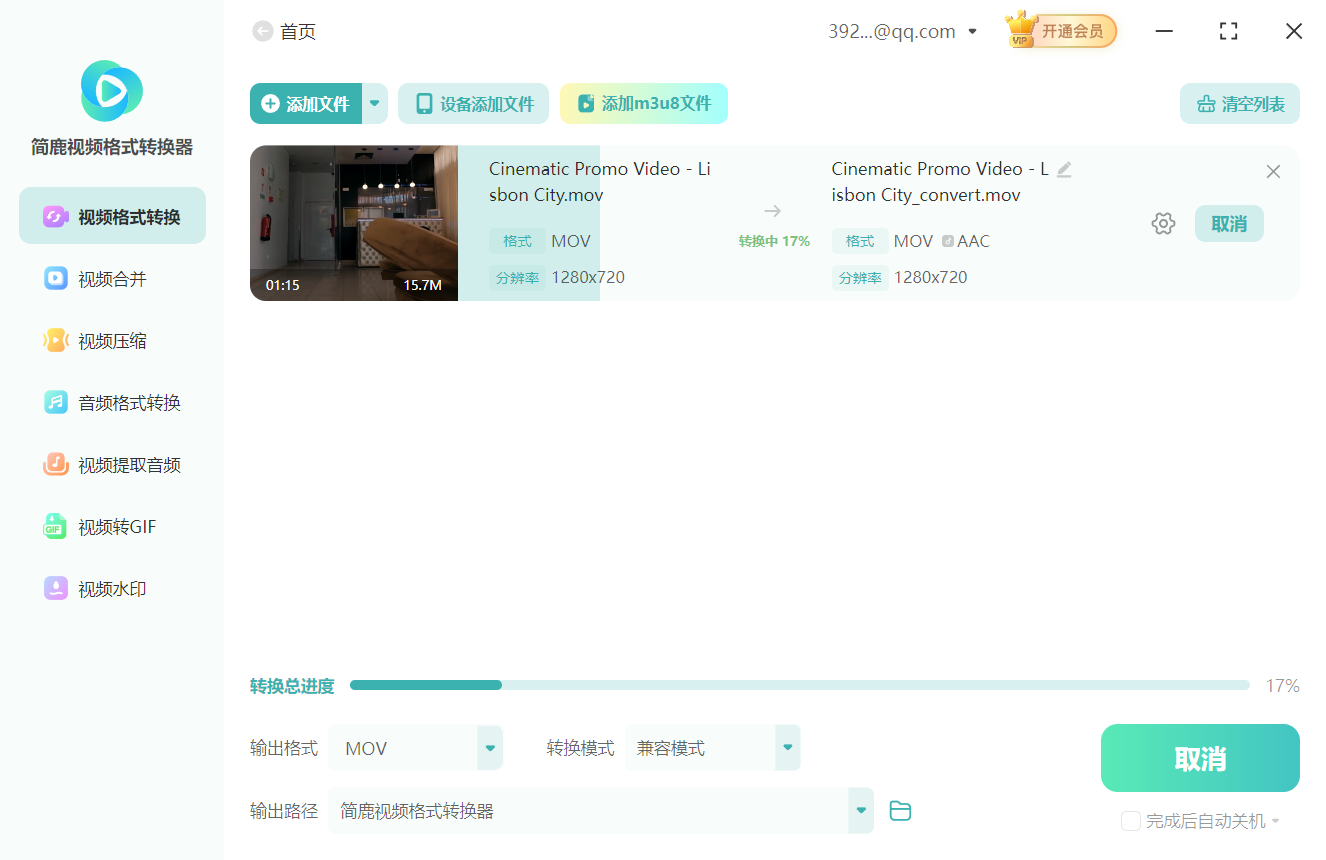
点击“确定”保存参数;返回主界面,点击 “全部转换”;等待处理完成,即可在输出文件夹找到压缩后的 MOV 视频。
MOV 视频虽大,但通过合理调整分辨率、码率和帧率,完全可以瘦身成功!借助 简鹿视频格式转换器 的详细设置功能,你不仅能压缩视频,还能精准掌控画质与体积的平衡。
下次再遇到发不出去的大 MOV 文件,不妨试试这个方法,几 MB 的微信限制,也能轻松搞定!













