


手机也能合并音频!多段M4A合并为MP3超简单教程



手里有多段M4A格式的音频,想合并成一个完整文件,却发现手机自带的播放器根本不支持批量合并,转成MP3格式还得专门开电脑操作。其实现在手机的性能完全足够处理这类音频编辑需求,不用打开电脑,用手机就能轻松把多段M4A音频合并成通用的MP3格式,不管是存到车载音响播放,还是分享给朋友都方便。
首先在手机应用商店搜索并下载"Inverse AI视频转换器"APP,安装完成后打开应用。这款工具除了支持视频格式转换,还内置了完整的音频处理功能模块,包括音频合并、音频转换、音频剪切等,完全能满足手机端日常音频编辑需求。
进入APP主界面后,找到并点击"音频合并器"。这个功能专门用于将多段音频按顺序拼接成一个完整文件,支持M4A、MP3、WAV、AAC等几乎所有主流音频格式。
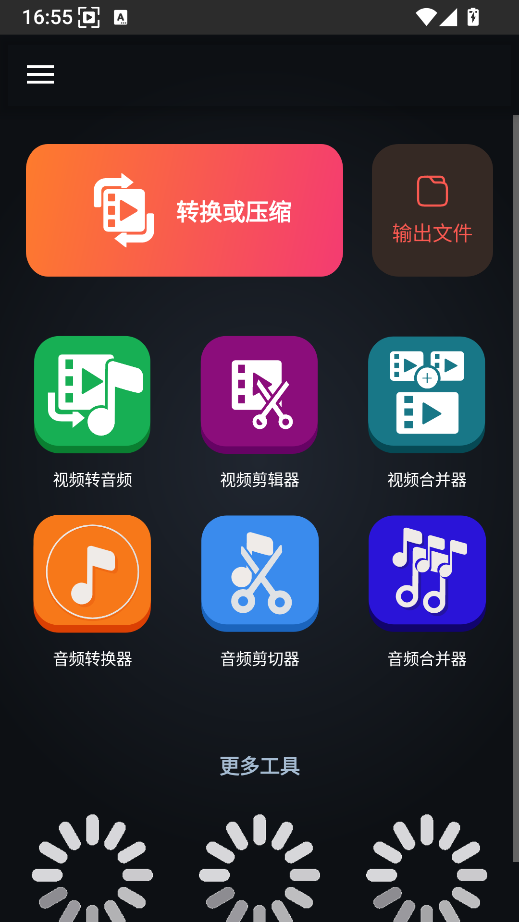
在音频合并器页面,点击"选择文件"按钮,从手机文件管理器中找到你想要合并的多段M4A音频文件,可以一次性批量选中导入。软件支持添加任意数量的音频片段,不管是三五段短录音,还是十几段长音频都能处理。
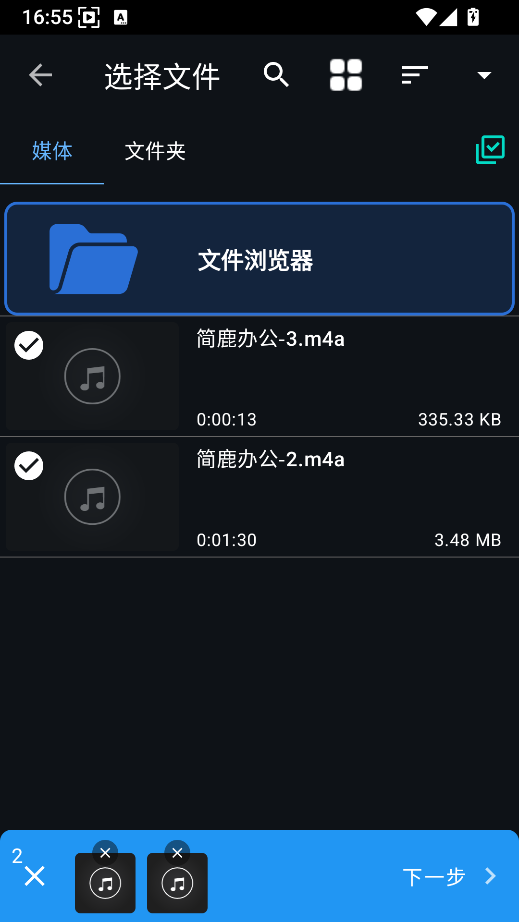
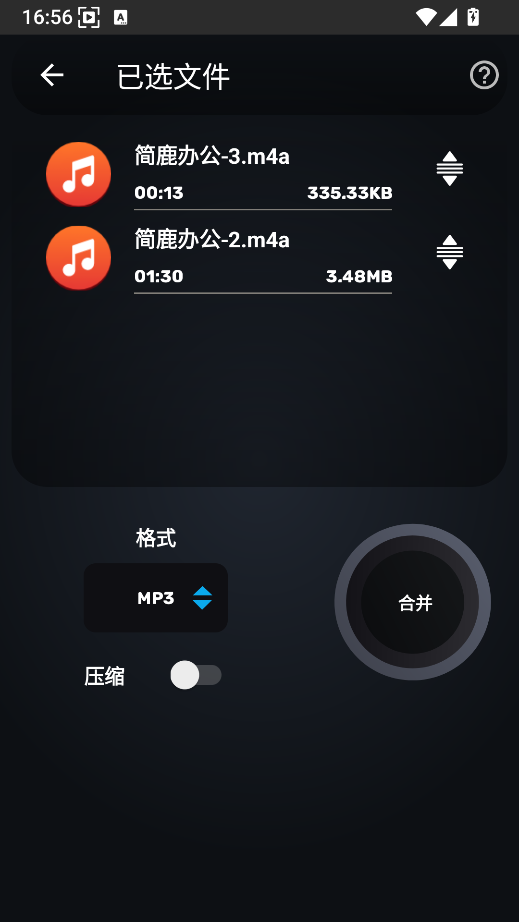
导入文件后,进入合并设置界面,这里有两个核心操作:
调整合并顺序:在合并文件列表中,你可以长按音频片段拖动调整播放顺序,确保拼接后的音频逻辑正确,比如会议录音按时间顺序排列,课程音频按章节顺序排列。
设置输出格式:在输出格式选项中选择MP3格式,这是目前兼容性最好的音频格式,几乎所有播放器、车载音响、剪辑软件都能直接识别。软件也支持输出M4A、WAV、AAC等其他音频格式,你可以根据需求选择。
关闭压缩选项:不建议启用压缩功能,压缩会导致音频音质下降,保持默认参数即可保证合并后的音频音质和原文件一致。
确认所有参数设置没有问题后,点击页面右上角的"合并"按钮,软件就会开始处理音频。
合并速度取决于音频文件数量和总时长,一般来说,合并10段总时长1小时的音频在主流旗舰手机上大约需要1-3分钟即可完成。合并过程中建议保持屏幕常亮,不要切换到其他应用,以免影响处理效率。
合并完成后,软件会弹出提示,你可以在输出目录中找到合并好的MP3音频文件。建议先打开播放测试一下,确认顺序正确、衔接流畅、音质正常后,就可以导入到音乐播放器或者分享给他人了。
电脑端批量合并 M4A 或其它音频格式方案
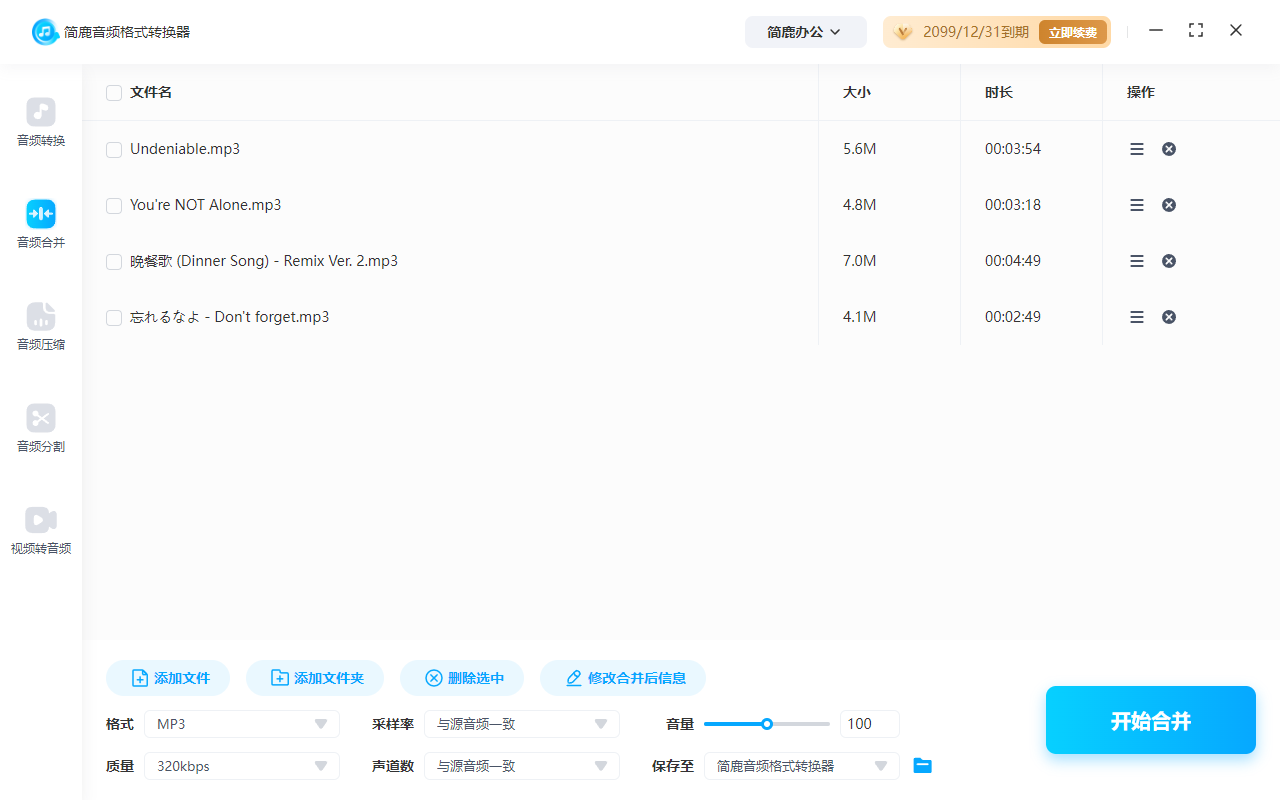
如果你需要合并的音频文件数量特别多,或者对输出参数有更精细的要求,也推荐在电脑上使用简鹿音频格式转换器进行批量合并。
操作步骤如下:
打开简鹿音频格式转换器软件,在主界面中选择"音频合并"功能。
点击添加文件按钮,导入你需要合并的多段音频文件,支持批量添加,也可以直接拖拽文件到软件窗口。
在文件列表中拖拽调整音频片段的播放顺序,设置输出格式为MP3,还可以自定义比特率(推荐320kbps保证高音质)、采样率、声道数等参数。
设置好输出文件的保存路径,点击"全部转换"按钮,等待软件完成合并即可。
电脑端工具处理效率更高,支持同时合并多组音频,而且可以自定义更详细的参数,适合对输出质量有更高要求的用户。













