


电脑录屏不知道用什么工具?Windows、Mac 录屏软件必用推荐


 Win下载
Win下载

录制网课教程、游戏高光、软件操作演示时,不少用户苦于找不到简单好用的录屏工具,专业软件操作繁琐、免费工具广告繁多。本文整理两套零安装系统原生录屏方案与一款全能型专业录屏工具,覆盖 Windows 与 macOS 全平台,步骤清晰易懂,新手也能快速上手。
系统原生录屏工具推荐
操作系统自带录屏功能无需额外下载软件,完全免费、无水印、与系统深度适配,适合短时、轻量化录制需求。
1. Windows 10/11:Xbox Game Bar 游戏栏录屏
该工具虽定位游戏录制,但支持任意应用窗口画面捕获,是 Windows 用户最便捷的录屏方式。
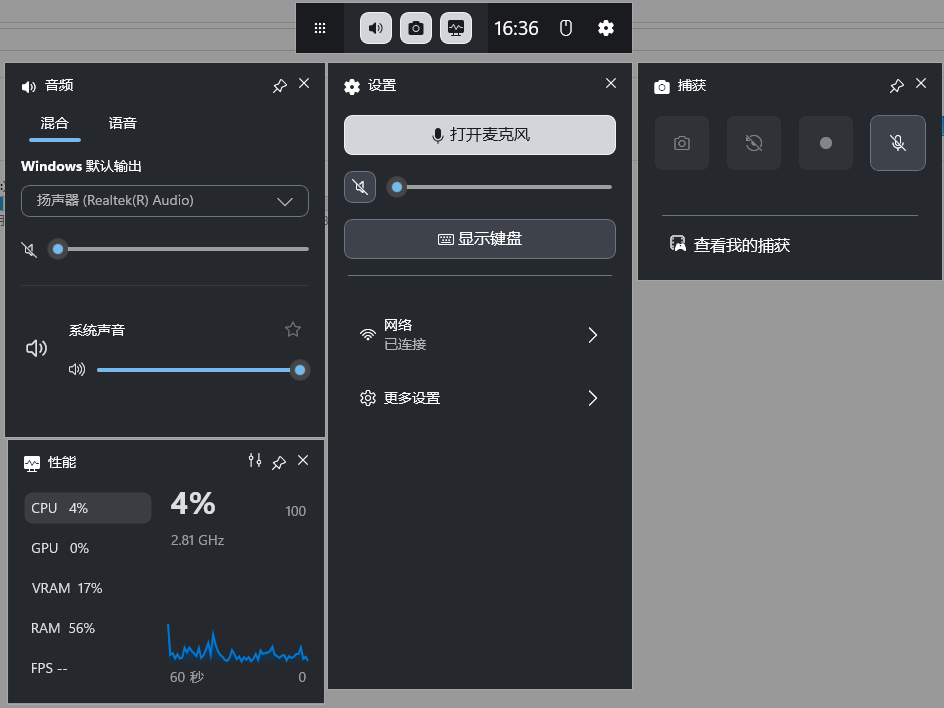
操作步骤
打开「设置 - 游戏 - Xbox Game Bar」,确认功能开关已打开;
按下快捷键 Win + G,调出录屏控制工具栏;
点击红色圆点录制按钮,或直接快捷键 Win + Alt + R 启停录制,程序自动捕捉当前活动窗口;
再次按下快捷键结束录制,视频自动存入路径 C:\Users\[你的用户名]\Videos\Captures。
需要注意的是,该应用默认仅支持录制应用窗口,无法直接捕获桌面、文件资源管理器,可先打开记事本等软件再启动录屏;仅具备基础录制能力,缺少剪辑、标注、定时录制等进阶功能,适合短片段快速录制。
2. macOS:QuickTime Player 原生录屏
苹果电脑自带 QuickTime 播放器,内置屏幕录制功能,操作简洁、兼容性稳定。
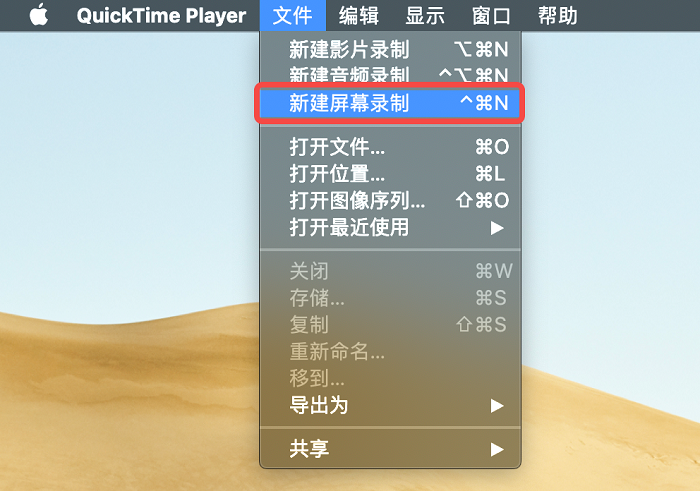
操作步骤
在启动台找到并打开「QuickTime Player」;点击顶部菜单栏「文件」,选择「新建屏幕录制」;点击录制按钮旁的选项,可开启麦克风收录人声,按需选择全屏录制或框选局部区域;录制完成点击顶部停止图标,直接保存视频文件。
默认输出格式为.mov,Windows 设备播放需搭配第三方播放器,基础播放兼容性良好。
二、易我录屏助手
如果需要制作完整教学视频、长时间直播回放、带画中画 / 实时标注的素材,系统自带工具功能不足,推荐易我录屏助手(EaseUS RecExperts)。软件兼顾轻量化与全能属性,资源占用低,录制完成内置剪辑功能,无需额外安装剪辑工具。
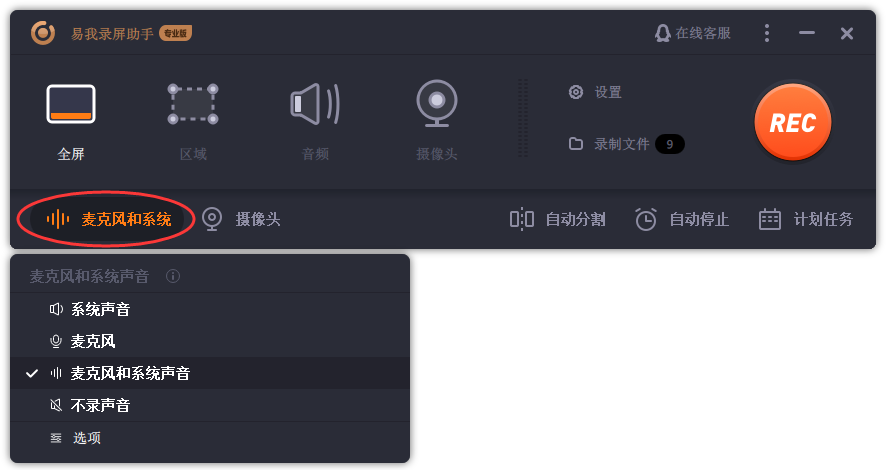
完整操作流程
首页提供全屏、自定义区域、纯音频、摄像头四种录制模式,按需勾选;可单独录制系统内部声音、麦克风人声,也可同步收录两者,支持单独调节两类音源音量;
内置自动分割、自动停止、计划任务录制,可预设时间自动启停,适合无人值守录制直播、网课;确认参数后点击橙色「REC」按钮启动录制,录制结束自动跳转预览编辑界面,支持裁剪、添加文字特效、更换输出格式。
三、简鹿电脑录屏大师
作为一款用于 Windows 系统的屏幕录像工具,简鹿电脑录屏大师提供了全屏录制、区域录制、应用录制、摄像头录制以及录音功能,它可以轻松让你在 Windows 系统中录制课件、PPT、游戏以及系统声音等。

如何使用
打开简鹿电脑录屏大师,在主界面上选择你想录制的模式,例如全屏录制,点击后就可以进入录制模式,在该模式下点击录制按钮后进入倒计时即可开始录制。
录制后的视频可以保存为 MP4、AVI、FLV 格式。
对于临时快速录屏、不想安装软件的 Windows 用户可以选 Xbox Game Bar,Mac 使用 QuickTime Player;长期制作教程、录制游戏、定时长素材、需要后期剪辑优先选择易我录屏助手、简鹿电脑录屏大量等专业录屏软件。
电脑录屏无需追求复杂工具,根据自身设备系统与使用场景选择对应方案即可。系统自带工具满足临时轻量录制需求,专业录屏软件适配精细化、高要求的创作场景,两种方案搭配使用,完全覆盖网课、游戏、办公演示等绝大多数录屏需求,零基础用户也能快速掌握。













