


怎么录制 MP4 格式的视频?使用简鹿电脑录屏大师录制 MP4 视频


 Win下载
Win下载

办公、网课学习或游戏娱乐中,我们经常会遇到需要录制屏幕画面的场景。虽然市面上有很多录屏软件,但找一款顺手且好用的工具非常重要。除了基础的录屏功能,我们还需要特别关注软件支持输出的视频格式。目前,MP4 凭借其极高的兼容性和适中的文件体积,成为了最主流的视频编码格式。
今天,我们就以“简鹿电脑录屏大师”为例,带大家一步步了解如何快速录制出高质量的 MP4 视频文件。
一、 认识简鹿电脑录屏大师
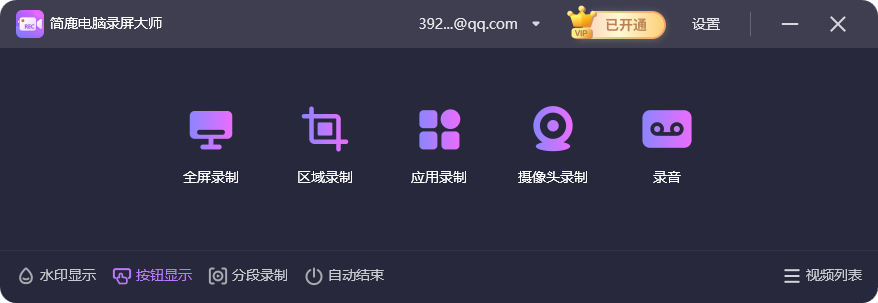
简鹿电脑录屏大师是一款专为 Windows 电脑打造的桌面录屏工具,界面简洁,操作直观。它提供了多种实用的录制模式,满足不同场景的需求:
全屏录制:一键捕获整个电脑屏幕,适合录制教程或游戏画面。
区域录制:自由框选屏幕上的特定区域,精准记录所需内容。
应用录制:仅录制某个正在运行的软件窗口,不受其他弹窗干扰。
摄像头录制:支持开启电脑摄像头,适合制作真人出镜的讲解视频。
录音:支持录制系统声音、麦克风声音,或两者同时录制。
二、 如何设置并录制 MP4 格式视频
如果你希望录制的视频直接保存为 MP4 格式,请严格按照以下步骤操作:
第一步:打开软件并进入设置
启动简鹿电脑录屏大师,在主界面找到并点击“设置”选项。
第二步:配置视频输出参数
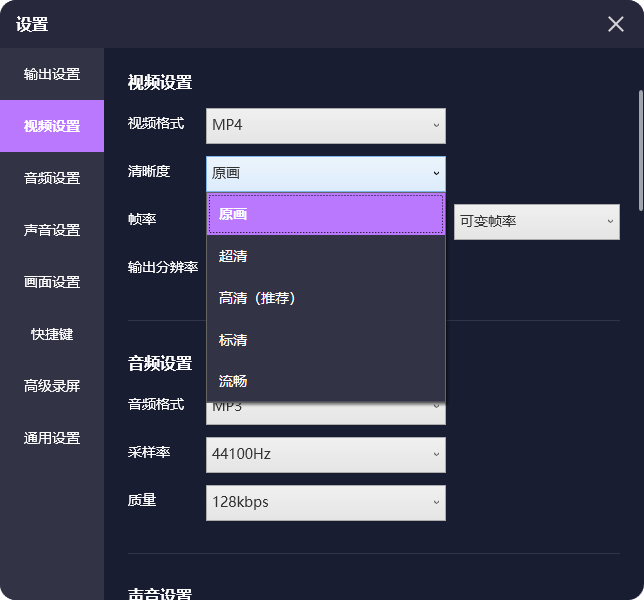
在弹出的设置窗口中,点击左侧的“视频设置”选项卡。在“视频格式”下拉菜单中,选择“MP4”。为了保证录制效果,建议将“清晰度”设置为“原画”,“帧率”设置为“30fps”(日常使用完全足够,且文件体积适中)。设置完成后,点击关闭。
第三步:选择录制模式并开始录制
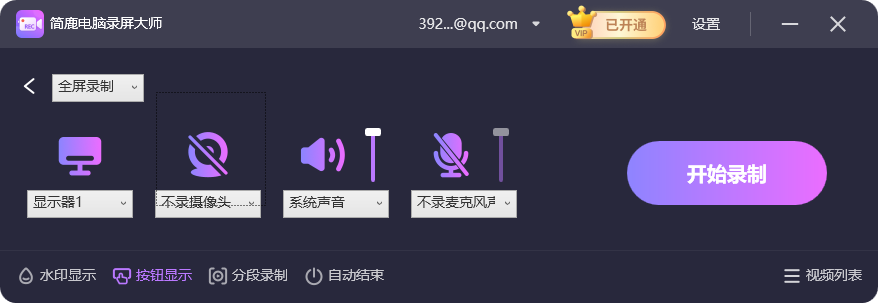
返回软件主界面,根据你的实际需求,选择全屏、区域或应用等录制模式。调整好画面和声音后,点击“开始录制”按钮即可。
录制完成后,软件会自动将视频保存为 MP4 格式,你可以直接在文件夹中找到并播放,无需任何格式转换。
三、 新手录屏参数怎么选?
很多新手在录制视频时,往往不知道该选什么参数。这里给大家一个通用的建议:
清晰度:日常办公、网课录制选“高清”即可;游戏录屏或重要教程建议选“原画”。
帧率:普通视频选 30fps;如果是高速运动的游戏画面,可以提升到 60fps,但文件体积会相应增大。
音频:如果需要讲解,记得提前测试麦克风;如果只录系统声音(如音乐、视频),记得关闭麦克风选项,避免录入环境杂音。
掌握以上步骤,你就能轻松录制出高质量的 MP4 视频了。无论是制作工作演示、保存网课笔记,还是记录游戏高光时刻,简鹿电脑录屏大师都能帮你高效完成。赶紧动手试试吧!













