


一首歌想消掉人声留伴奏?Audacity 这个功能比付费软件还香



想做卡拉OK伴奏、把一首歌的人声去掉留纯音乐,或者只保留人声做喊麦、混音素材?不必花钱买专业插件,开源免费的音频编辑器 Audacity 自带一个非常实用的「人声削弱与隔离(Vocal Reduction and Isolation)」效果,最快几秒钟就能完成消音。
一、它到底能干什么
Audacity 是一款跨平台(Windows / macOS / Linux)的免费开源音频编辑软件,内置了大量用于处理录音的效果器。其中「人声削弱与隔离」专门用来处理立体声音轨里的人声,它一共有几种工作模式:
Remove Vocals(消除人声):把人声从中置声道"抹掉",留下伴奏,适合做伴奏带。
Isolate Vocals(保留人声):反过来,只保留人声、削弱背景伴奏,适合提取干声。
Isolate Vocals and Invert / Remove Center / Isolate Center 等进阶模式:处理更精细的中置声道分离需求。
多数流行歌曲在混音时,会把人声、贝斯、底鼓等"核心元素"放在立体声场正中间(中置),而把混响、和声、部分乐器左右铺开。Audacity 正是利用这种"中置居中"的特性,通过对比左右声道相同的成分来识别并削弱中置的人声。理解了这点,你就能明白它的效果上限在哪 —— 下面会讲。
二、完整操作步骤
第 1 步:打开工程并选中要处理的范围
打开 Audacity,导入你的音频文件(文件 → 打开 或直接把音频拖进窗口),也可以现场录音。然后想清楚要去人声的是哪一段:
如果整首歌都要消音,就不用框选,处理整条轨道即可;如果只想消掉某一句、某一段(比如只去掉前奏后的人声),用时间选择工具框选出那一小段,把它单独选中。
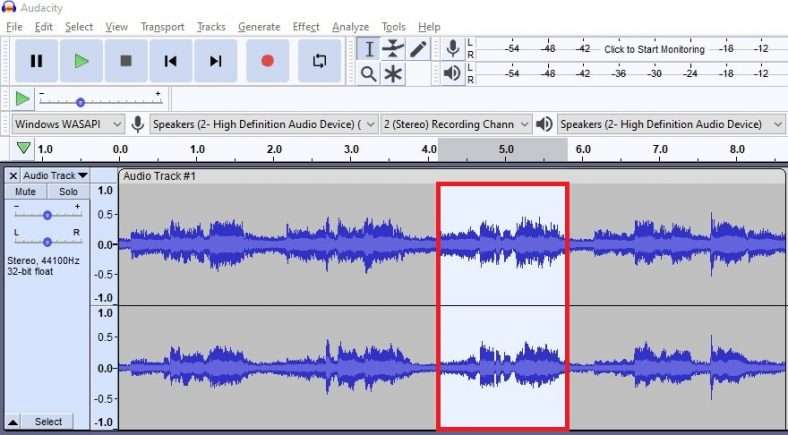
第 2 步:进入「人声削弱与隔离」效果
选中范围后,点击顶部菜单栏的 「效果」,在下拉菜单里找到并点击 「Vocal Reduction and Isolation...」。
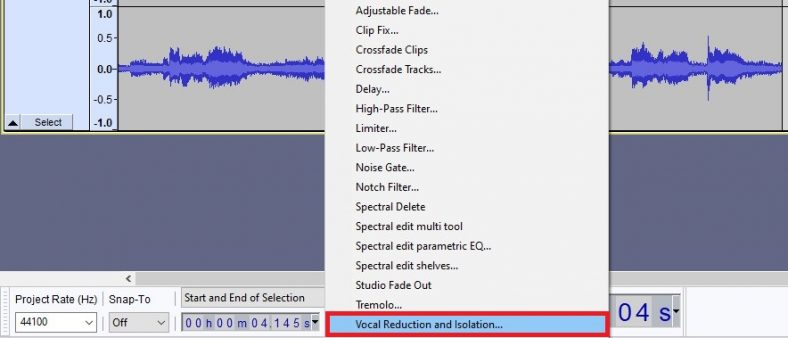
第 3 步:选择"消除人声"并调参数
进入该效果窗口后在 「动作」下拉菜单 中选择 「消除人声」。
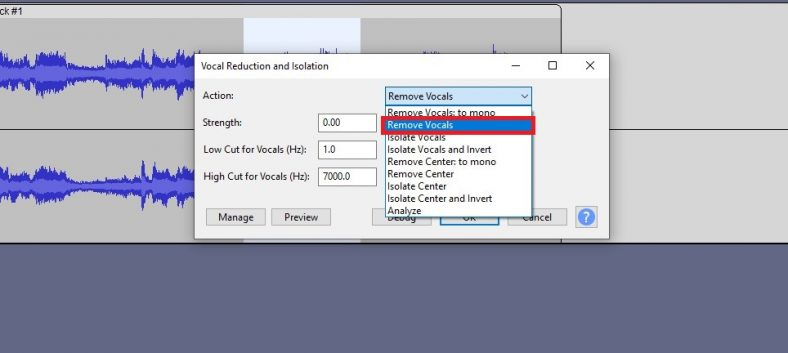
建议先保持默认参数(默认强度为 0.00、人声低切 1.0Hz、高切 7000.0Hz)。如果默认效果不够干净,再针对性调整:
强度:数值越大,消人声越"用力",但过高会让人声之外的中置乐器(如贝斯、底鼓)一起变虚、变空洞;
人声低切/ 人声高切:设定要削弱的人声频率范围,按歌曲人声的实际音区微调。
点击预览先试听效果,反复调整参数直到满意。满意后点 OK 应用,该段人声即被削弱。
第 4 步:一键批量应用到整首歌
如果你在某一小段上已经调好了理想参数,想把同样的效果套用到整条音轨,操作更简单:
全选整条轨道(Ctrl + A);再次打开「效果」菜单,点击菜单最顶部的 「Repeat Vocal Reduction and Isolation」,或直接按快捷键 Ctrl + R。
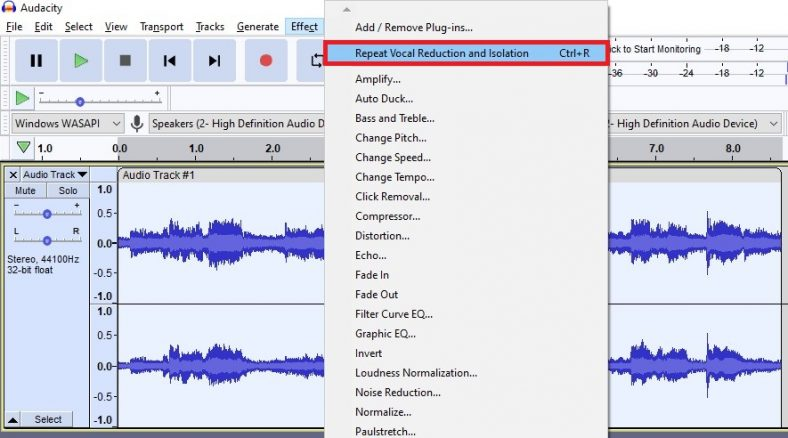
它会自动沿用你上一次设置好的预设,把消音效果应用到整首曲目。至此,一首去掉人声的伴奏就做好了。
三、效果不理想?你还可以使用简鹿人声分离
Audacity 主要是对音频进行编辑或录制处理,虽然提供的插件可以去除音频中的人声,但它的处理效果仍然非常有限。如果你想要得到更好的音频处理效果,这里给大家推荐使用简鹿人声分离,它是一款专业处理人声和音乐分离的工具。

软件可在 Windows 或 macOS 上使用,如果你想消除音频中的人声,只需要在主界面上选择视频消除人声,添加视频文件或音频文件,然后设置输出格式后点击全部提取即可。
Audacity 的「人声削弱与隔离」是一款零成本、上手极快的人声处理工具:导入 → 选中范围 → 效果菜单选 Remove Vocals → 预览调参 → Ctrl+R 全曲套用,五步即可完成伴奏制作或人声消除。它对立体声、人声中置的流行曲目效果最好;遇到消不净、发虚、误伤伴奏等情况,属于算法特性而非操作失误。若需求进一步升级,再考虑 AI 分轨工具即可。掌握这套流程,做伴奏、抠人声、练翻唱,都不必再为花钱买软件发愁。












