


简鹿格式工厂如何将音频转为 MP3 格式操作步骤


 Win下载
Win下载
 Mac下载
Mac下载
简鹿格式转换工厂是一款支持音视频、图片格式转换的本地工具,支持 Windows / Mac 系统,内置音频格式转换、视频提取音频、批量转换等功能。
它适合用来把 FLAC、WAV、M4A、OGG、WMA 等音频转成 MP3,也可以从 MP4、MKV 等视频中提取音频并导出为 MP3。
一、打开音频格式转换模块
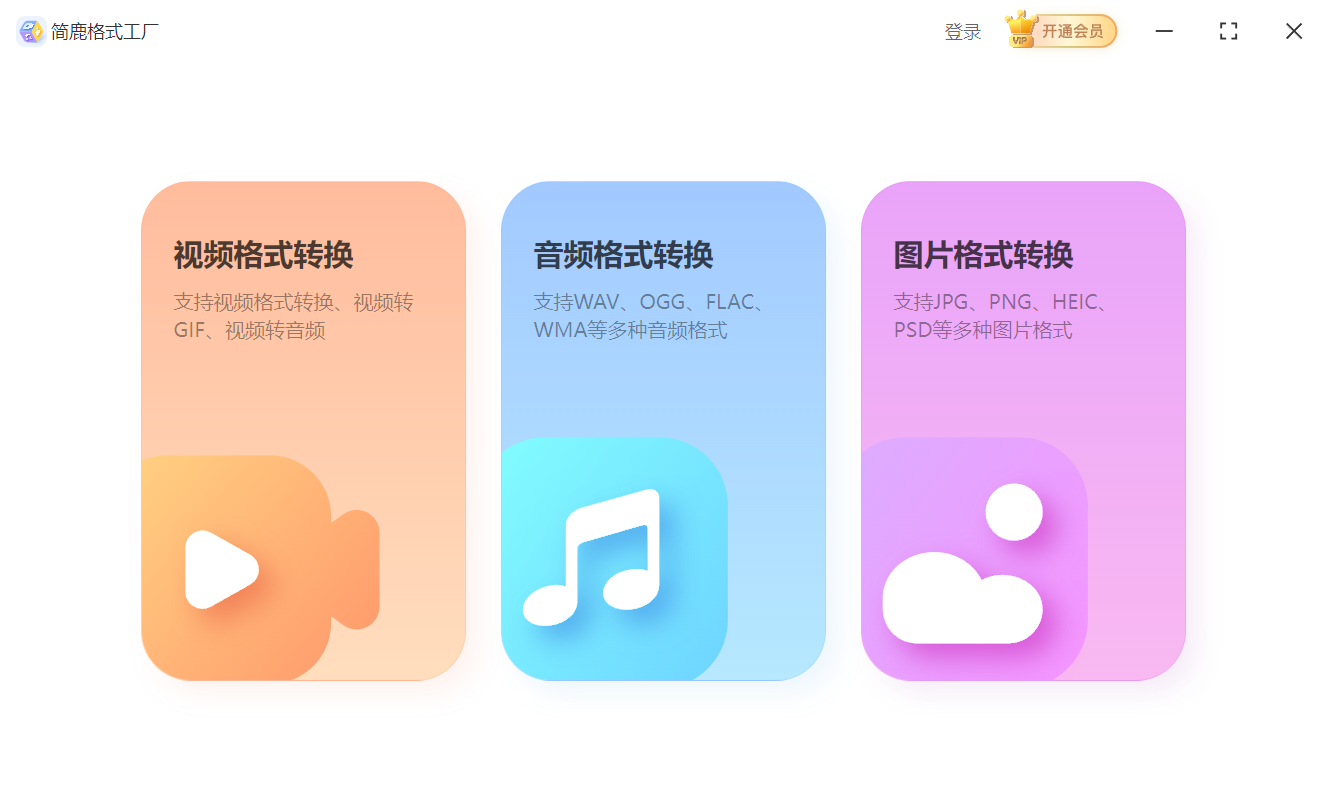
双击启动简鹿格式工厂,在首页功能中找到并点击音频格式转换。
二、导入需要转换的音频
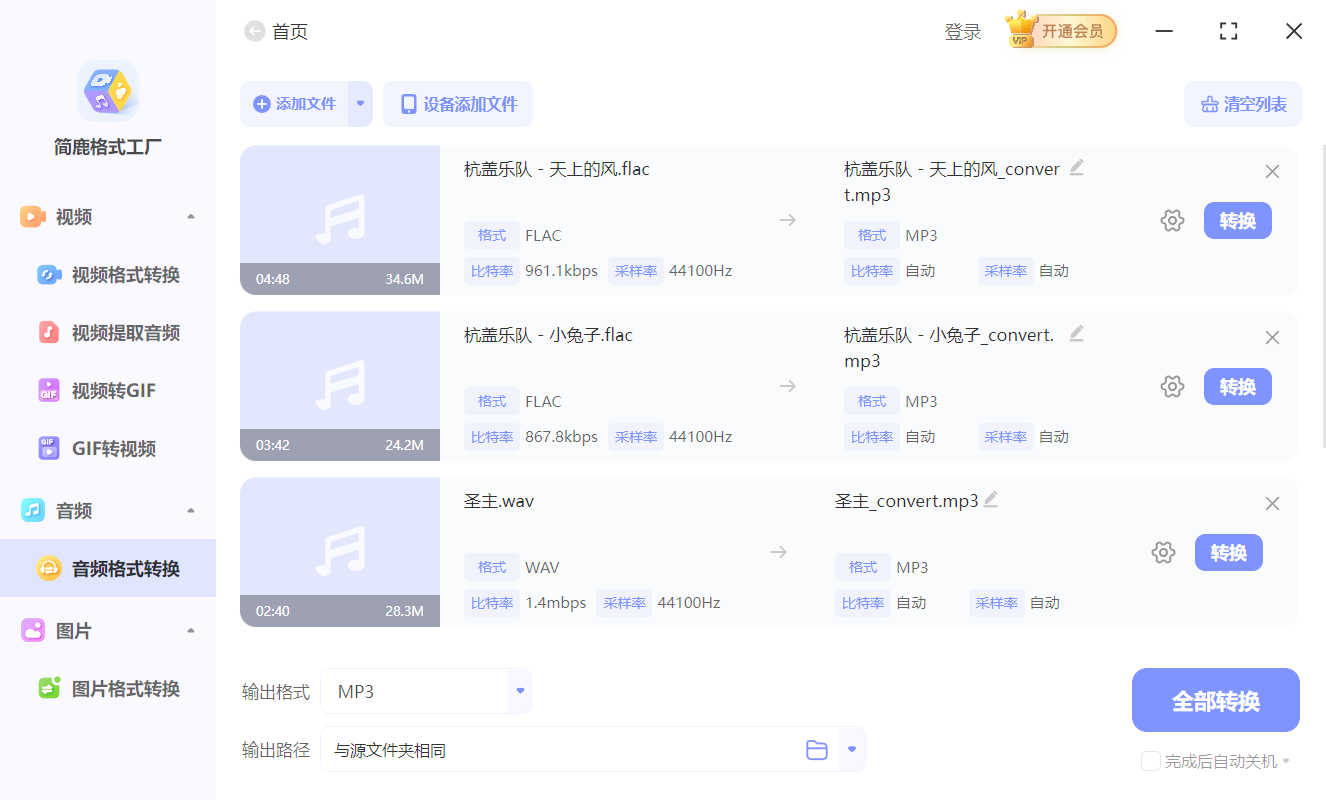
点击 添加文件,从本地选择音频文件,支持多选批量导入;或者直接把音频文件拖拽到软件空白区域,快速添加到任务列表。导入完成后,文件会显示在转换列表中,包含原格式、时长、大小等信息。
三、设置输出格式为 MP3
在界面底部找到 输出格式,点击下拉框,选择 MP3。
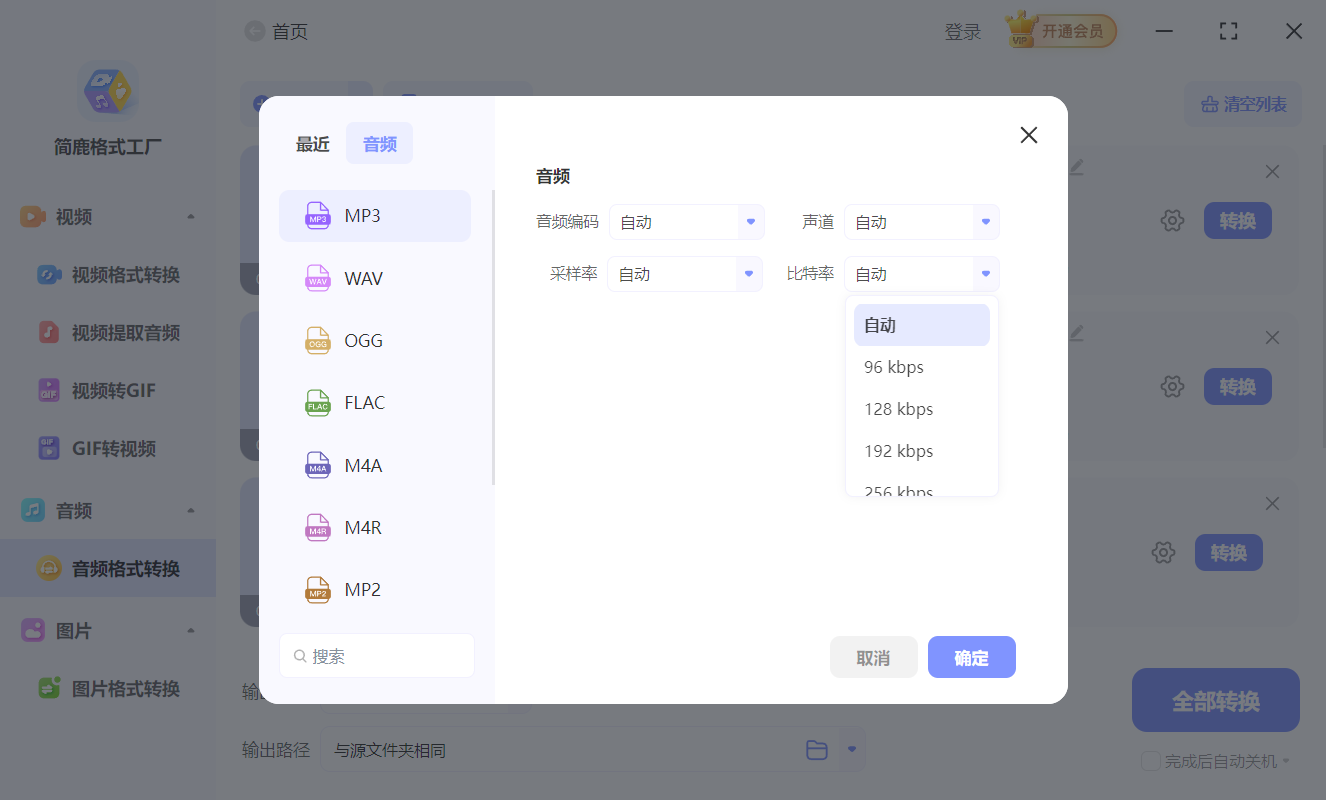
如果需要调整音质,可以打开参数配置弹窗,常见设置如下:
比特率 320kbps:音乐、高品质存档
比特率 192kbps:日常听歌、车载播放
比特率 128kbps:语音录音、节省空间
采样率 自动 / 44100Hz:默认自动即可,兼容性好
如果只是普通转换,新手可以直接保持默认参数。
四、设置 MP3 保存路径
在输出路径区域点击选择 MP3 文件保存位置。也可以使用 与源文件相同目录,转换完成后文件会直接保存在原音频所在文件夹,方便查找。
五、开始转换
确认文件列表、输出格式、保存路径没有问题后,点击右下角全部转换,软件会按顺序处理所有任务,并实时显示转换进度。
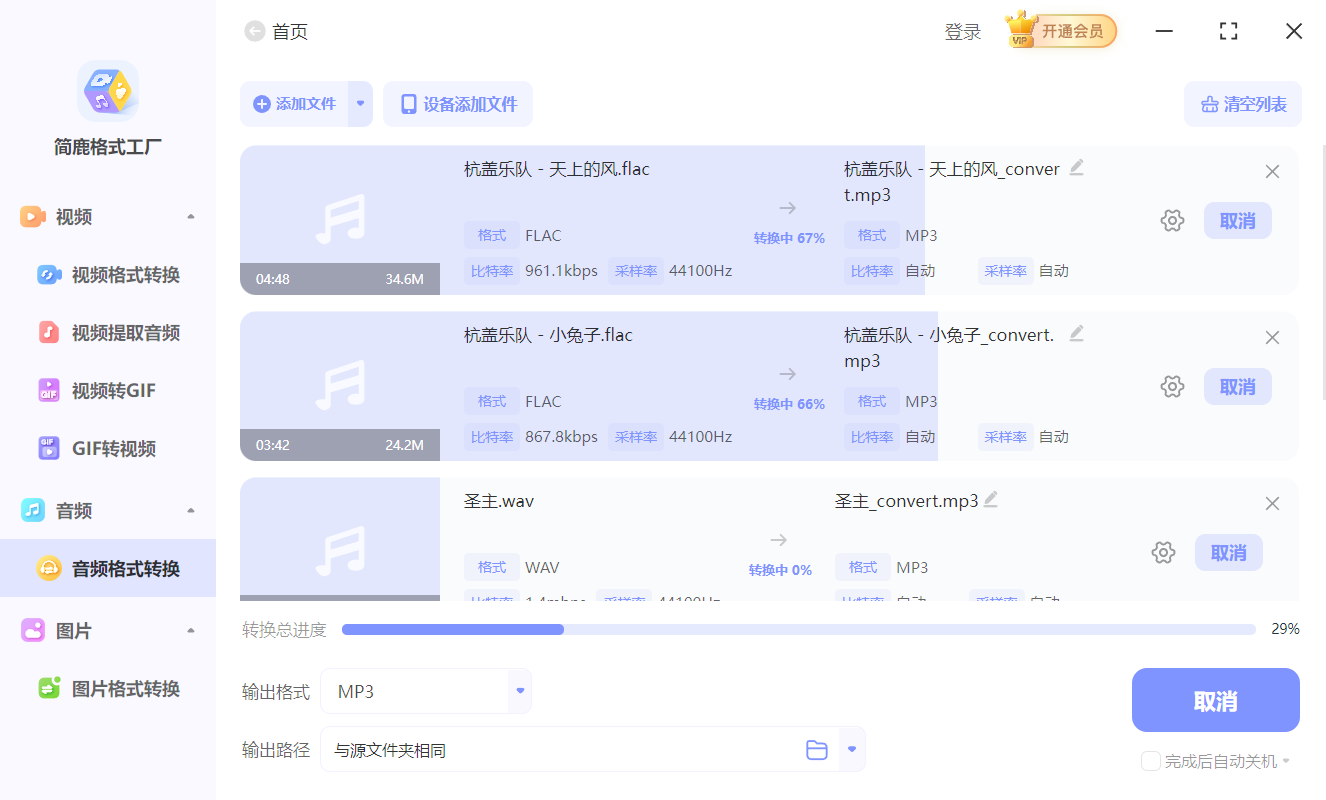
转换完成后,界面会弹出提示窗口。点击 打开文件夹,即可直接定位到生成的 MP3 文件。此时可以把 MP3 复制到手机、车载 U 盘、播放器或其他设备中使用。
一次性导入多个 FLAC、WAV、M4A 文件,统一设置 MP3 参数后一键转换,比逐个处理快很多。FLAC、WAV 等无损音频转成 MP3 属于有损压缩,建议保留原始文件备份。输出的 MP3 通常可兼容手机、电脑、车载音响和常见播放器。
常见问题
1. 转换后 MP3 体积比原文件还大?
MP3 是有损压缩格式,但如果原文件码率较低,而导出时选择了更高比特率,文件体积可能会变大。日常语音文件可选 128kbps,音乐文件可选 192kbps 或 320kbps。
2. 车载播放器无法识别 MP3?
可以先尝试把采样率设为 44100Hz、比特率设为 192kbps 或 320kbps,并检查文件名是否包含特殊字符。部分老车机对高码率或特殊编码兼容性较弱。
3. 批量转换时个别文件失败怎么办?
可以先清空列表,单独添加失败文件重试;同时检查原文件是否损坏、路径是否包含特殊字符,以及输出文件夹是否有写入权限。
4. 想保留更高音质,该怎么选参数?
如果原文件是 FLAC、WAV 等高质量音频,建议输出时选择 MP3 + 320kbps + 立体声,这样在体积和听感之间比较均衡。












