


录屏怎么选码率?Camtasia 导出一键添加水印教程


 Win下载
Win下载

很多录屏新手做教程、网课、演示视频时,常会遇到两类困惑:码率设置多大才合适?怎么给录好的视频打上水印,防止内容被盗用。
码率不是越高越好,一味拉满码率,视频体积成倍膨胀,无论是本地存储还是线上分享都会带来麻烦;而水印如果在录制阶段直接叠加,后期无法修改。更科学的做法是录制完成后,剪辑导出环节嵌入水印。下面就从码率选择、Camtasia 水印实操两方面进行讲解。
一、录制视频码率如何选择
码率指单位时间内视频传输的数据量,bps 为基础单位,1000bps 等于 1kbps,1000kbps 等于 1Mbps。码率越高画面细节越好,但视频占用存储空间也随之增大,线上传播还容易出现加载卡顿的现象。
在设置码率时,要综合考虑观看设备、存储容量以及网络播放环境。当下绝大多数用户习惯手机端观看视频,1080P 是主流输出分辨率,分两种场景选择码率:
普通网课、软件操作演示录屏:码率设置5Mbps‑8Mbps,兼顾清晰度与文件大小,手机、电脑播放流畅。
画面复杂、特效较多,追求精致画质的演示视频:码率调整至8Mbps‑12Mbps,保留更多画面细节,同时兼顾网络传输条件,避免播放卡顿。
需要注意的是:码率不是无上限越高越好,需要在画质、存储空间、网络播放三者之间做权衡。
二、Camtasia 给录屏视频添加水印步骤
给视频添加水印可以保护原创版权。录制过程中摆放水印图片的方法灵活性很差,推荐剪辑完成后,导出视频阶段添加水印。
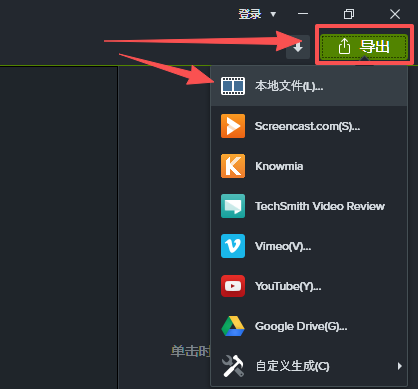
1、将录屏素材完成剪辑之后,点击软件界面右上角导出,选择本地文件。
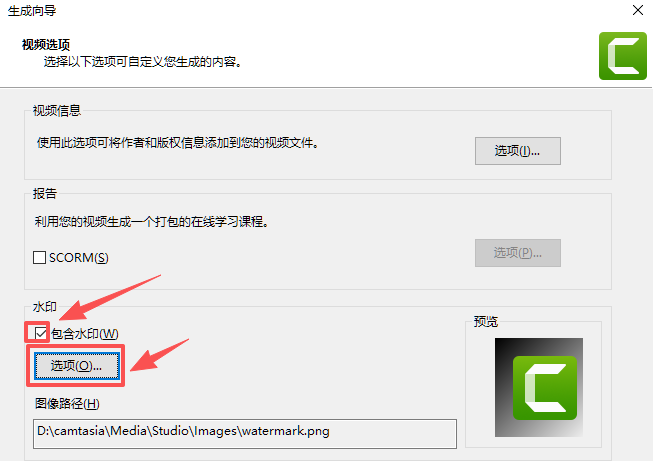
2、在弹出的生成向导窗口,找到水印栏目,勾选包含水印,点击旁边的选项按钮,打开水印配置面板。
3、在图像路径输入框填写水印图片完整路径,也可以点击浏览图标选取图片文件;勾选使用透明色,拖动滑块调节水印不透明度。
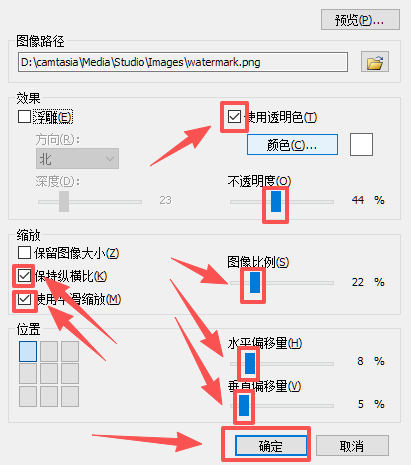
勾选保持纵横比、使用平滑缩放,防止水印图片拉伸变形;通过缩放、水平偏移、垂直偏移滑块,调整水印大小以及摆放位置,设置完成点击确定。
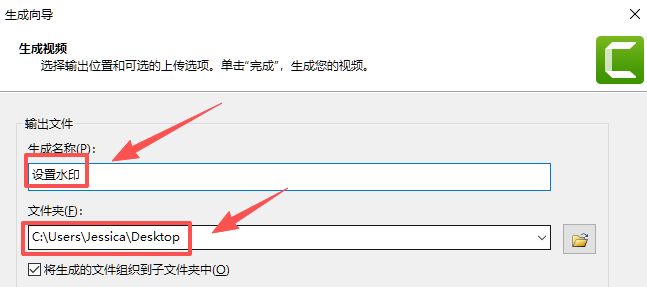
4、返回生成视频界面,设置输出视频文件名,选择文件保存文件夹,点击完成,即可输出带有自定义水印的录屏视频。
Camtasia 支持不限时长高清录屏,搭配码率与水印设置,适合微课、教程类内容制作,输出前确认磁盘剩余空间,避免大体积视频导出失败。
做录屏作品,码率讲究平衡,根据内容定位选择合理参数,不必盲目追求超高码率;水印优先导出环节添加,方便后续修改替换。Camtasia 集录制、剪辑、水印导出于一体,可以一站式完成录屏作品的全部制作流程,提升内容创作效率。
当然,如果您手里没有这款工具,也可以尝试使用简鹿电脑录屏大师这款工具,它也提供了游戏录制、桌面视频录制等等方式,可以帮助你录制游戏以及 PPT 视频讲解等等。













