


Camtasia 导出 MP4 设置以及画面模糊问题解决方法


 Win下载
Win下载

完成录屏剪辑不等于制作结束,导出环节参数设置直接决定最终视频质量。不少用户录制时画面清晰,但导出 MP4 之后画质明显下降,文字、鼠标光标出现模糊糊化现象。很多情况并不是录制素材本身问题,而是导出设置不合理,录制尺寸、项目画布、输出分辨率三者不匹配,或是编码质量参数过低造成。
Camtasia 支持 MP4、GIF、音频等多种输出格式,MP4 凭借兼容性好,是网课、教程类录屏首选格式。下面将讲解标准 MP4 导出操作,水印配置,重点排查解决导出画面模糊问题。
一、Camtasia 导出 MP4 格式操作步骤
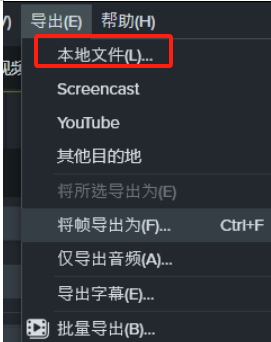
1、全部剪辑工作完成后,点击软件顶部菜单栏导出,下拉菜单选择本地文件。
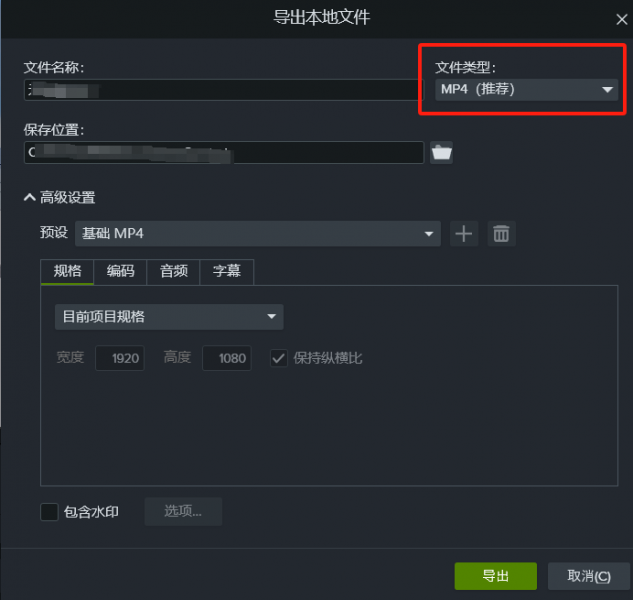
2、在导出弹窗填写视频文件名,选择视频保存路径;文件类型下拉菜单选择 MP4(推荐) 格式。
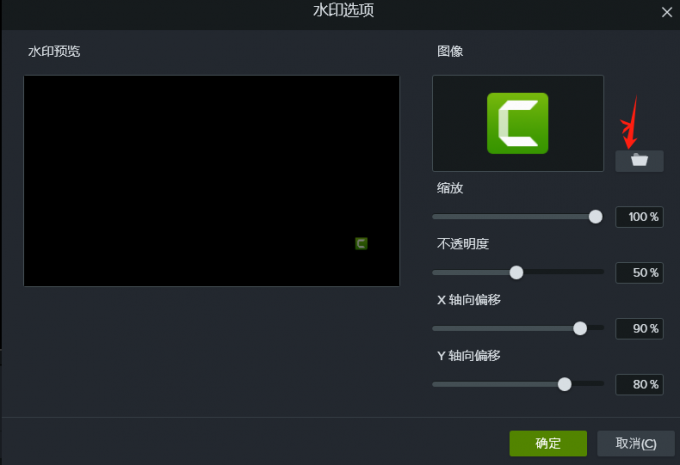
3、如果需要添加版权水印,勾选包含水印,点击选项按钮进入水印配置窗口。点击选择水印,导入 PNG 透明 LOGO 素材;调节缩放大小、X/Y 轴向偏移来摆放水印位置,拖动滑块调整不透明度,40‑60% 是比较合适区间,设置完成点击确定。
4、点开高级设置,可以对分辨率、帧率、编码质量进行精细化调整,全部配置完毕,点击右下角导出,等待渲染完成即可。
二、导出视频画面模糊的常见原因与修复方案
录屏视频模糊,不仅仅只是调高质量滑块,录制尺寸、画布尺寸、导出分辨率三者尽量保持一致,是保证清晰度的核心原则。
1、输出分辨率规格设置
打开导出本地文件的高级设置,切换到规格选项卡。
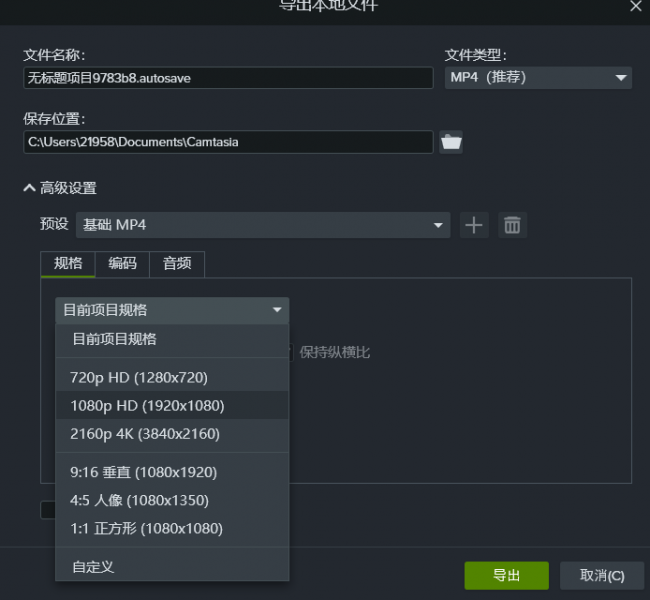
普通教程网课,选择 1080p HD(1920×1080);需要超清大屏展示,选择 2160p 4K(3840×2160); 优先选择目前项目规格,保证输出分辨率和画布工程分辨率统一,避免画面拉伸缩放造成文字模糊。
2、帧率与编码质量调节
切换至编码标签页:
帧率:普通 PPT 讲解、静态演示 30 帧即可;如果视频有大量滚动页面、快速鼠标操作,建议把帧率提升至 60 帧,画面运动更加顺滑。关键帧间隔,建议设置为 2‑5 秒,优化视频压缩效果。
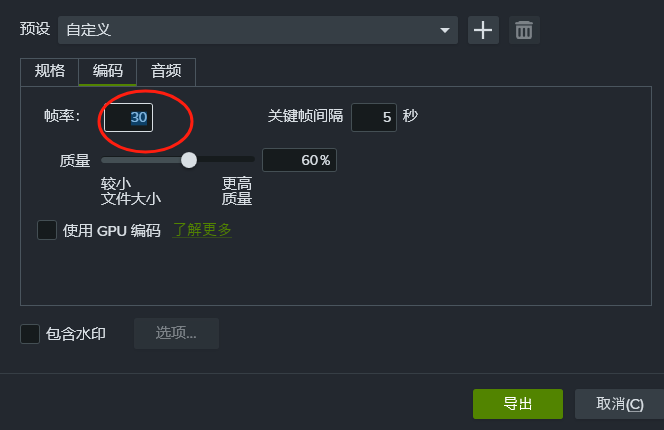
质量滑块向更高质量方向拖动,建议调到 70% 以上;滑块数值越高,码率越高画质越好,同时文件体积会相应增大。
3、容易忽略的隐性模糊诱因
画布尺寸与录制素材尺寸不一致:录制是 1080P,工程画布改成 720P,画面被压缩缩放,导出必然模糊。解决:修改 → 项目设置,画布尺寸匹配原始录屏分辨率,素材缩放保持 100%,不要强行放大画面素材。
Camtasia 导出 MP4 操作流程并不复杂,想要高清输出,核心做到录制尺寸、画布、导出分辨率三者尽量匹配;遇到模糊优先排查分辨率、画布缩放,其次调整编码质量与帧率。水印可以在导出环节嵌入,批量导出功能适合多视频处理。设置合理参数,就可以输出画质清晰、体积合适的录屏视频。
 上一篇
上一篇












