不用第三方软件!Mac 利用应用替身实现微信双开教程


 Win下载

Mac电脑微信如何实现多开?微信官方客户端默认只能运行一个实例,如果手上同时有工作、生活两个账号,就只能反复退出登录,很容易漏掉重要消息。
网上流传不少 Mac 微信多开小技巧,其中“制作应用替身”的方法流传很广,不少博主分享过这套不用下载第三方软件的操作流程,但这套方案也存在不少局限,并不是完美无缺。
不用第三方软件,替身法实现微信双开
这套方法来自网上开发者分享的实操教程,全程只使用 Mac 系统自带功能,不需要额外下载任何应用,适合想临时双开微信的朋友,完整操作步骤如下:
1. 先正常打开原版微信,登录其中一个账号。
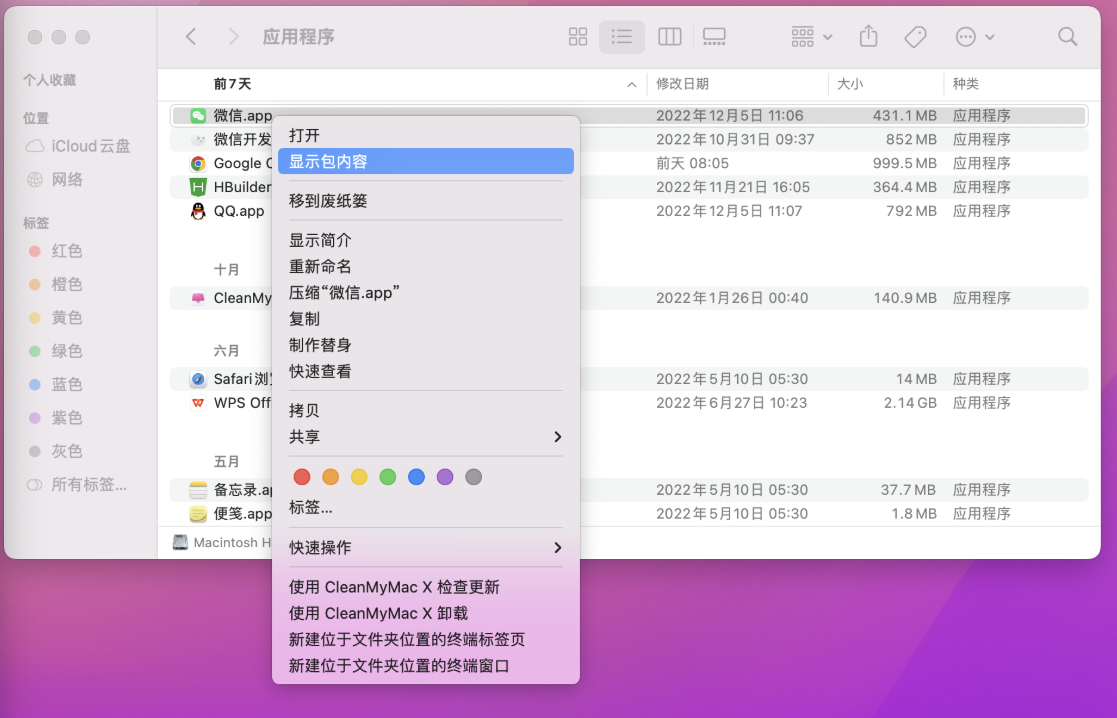
2. 打开「应用程序」文件夹,找到微信应用,右键点击微信,选择显示包内容。
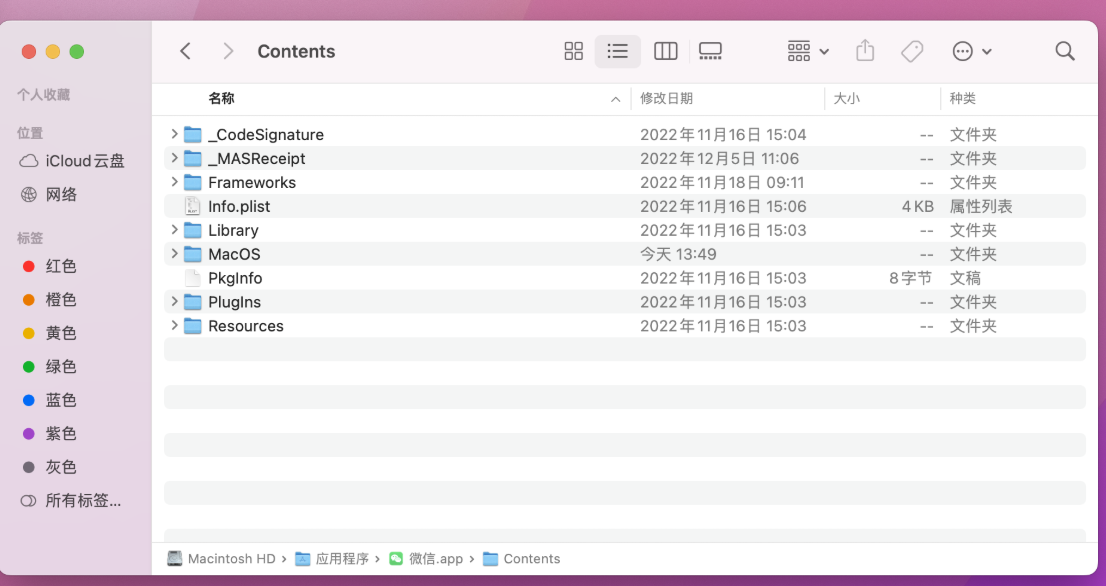
3. 双击进入 Contents 文件夹,继续打开 MacOS 子文件夹,可以看到微信的可执行文件。
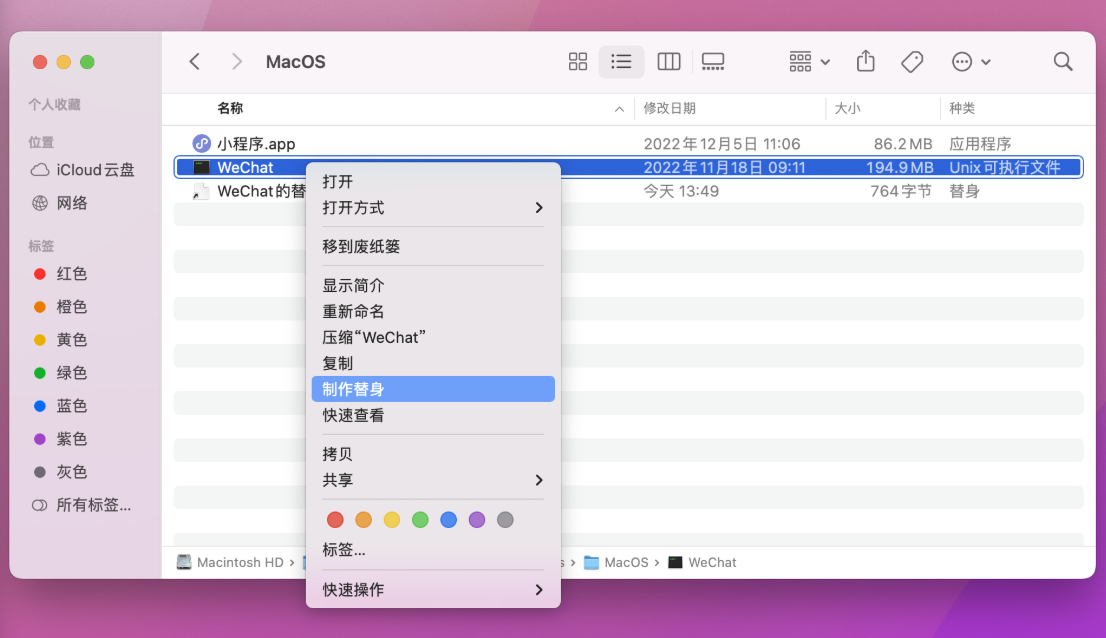
4. 在 WeChat 文件上右键,选择制作替身,系统会生成一个替身文件,把这个替身拖动到桌面方便后续调用。双击桌面替身,就会拉起第二个微信登录窗口。
注意:启动替身的时候,会同步弹出一个终端窗口,这个终端窗口不能直接关闭,一旦关掉,第二个微信会直接退出程序,只能最小化放在后台。
5. 可以给桌面的替身重命名,例如改成“微信‑工作号”,方便区分两个账号。

6. 美化图标:选中应用程序里的微信,按 command+C 复制;右键桌面替身选择「显示简介」,点击简介窗口左上角的小图标,按下 command+V 粘贴,替身就会替换成微信原版绿色图标,视觉上和原版微信保持一致。
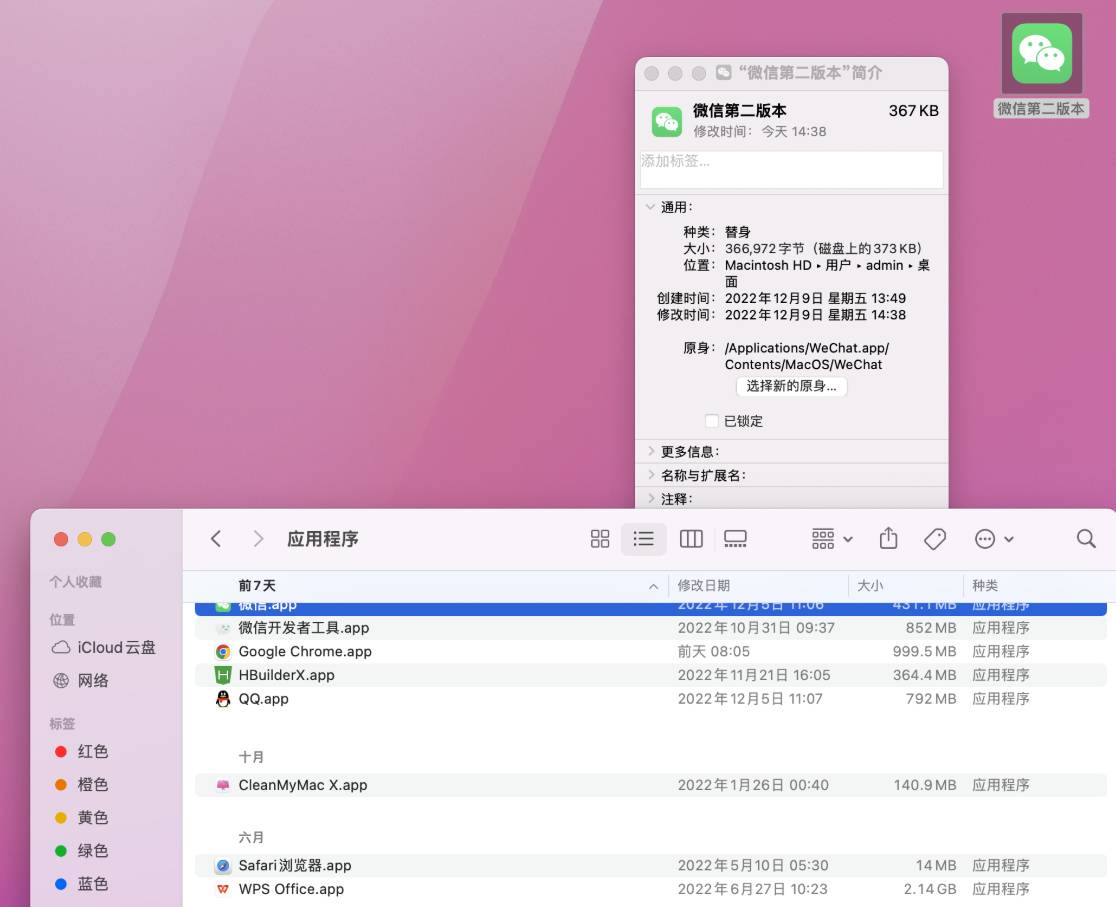
完成之后,平时打开原版微信登录私人号,双击桌面替身打开第二个微信登录工作号,就实现一台Mac同时挂两个微信。
虽然上手门槛低,但这套替身方案并不是稳定的长期方案,大量网友实测反馈了不少问题:
1. 终端窗口必须常驻后台:只要关闭终端,第二个微信立刻退出,桌面堆着终端窗口观感较差,容易误点关闭导致掉线。
2. 微信版本更新后容易失效:当微信官方推送大版本更新,原有替身经常会无法正常启动,需要重新走一遍全部制作流程。
3. 仅适合双开,很难继续增加第三个、第四个微信实例。
4. 部分新版本 macOS、微信客户端,会出现替身打不开、登录闪退的现象,兼容性会随着系统和微信迭代发生变化。
写在最后
Mac 微信替身多开,胜在零下载、上手简单,适合临时应急使用,但不适合当成长期稳定的主力方案。普通用户如果只是偶尔需要两个微信同时在线,可以试替身或者终端命令;如果每天都要长期双开办公,可以评估正规第三方工具;对于账号安全要求极高,最稳妥依旧是使用微信自带的账号切换,或者搭配手机、平板设备分担账号登录。