


不花钱也能改文件时间,巧用 PowerShell 批量修改文件时间属性



日常整理资料、归档素材、恢复文件时间信息时,经常需要统一调整文件的创建时间和修改时间。不少用户会借助第三方工具完成这类操作,其实 Windows 系统自带的 PowerShell 就能实现批量修改,无需额外安装软件,处理大批量文件效率极高。

下面简鹿办公就为大家详细介绍使用 PowerShell 命令行调整文件时间属性的完整方法、优缺点以及实操教程。
文档时间属性更改详细实操步骤
找到需要修改时间属性的目标文件夹,这是所有操作的基础。建议正式修改重要文件前,先复制几份测试文件,在测试文件夹中演练命令,确认无误后再操作正式文件。
步骤 1:在目标目录打开 PowerShell
进入待处理文件所在的文件夹,在文件夹空白位置单击鼠标右键,在弹出的右键菜单中选择「在此处打开 PowerShell 窗口」,即可直接进入当前目录的命令行环境,无需手动切换文件路径。

步骤 2:单文件时间修改命令
如果仅需要调整单个文件的创建时间、修改时间,使用以下两条基础命令,将命令内的 filename 替换为完整文件名(含后缀),时间格式按照 年-月-日 时:分:秒 填写即可。
修改文件创建时间
(Get-Item "filename").CreationTime = "2026-01-15 10:30:00"
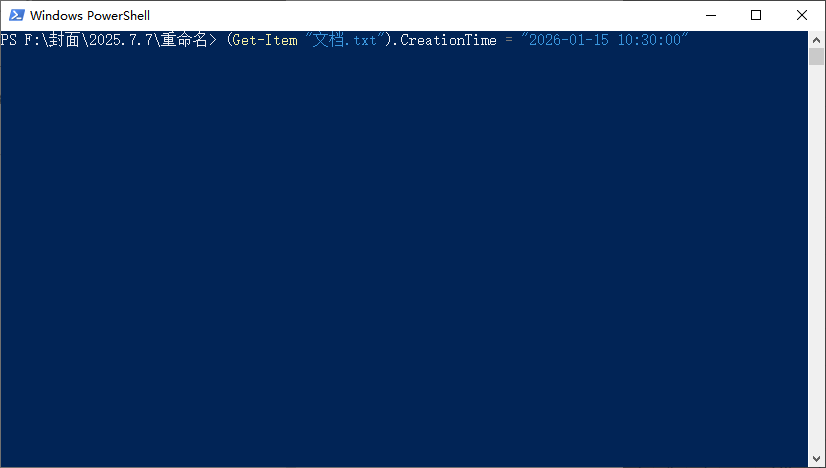
示例:修改名为文档.txt的文件创建时间为 2026 年 1 月 15 日 10 点 30 分
(Get-Item "文档.txt").CreationTime = "2026-01-15 10:30:00"
修改文件修改时间
(Get-Item "filename").LastWriteTime = "2026-02-01 10:30:00"
示例:修改名为图片.jpg的文件修改时间为 2026 年 2 月 1 日 10 点 30 分
(Get-Item "图片.jpg").LastWriteTime = "2026-02-01 10:30:00"
输入完成后按下回车键,命令无报错即代表单文件时间修改成功。
步骤 3:批量修改当前文件夹所有文件
当文件夹内文件数量较多,需要统一批量修改时,使用循环命令一键处理当前目录下全部文件。
批量修改所有文件【创建时间】
Get-ChildItem | ForEach-Object { $_.CreationTime = "2024-06-15 10:30:00" }
批量修改所有文件【修改时间】
如需统一修改文件修改时间,替换对应参数即可:
Get-ChildItem | ForEach-Object { $_.LastWriteTime = "2024-06-15 10:30:00" }
执行逻辑说明:
Get-ChildItem 用于遍历当前文件夹内所有文件,ForEach-Object 为循环执行指令,逐一对每一个文件应用新的时间戳,全程自动化完成批量操作。
步骤 4:执行并确认结果
输入对应命令后,按下回车键执行。PowerShell 窗口无报错提示,即为执行成功。返回文件夹,右键文件选择「属性」,在详细信息中即可查看创建时间、修改时间已同步更新。
借助 Windows 原生 PowerShell 命令行修改文件时间戳,是零成本、高效率的批量处理方案,尤其适合大批量文件归档、素材整理、运维管理等场景。一次熟悉命令语法后,后续重复使用十分便捷。
但该方式依赖命令操作,对零基础用户不够友好,且存在一定操作风险。如果你更喜欢可视化的操作方式,你也可以选择使用简鹿文件批量重命名,它是一款支持 Windows 和 Mac 系统的文件批量重命名工具。

大家可以根据自身需求选择:追求效率、经常批量处理文件,优先使用 PowerShell;偶尔使用、零基础用户,则可以选择图形化第三方工具。合理利用系统原生功能,能有效提升文件管理效率。












