


如何消除图片上的水印,Photoshop 中的这几个工具你一定要会



在数字图像处理中,去除图片上的水印是一项常见的任务,尤其是在处理那些带有广告文字、版权标志或其他形式水印的照片时。Adobe Photoshop 是一款功能强大的图像编辑软件,提供了多种工具和技术来帮助用户去除水印。下面是一篇详细的教程,简鹿办公教你如何使用 Photoshop 去除图片上的水印。
准备工作
确保你的电脑上已经安装了 Adobe Photoshop。启动 Photoshop,点击“文件”>“打开”,选择含有水印的图片。
使用修补工具去除水印
修补工具是一种非常直观且容易使用的工具,适用于去除那些周围有相似纹理或颜色的水印。
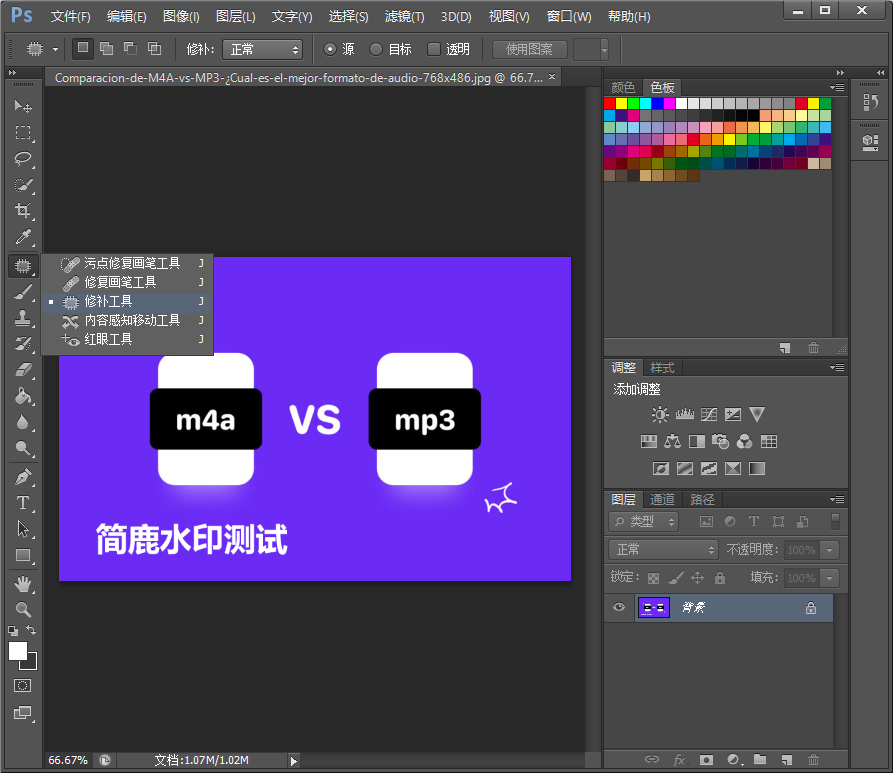
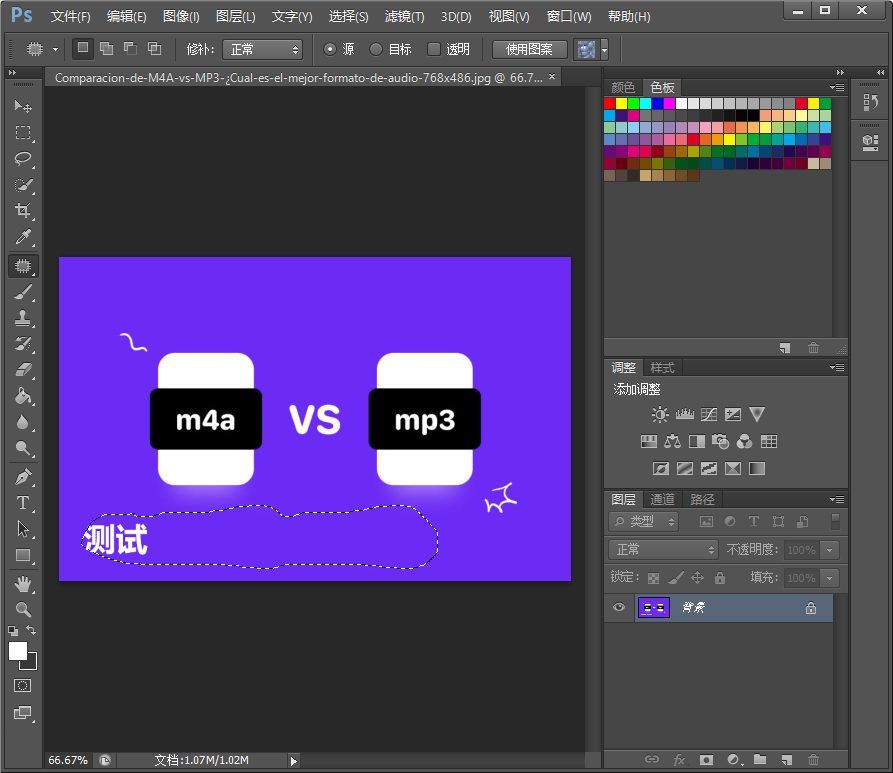
在工具箱中找到修补工具(快捷键J),在选项栏中,选择“源”模式。用修补工具围绕水印绘制一个封闭的轮廓。将轮廓内部的水印拖动到一个没有水印的地方,Photoshop 会自动用周围的像素填充被水印占据的区域。
使用仿制图章工具去除水印
仿制图章工具适用于更精细的修复工作,尤其是当修补工具难以达到理想效果时。
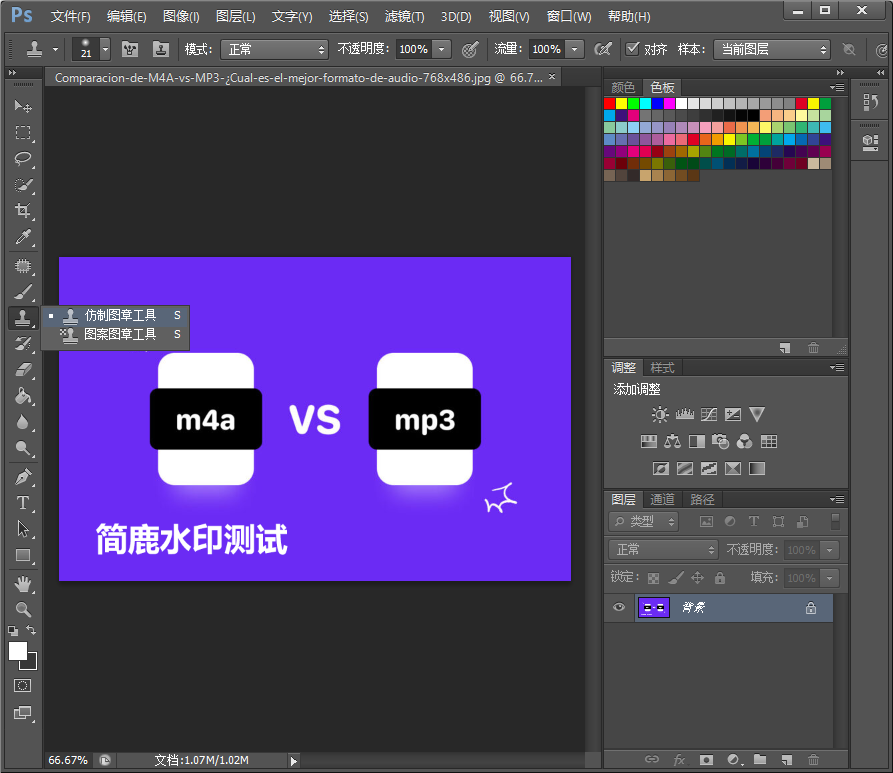
在工具箱中选择仿制图章工具(快捷键 S)。在选项栏中,调整笔刷的大小和硬度,使其适合你要复制的区域。按住 Alt 键(Mac 上为 Option 键),点击一个干净的区域作为复制的源点。
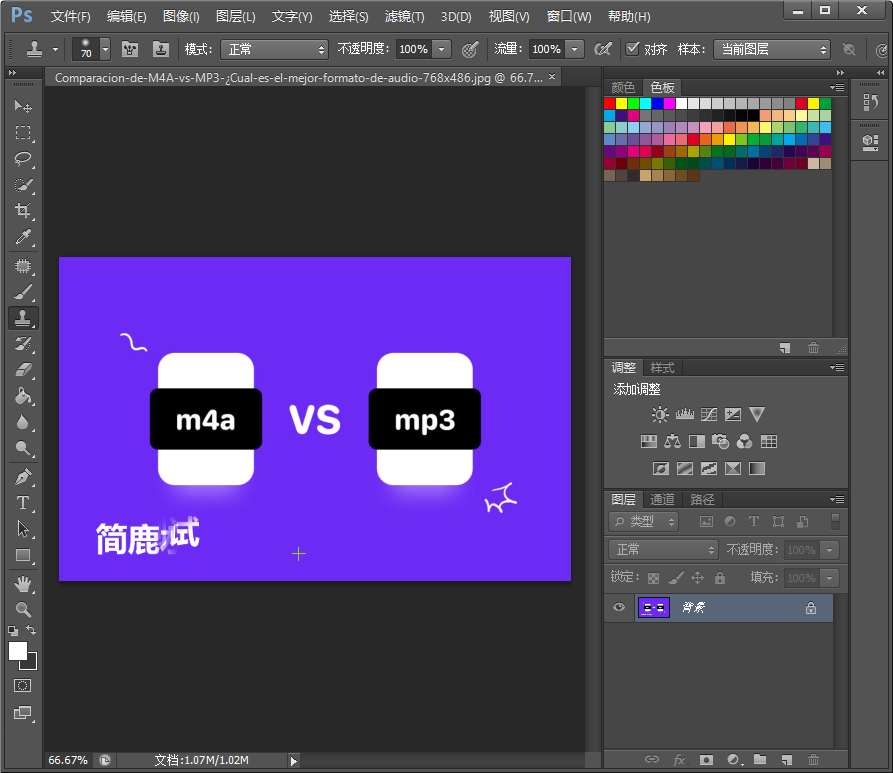
松开 Alt 键后,在水印所在的位置上绘画,Photoshop 会用你选定的源点像素替换掉水印。
使用内容感知填充去除水印
内容感知填充是 Photoshop CC 的一项新特性,它可以智能地分析周围的内容,并填充你选择的区域。
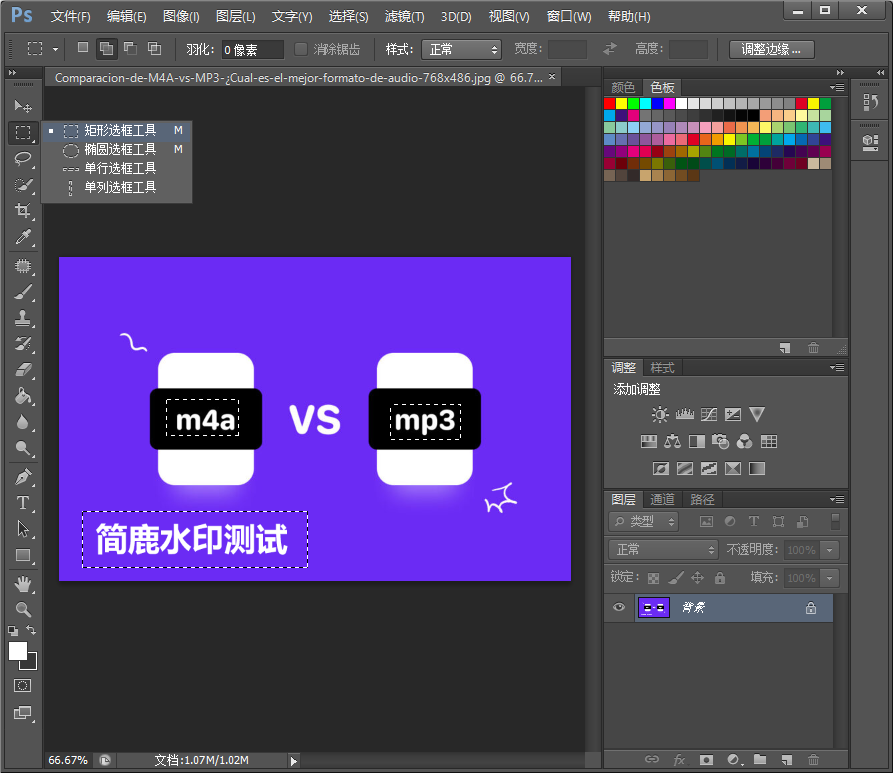
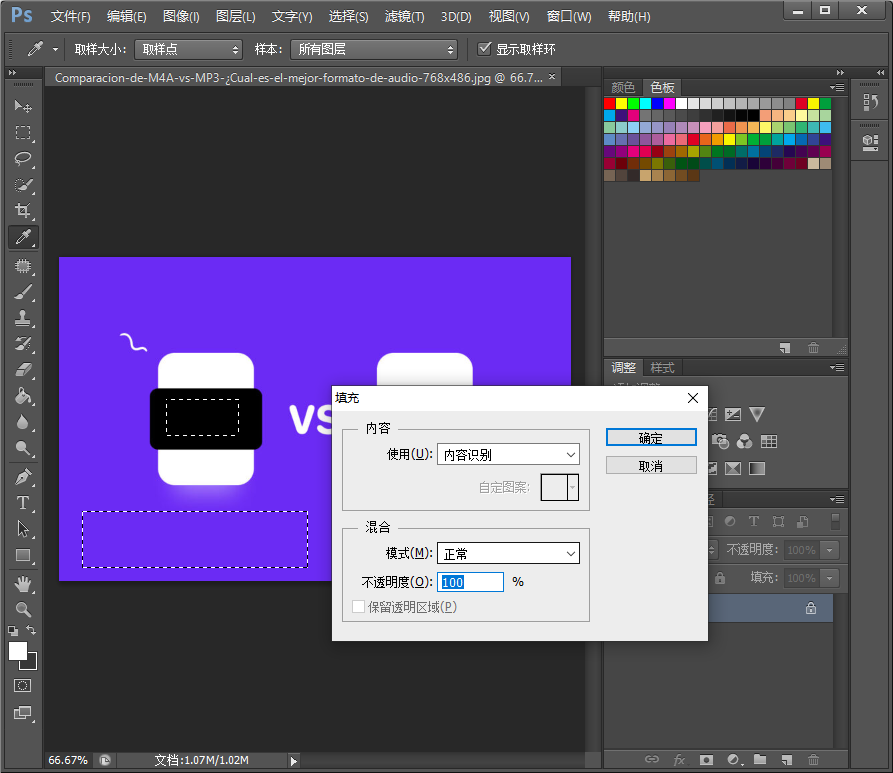
使用快速选择工具(W 键)或套索工具(L 键)来选择包含水印的区域。右击所选区域,选择“填充”,然后在弹出的对话框中选择“内容识别”作为填充类型。
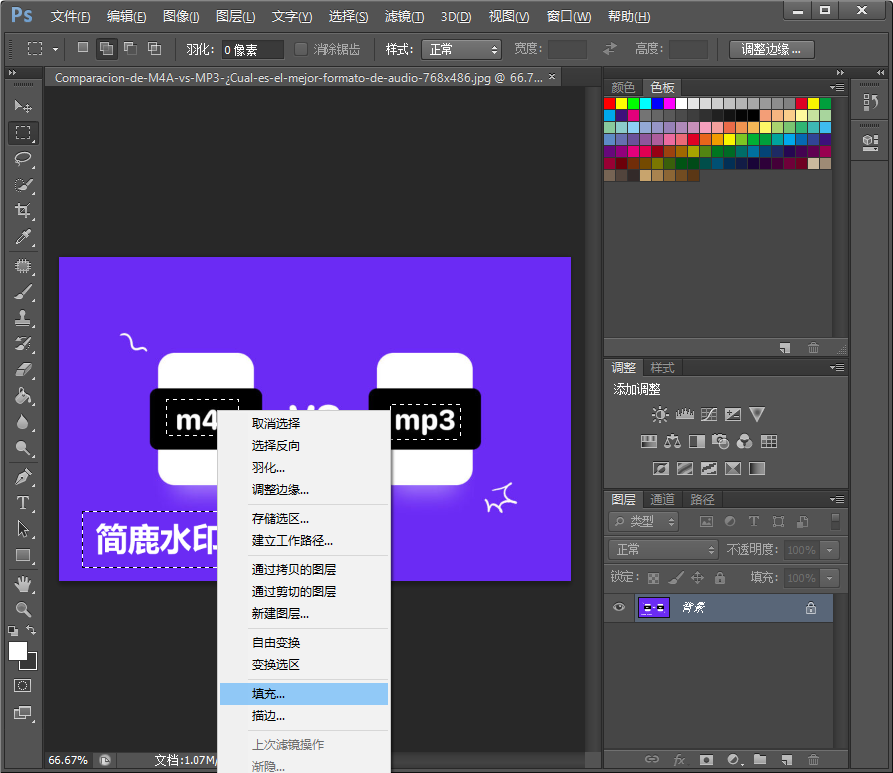
点击“确定”按钮,Photoshop 将会自动计算并填充所选区域,移除水印。
最后的润色
检查是否有残留的痕迹,必要时可以使用上述任一方法进一步调整。最后,记得保存你的修改。点击“文件”>“另存为”,选择合适的格式(如 JPEG 或 PNG)保存你的图片。
通过上述步骤,你应该能够成功地去除图片上的水印。值得注意的是,不同的图片和水印可能需要综合使用几种工具才能达到最佳效果。实践是提高技能的关键,多尝试几次,你会越来越熟练地掌握这些技巧。
当然,如果你的电脑上没有安装 Photoshop,那么你也可以通过下载简鹿水印助手来完成图像水印移除,该软件支持 Windows 和 Mac 操作系统。












