


OBS Studio 支持录制哪些视频格式?怎样更改录制的视频格式


 Win下载
Win下载

OBS Studio 作为一款备受好评的开源直播录像工具,不仅功能强大,还为用户提供了丰富的视频输出格式选择。不同的格式在兼容性、文件安全性以及后期编辑方面各有侧重。了解这些格式的特点并掌握修改方法,能帮助您更好地进行视频录制与后期处理。
一、 OBS Studio 支持的视频格式
OBS Studio 支持多种主流的视频封装格式,您可以根据不同的录制需求进行选择:
混合 MP4 (.mp4) / 混合 MOV (.mov):这是 OBS 较新版本引入的安全格式。它们在录制时采用类似 MKV 的安全写入机制,即使遇到软件崩溃或突然断电,也能最大程度避免文件损坏,同时兼顾了 MP4/MOV 的广泛兼容性。
Matroska 视频 (.mkv):OBS 的默认推荐格式。MKV 具有极高的文件安全性,录制过程中无需复杂的定稿操作,遇到意外情况也不会丢失已录制的画面。此外,它支持多音轨录制,非常适合需要后期精细剪辑的专业用户。
MPEG-4 (.mp4):兼容性最强的格式,几乎所有设备、手机、视频网站(如 B站、抖音)都能直接播放。但缺点是如果在录制时发生崩溃,文件可能会损坏无法播放。
QuickTime (.mov):苹果生态下常用的格式,画质优秀,适合 macOS 用户或需要进行专业视频后期处理(如导入 Final Cut Pro)的场景。
Flash Video (.flv):一种较老的格式,文件结构简单,安全性尚可,主要用于早期的直播推流,现在较少用于本地录制。
分片 MP4 (.mp4) / 分片 MOV (.mov):适合长时间录制。OBS 会在后台自动将视频切分为多个小文件,有效避免了单文件过大导致的读写卡顿或损坏风险。
MPEG-TS (.ts):常用于广播和流媒体传输,支持边录边播,但文件体积通常较大。
二、 如何更改 OBS 录制的视频格式?
如果您希望将视频保存为其他格式,或者想要获得 MP4 的便利性同时兼顾 MKV 的安全性,可以通过以下步骤进行设置:
打开 OBS Studio 软件,通过顶部菜单栏选择“文件” -> “设置”。
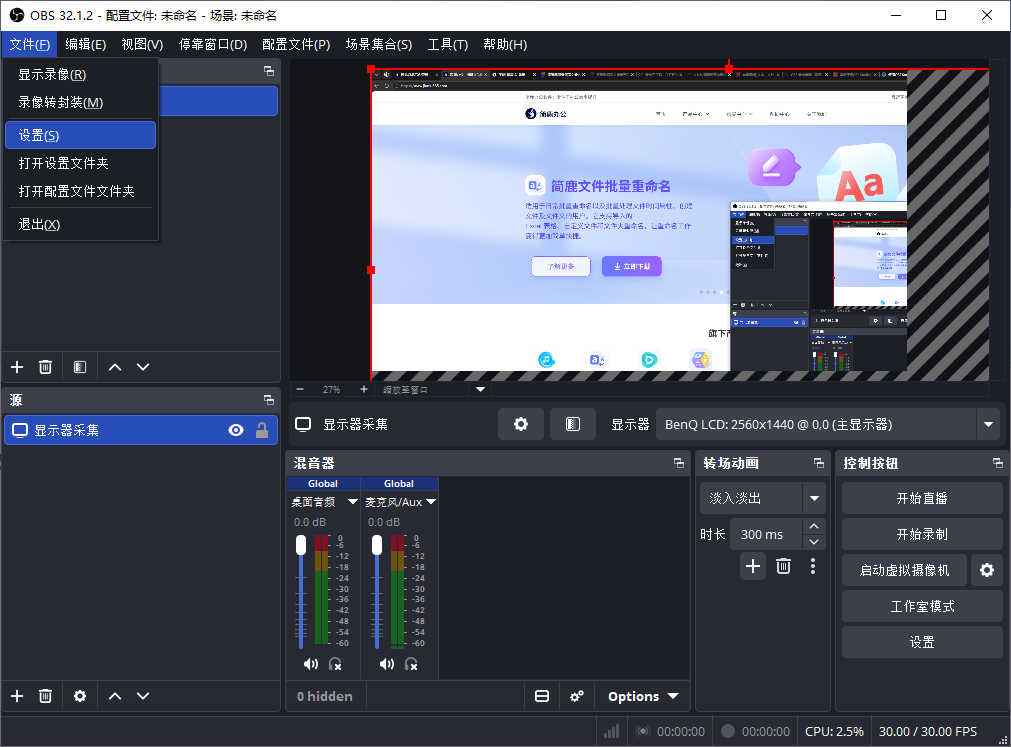
在弹出的设置窗口左侧菜单栏中,点击“输出”选项卡。在右侧界面找到“录像”板块,点击“录像格式”的下拉菜单,您会看到上述支持的所有格式。选择您需要的格式(例如推荐选择“混合 MP4”或“MKV”)。
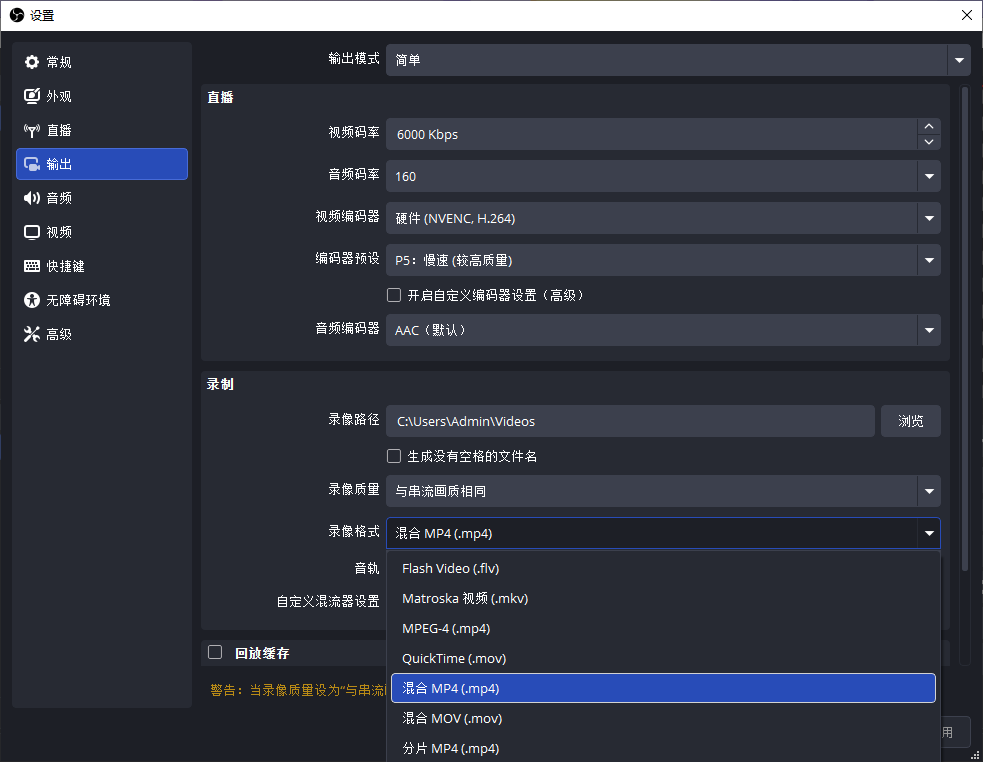
选择完成后,点击窗口底部的“应用”和“确定”按钮即可生效。
如何安全地获取 MP4 格式?
如果您担心直接录制 MP4 格式在断电时导致文件损坏,但又需要 MP4 的兼容性,OBS 提供了一个完美的折中方案:
在“输出”->“录像”设置中,将录像格式保持为 MKV,然后勾选下方的“自动重新封装为 MP4”(部分版本显示为“自动录制到 MKV 并在停止时自动重新封装为 MP4”)。
这样设置后,OBS 会在录制时安全地保存为 MKV 格式,而在您点击“停止录制”的瞬间,软件会在后台极速将其转换为 MP4 格式,既保证了数据安全,又省去了手动转码的麻烦。
当然,除了使用该软件外,你还可以使用简鹿电脑录屏大师,该软件提供了支持录制 MP4、AVI、FLV 视频格式,同时提供了游戏录制、全屏录制、区域录制、应用录制等功能。













