


简鹿办公文件夹批量重命名详细图文教程



在日常工作中,我们常常需要对大量的文件或文件夹进行重命名操作,尤其是当它们的名字杂乱无章或者需要按照一定的规则进行统一命名时。简鹿文件批量重命名工具就是一款可以帮助我们高效完成这项任务的小工具。下面是一个简单的教程,教你如何使用它来批量重命名文件夹。
步骤一:打开简鹿文件批量重命名工具
首先,你需要访问官方网站或者其他可信来源下载该工具,并按照提示完成安装过程。双击桌面上的程序图标启动简鹿文件批量重命名工具。
步骤二:选择文件夹重命名功能
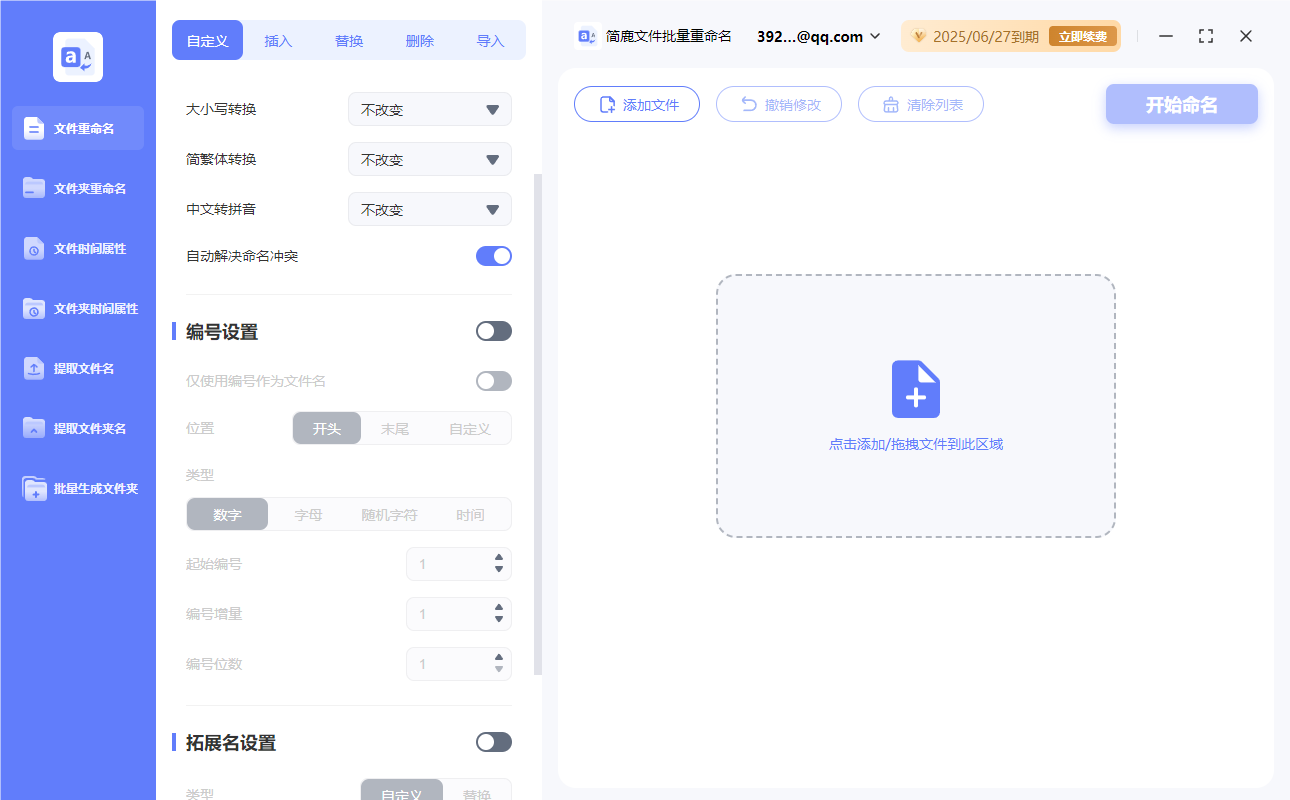
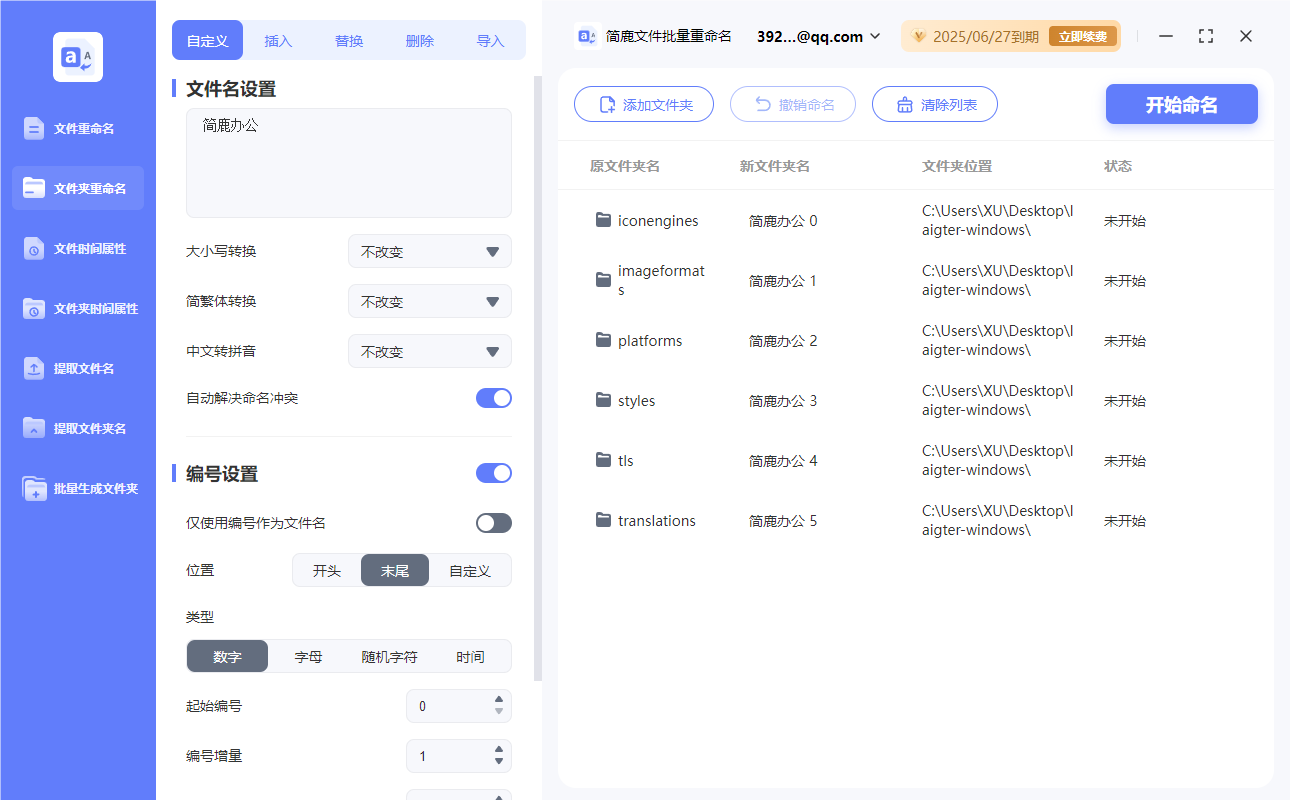
打开软件后,你会看到一个用户界面,软件有多个选项供你选择,如“文件重命名”、“文件夹重命名”等。由于我们的目的是重命名文件夹,所以请选择“文件夹重命名”功能。
步骤三:添加需要重命名的文件夹
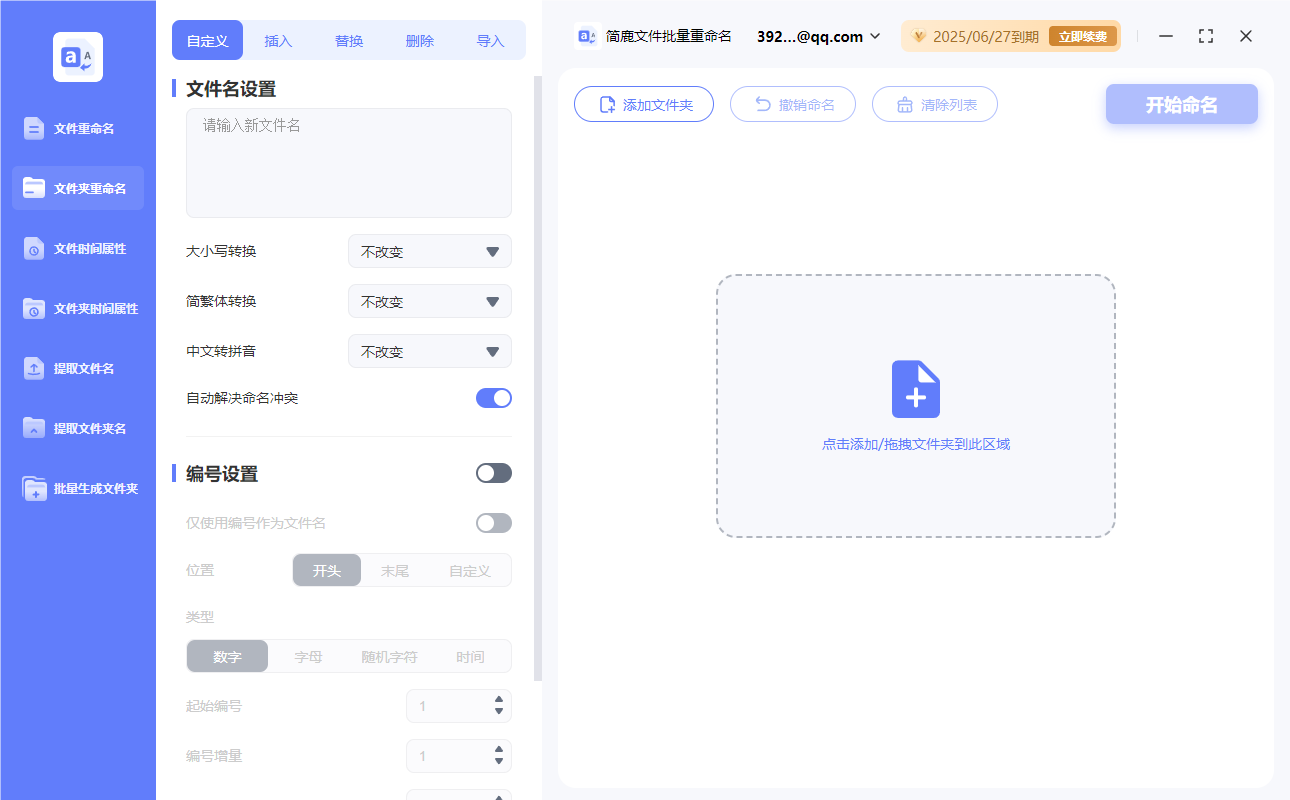
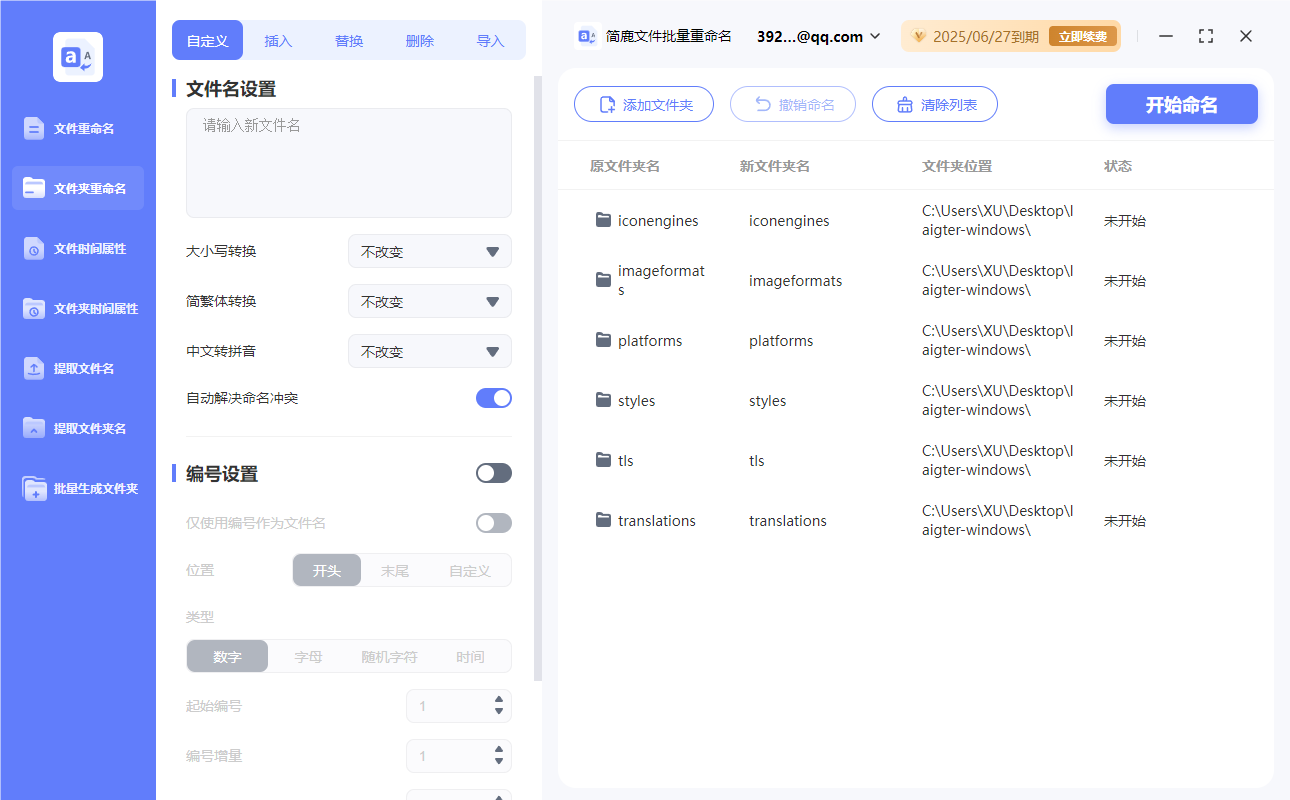
点击界面上的“添加文件夹”按钮,然后在弹出的对话框中选择你想要批量重命名的所有文件夹。你可以通过按住Ctrl键来多选多个文件夹,或者按住Shift键来选择连续的一组文件夹。
步骤四:设置新的文件夹名称
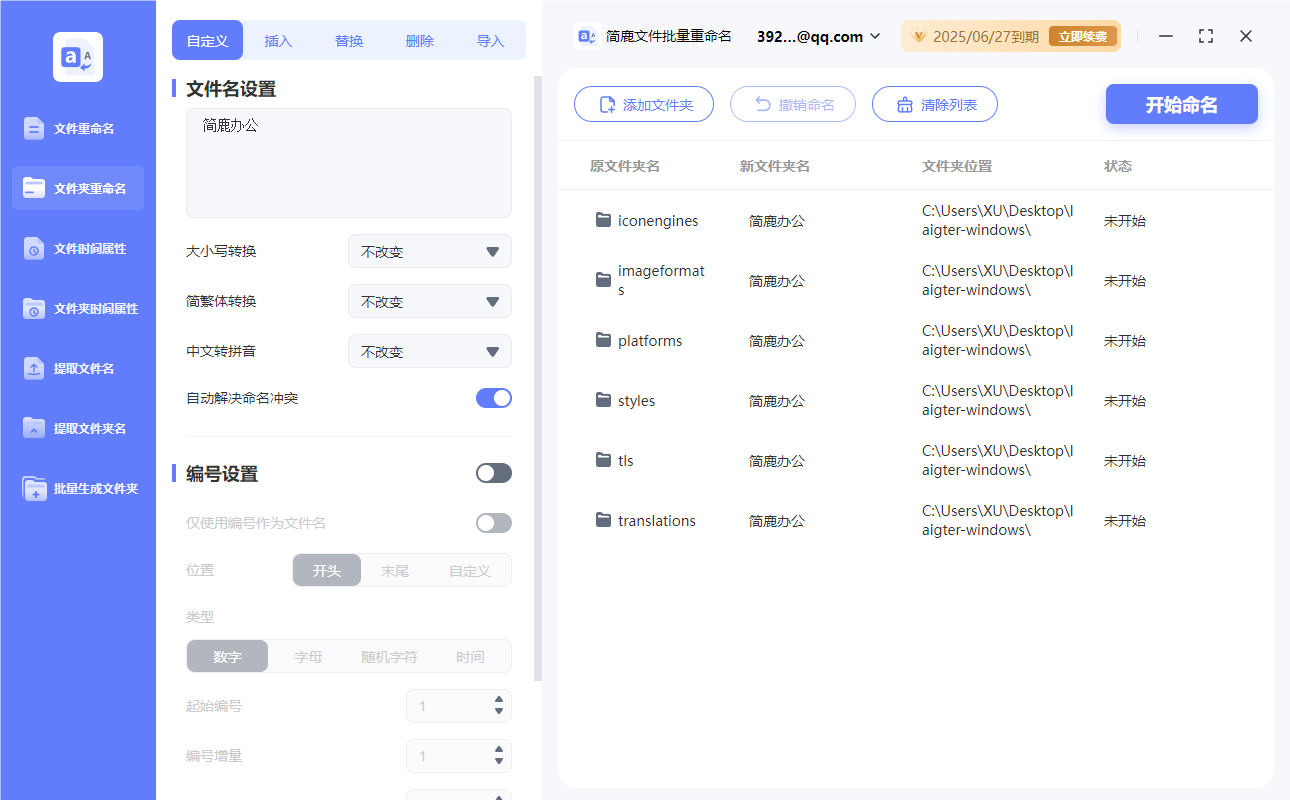
在“文件夹名设置”区域,输入你希望批量使用的新的文件夹名字。如果你希望所有文件夹都拥有相同的名字,直接在这里输入即可。如果你想要每个文件夹都有唯一的编号,可以继续下一步。
启用编号设置(可选)
如果需要为每个文件夹加上唯一的编号,可以在“编号设置”区域勾选相应的选项,并设置编号的位置(例如,前缀、后缀),以及起始数字等信息。
步骤五:预览更改
在进行实际的重命名操作前,软件会在右侧窗口中会自动跟随命名结果。确认无误后,点击“开始命名”按钮执行重命名操作。程序会自动处理你选择的所有文件夹。
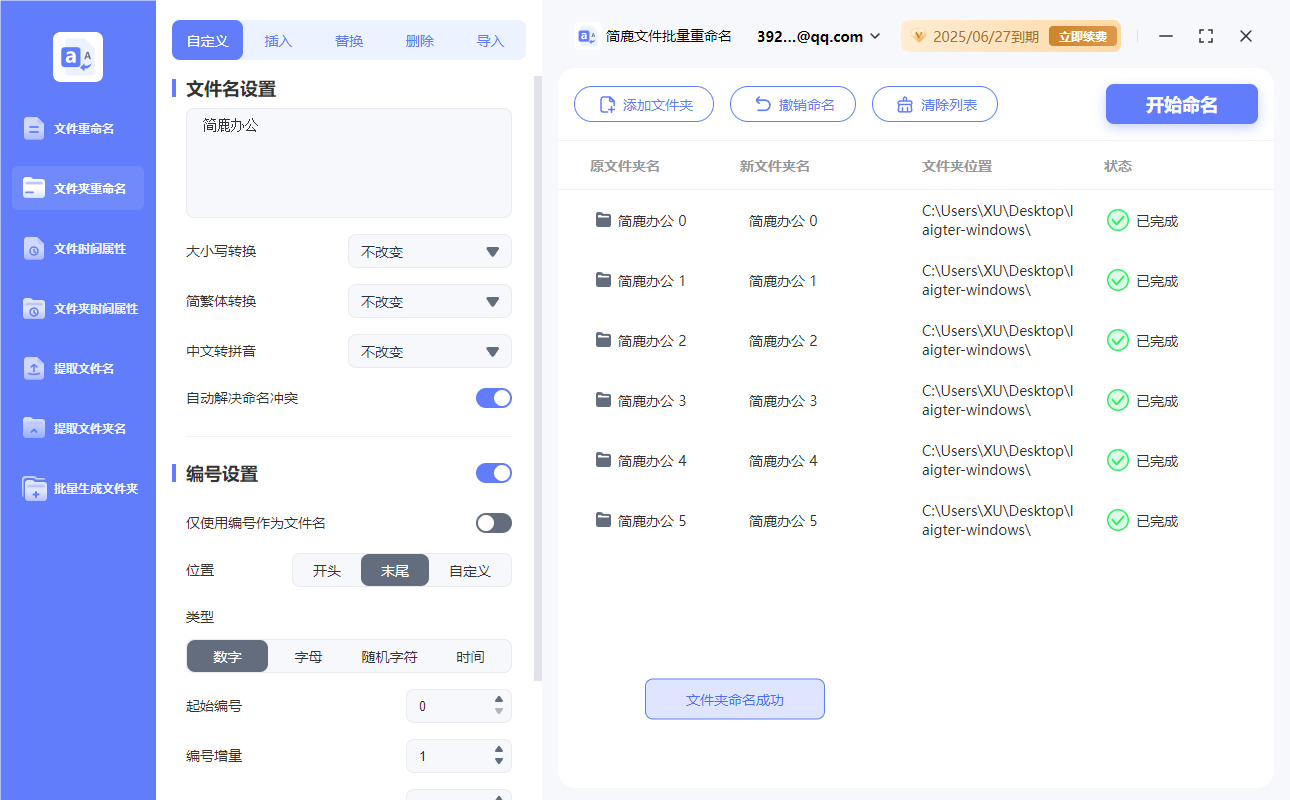
重命名完成后,检查文件夹是否按照你的要求被正确地重命名了。如果发现有错误的地方,可以立即点击“撤销修改”来恢复之前的文件夹名。
以上就是使用简鹿文件批量重命名工具进行文件夹批量重命名的基本步骤。当然,具体的功能和界面可能会随着软件版本的更新而有所变化,建议以最新版软件的实际操作为准。












