


怎么把HEIC变成JPG图像格式?两种批量转HEIC的方法来了


 Win下载
Win下载
 Mac下载
Mac下载
在使用手机拍照时,尤其是使用 iPhone 的用户,可能会发现拍摄的照片默认保存为一种名为“HEIC”的格式。这种格式虽然能有效压缩文件大小、节省存储空间,并保留较高的图像质量,但在实际分享和使用过程中却常常遇到麻烦 —— 很多电脑系统、社交平台、办公软件甚至某些手机都无法直接打开或识别 HEIC 文件。
因此,将 HEIC 格式转换为更通用、兼容性更强的 JPG 格式,成为许多用户的刚需。无论是想把照片上传到微信、QQ,还是插入 Word 文档、PPT 演示文稿,亦或是发送给朋友查看,JPG 都是最稳妥的选择。
那么,怎样才能快速、批量地将 HEIC 图片转成 JPG 呢?下面简鹿办公为大家介绍两种简单高效的解决方案,特别适合处理多张照片的情况。
方法一:使用「简鹿格式工厂」进行本地转换
如果你需要一次性转换大量 HEIC 照片,推荐使用功能强大且操作简单的桌面工具 —— 简鹿格式工厂。它支持图片、视频、音频等多种格式转换,其中“图片格式转换”功能对 HEIC 转 JPG 的支持非常稳定,转换速度快,且能保持良好的画质。
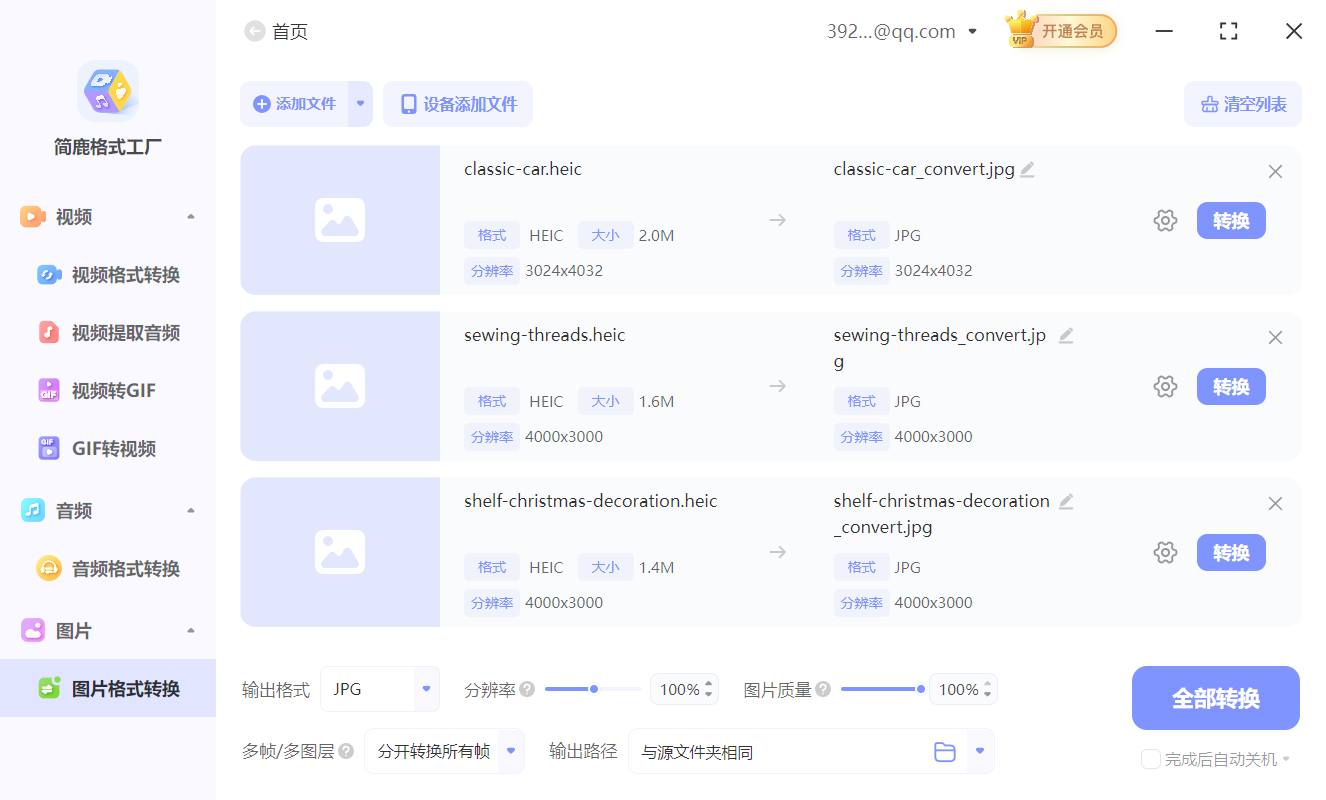
操作步骤如下:
打开已安装的简鹿格式工厂 软件,在主界面中选择【图片格式转换】功能。
点击界面上的【添加文件+】按钮,从弹出的窗口中选择要转换的 HEIC 图片(支持单个或批量添加)。
在输出格式设置区域,点击格式下拉菜单,选择目标格式为 JPG。
确认无误后,点击【全部转换】按钮,软件将自动完成所有图片的格式转换。
转换完成后,可直接打开输出文件夹查看生成的 JPG 图片。支持 Windows 和 macOS 批量处理、转换速度快、本地运行保护隐私,适合长期有格式转换需求的用户。
方法二:使用工具「BeeConverter」一键转换
如果不想安装软件,也可以选择 BeeConverter。这是一款界面简洁的多媒体工具,尤其适合偶尔需要转换几张图片的用户。
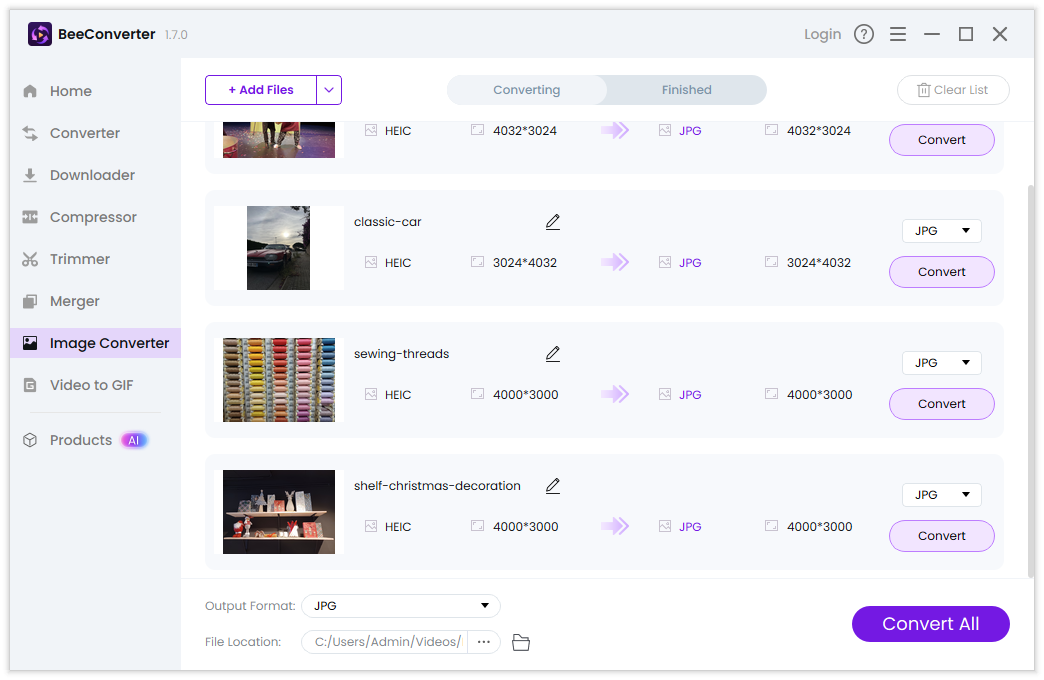
操作步骤如下:
打开 BeeConverter 软件,在左侧功能栏中选择【图像格式转换】选项。
点击添加文件按钮,添加你的 HEIC 格式图片(也支持拖拽上传)。
设置输出格式为 JPG。
点击【全部转换】按钮,等待系统处理完成。
小贴士:少量图片怎么办?
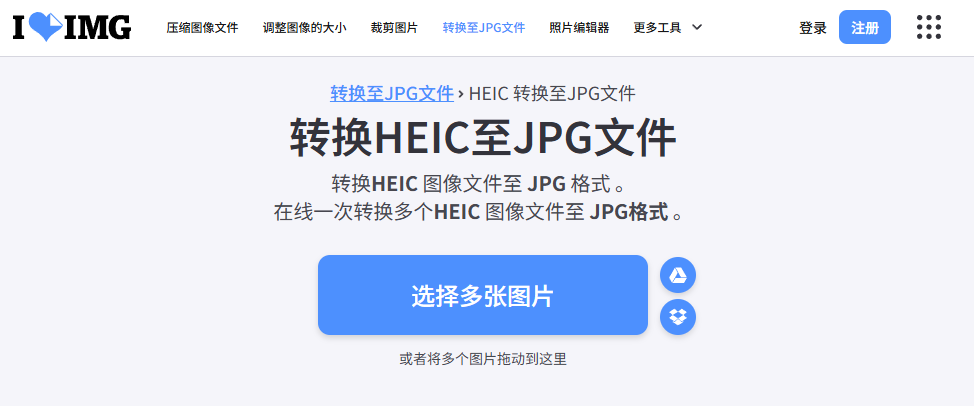
如果你只是偶尔需要转换一两张 HEIC 照片,还可以直接在搜索引擎中搜索“HEIC 转 JPG 在线转换”,会出现多个免费的小工具(如 iloveimg、Convertio 等),上传后几秒就能完成转换,也非常快捷。
总的来说,HEIC 作为苹果推出的高效图像格式,虽有优势,但受限于兼容性,在跨设备分享时略显不便。掌握以上两种方法:简鹿格式工厂用于批量高效处理,BeeConverter 用于轻量转换,你就可以轻松应对各种 HEIC 转 JPG 的需求,让照片分享再无阻碍。
赶紧收藏这篇文章,下次遇到 HEIC 难题时就能快速解决!想了解更多关于图片格式转换或者文件重命名等日常办公方面的使用小技巧,可以持续关注简鹿办公。












