


文件重命名怎么改后缀,批量修改文件后缀教程来了



在日常的文件管理和数据整理工作中,有时我们会遇到需要更改文件后缀的情况,这可能是为了转换文件格式,或是为了统一文件命名规范。手动一个一个更改显然费时费力,尤其是在面对大量文件时。幸运的是,简鹿文件批量重命名工具为我们提供了一种高效、便捷的解决方案,让我们可以轻松地批量更改文件的后缀名,大大提升了工作效率。
使用简鹿文件批量重命名工具更改文件后缀
第一步:下载与安装简鹿文件批量重命名工具
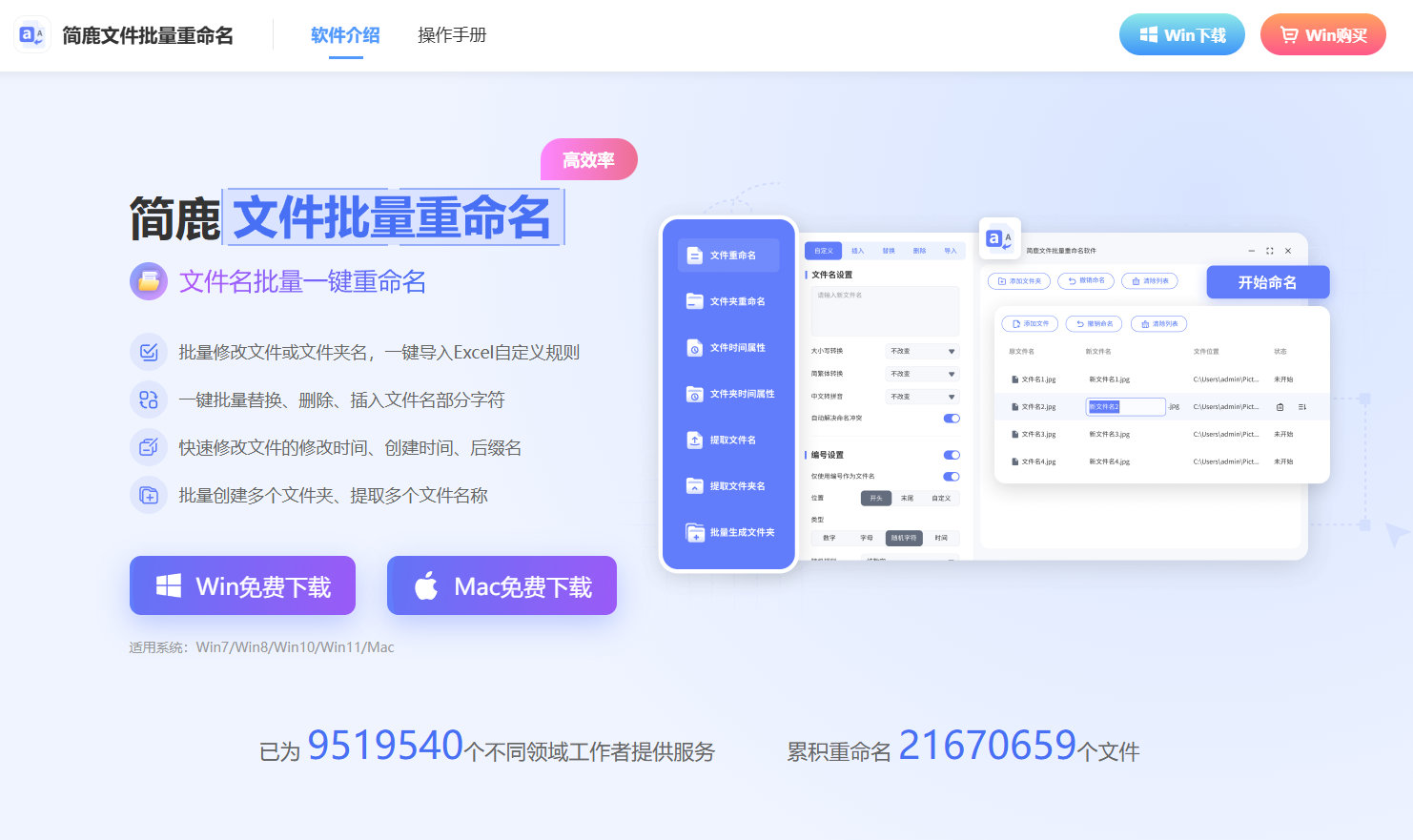
首先,访问简鹿文件批量重命名工具的官方网站或官方渠道,下载最新版本的软件安装包。安装过程通常十分简单,只需遵循屏幕上的指示即可完成。安装完毕后,启动简鹿文件批量重命名工具。
第二步:选择文件进行重命名
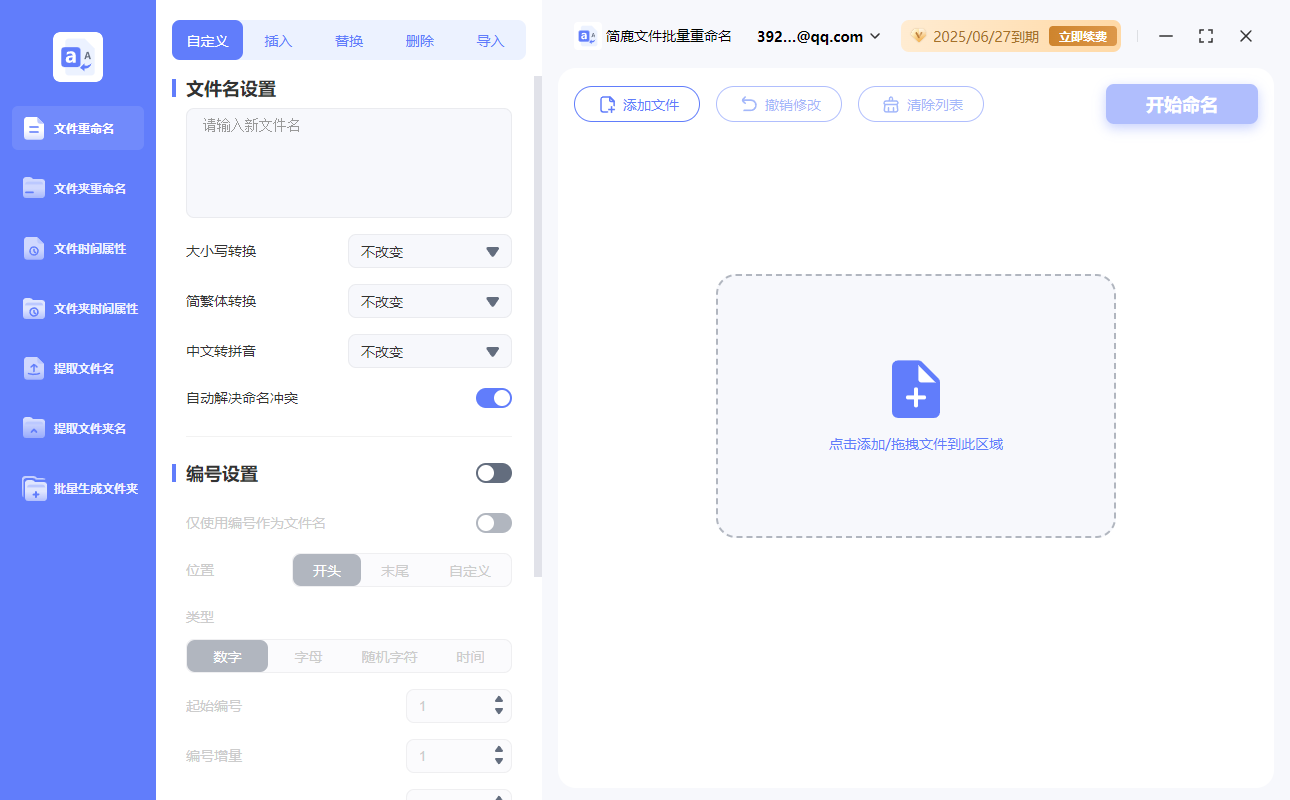
打开简鹿文件批量重命名工具后,你会看到一个直观的用户界面。点击“添加文件”,选择你希望更改后缀的文件。软件支持批量选择,这意味着你可以一次选择多个文件或整个文件夹,从而进行批量处理。
第三步:设置自定义选项
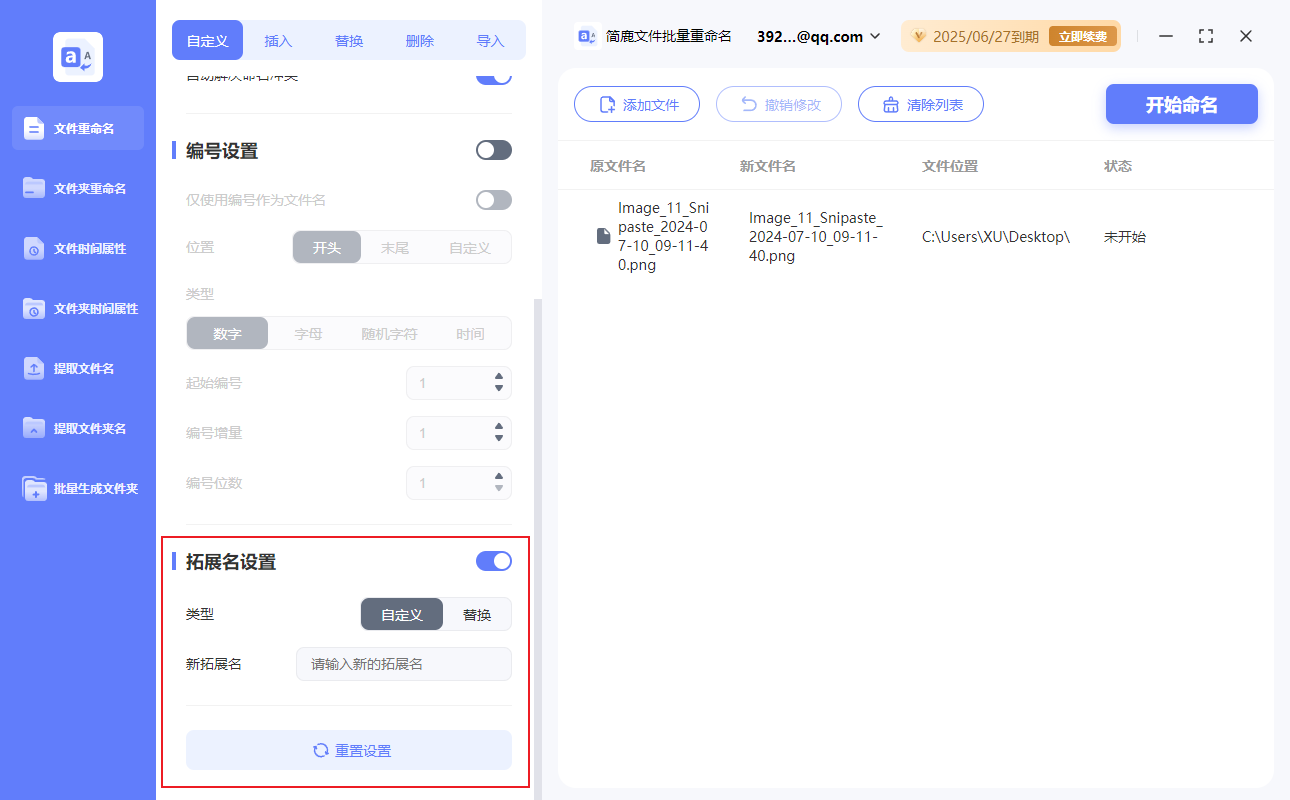
在软件主界面的右侧或下方,你会找到“自定义选项”区域。在这里,你可以设置各种重命名规则,包括添加前缀、后缀、替换文本等。要更改文件后缀,你需要关注“拓展名设置”。
第四步:更改文件后缀
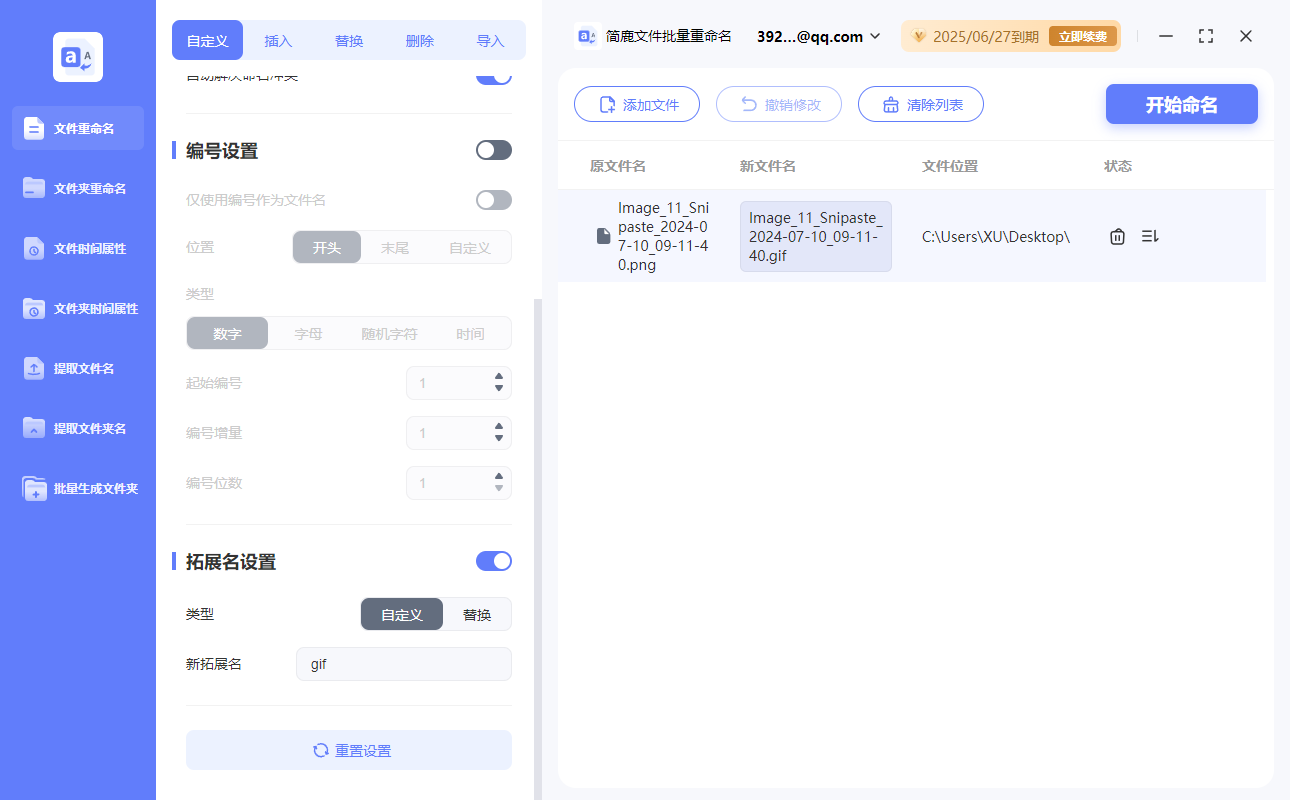
在“拓展名设置”中,你可以选择修改现有后缀或添加新的后缀。输入你想要的新后缀(例如,将所有 .jpg 文件改为 .png)。简鹿文件批量重命名工具通常会提供一个预览功能,让你在实际更改前看到文件名的变化,确保一切都符合你的预期。
第五步:执行重命名
确认所有设置无误后,点击“开始重命名”按钮,软件将开始批量处理你选定的文件。稍等片刻,待进度条显示完成,你就可以看到文件后缀已经被成功更改。
注意事项
在更改文件后缀前,请务必注意以下几点:
备份重要文件:在进行任何批量操作之前,尤其是修改文件后缀,建议先备份相关文件,以防万一操作不当导致文件损坏或丢失。
了解文件类型:更改文件后缀并不总是意味着文件格式的真正转换。仅修改后缀可能不会改变文件的内容或使其可被正确读取。例如,将一个 .doc 文件的后缀改为 .pdf 并不会使其变成 PDF 文件,反而可能导致文件无法正常打开。
谨慎操作:在进行批量操作时,尤其是涉及大量重要文件时,应格外小心,避免误操作导致不必要的麻烦。
通过使用简鹿文件批量重命名工具,你可以高效、安全地更改文件后缀,让文件管理变得更加轻松和有序。只要遵循上述步骤,并时刻保持警惕,你就能轻松应对文件后缀更改的需求。












