


如何将文件夹里的文件名批量导入excel表格文档



在管理和分析大量文件时,有时我们需要将文件夹中的文件名批量导入Excel表格,以便于进一步的数据处理或分析。简鹿文件批量重命名工具不仅能够帮助用户批量重命名文件,还提供了文件名提取功能,可以将指定文件夹内的文件名导出为Excel表格。下面将详细介绍如何使用简鹿文件批量重命名工具实现这一需求。
简鹿文件批量重命名工具简介
简鹿文件批量重命名工具是一款支持 Windows 和 Mac 系统的多功能文件管理软件,提供了文件重命名、文件夹重命名、文件时间属性修改、文件夹时间属性修改以及文件名提取等多种功能。这款工具以其简洁的用户界面和强大的功能,深受用户喜爱。
使用简鹿文件批量重命名工具将文件夹里的文件名批量导入 Excel 表格
步骤1:打开简鹿文件批量重命名工具
安装完成后,启动简鹿文件批量重命名工具。在软件主界面中,找到并点击“文件夹名提取”功能。

步骤2:添加需要提取文件名的文件夹
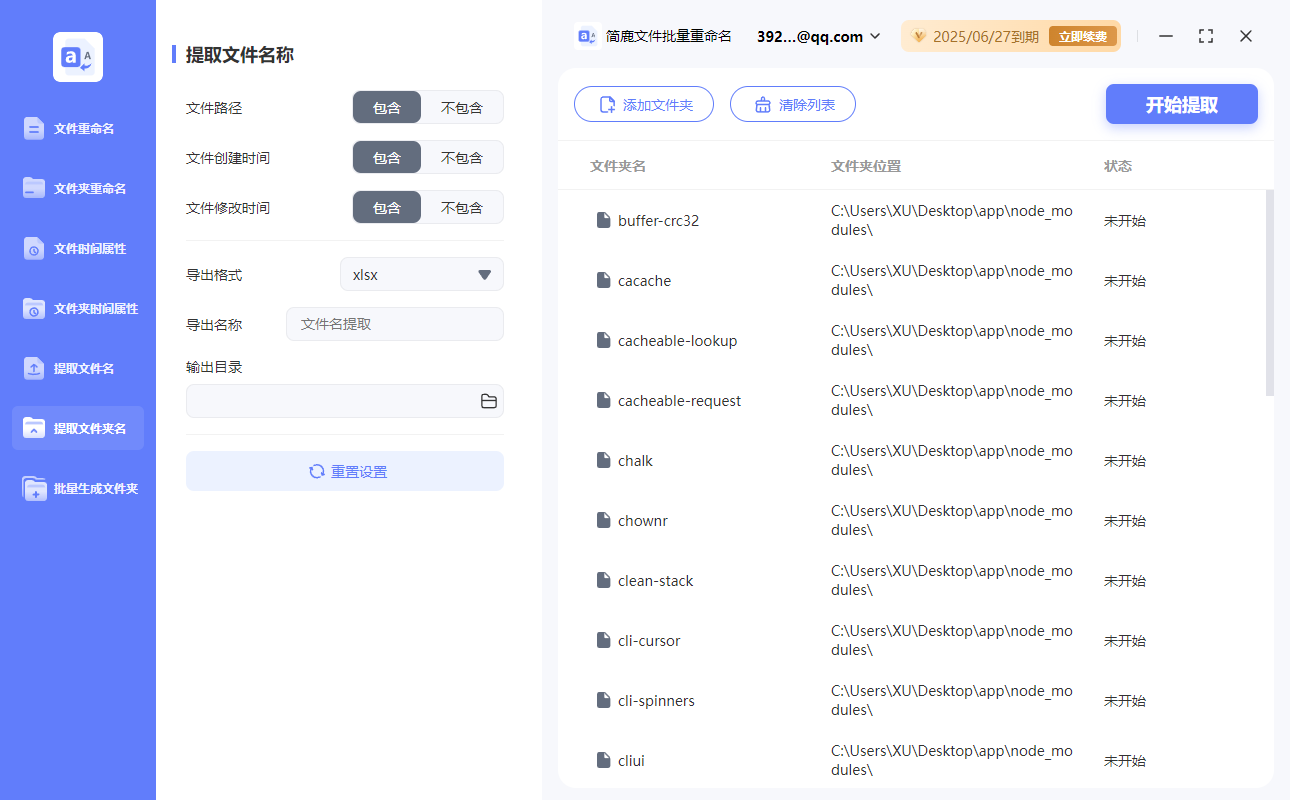
点击“添加文件夹”按钮,浏览您的计算机,找到含有需要提取文件名的文件夹,选中后点击“打开”将其导入到软件中。如果您有多个文件夹需要处理,可以一次性添加多个文件夹。
步骤3:设置提取选项
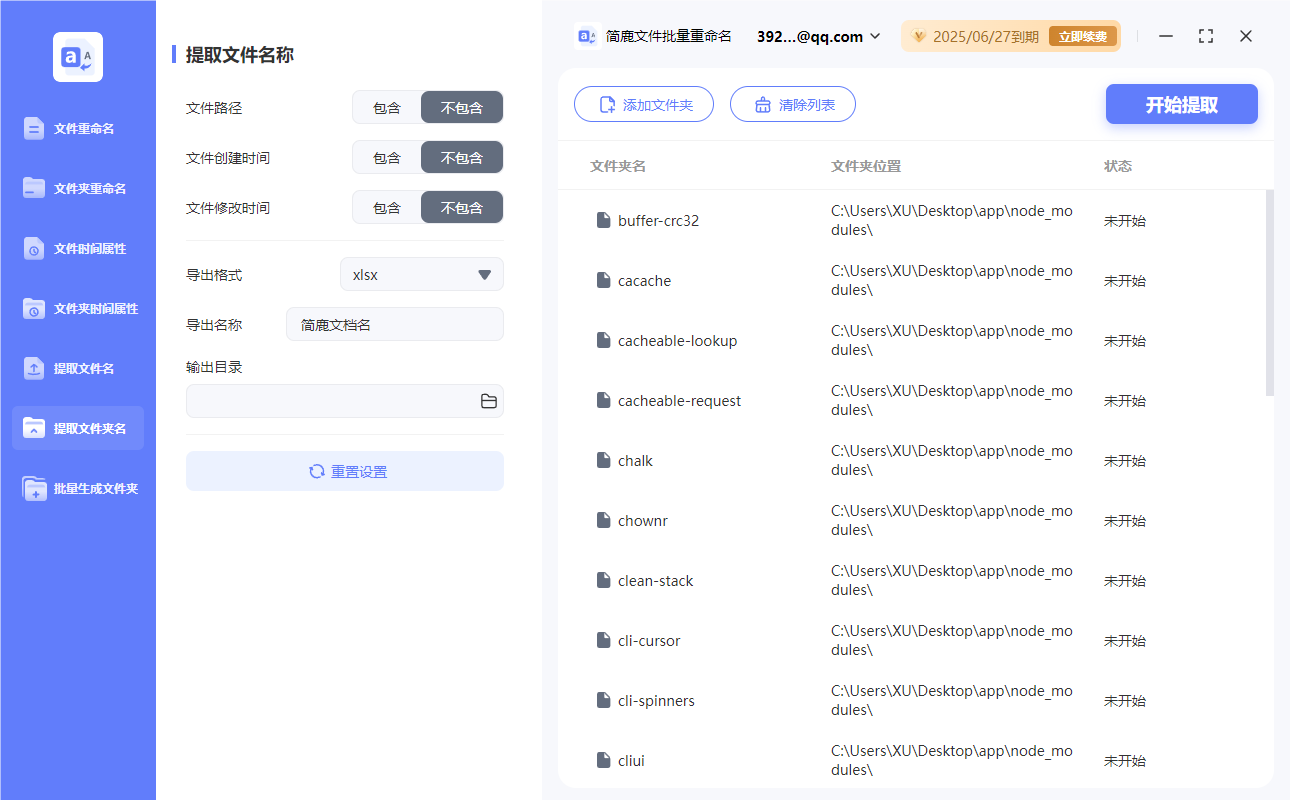
在添加完文件夹后,您可以看到“提取文件名称”选项区。在这里,您可以选择是否包含文件路径、文件创建时间和文件修改时间等信息。由于本教程的目标是仅提取文件名,因此请确保:
“文件路径”选项设置为“不包含”
“文件创建时间”选项设置为“不包含”
“文件修改时间”选项设置为“不包含”
这样,导出的 Excel 表格中将只包含文件名信息。
步骤4:设置导出格式和名称
在“导出格式”选项中,选择“xlsx”格式,这是 Excel 表格的标准格式。接着,在“导出名称”字段中输入一个文件名,例如“简鹿文档名”,以便于识别导出的文件。
步骤5:设置输出目录
点击“输出目录”右侧的文件夹图标,选择或创建一个文件夹来保存导出的 Excel 文件。您可以根据需要指定一个具体的目录。
步骤6:开始提取
确认所有设置无误后,点击“开始提取”按钮。简鹿文件批量重命名工具将开始处理您的请求,将选定文件夹内的文件名导出为 Excel 表格。根据文件数量的不同,整个过程可能需要几秒。

步骤7:查找导出的文件
导出完成后,您可以在指定的输出目录中找到新的 Excel 文件。如果找不到,请返回简鹿文件批量重命名工具查看是否有任何错误提示,或者再次确认输出路径是否正确。
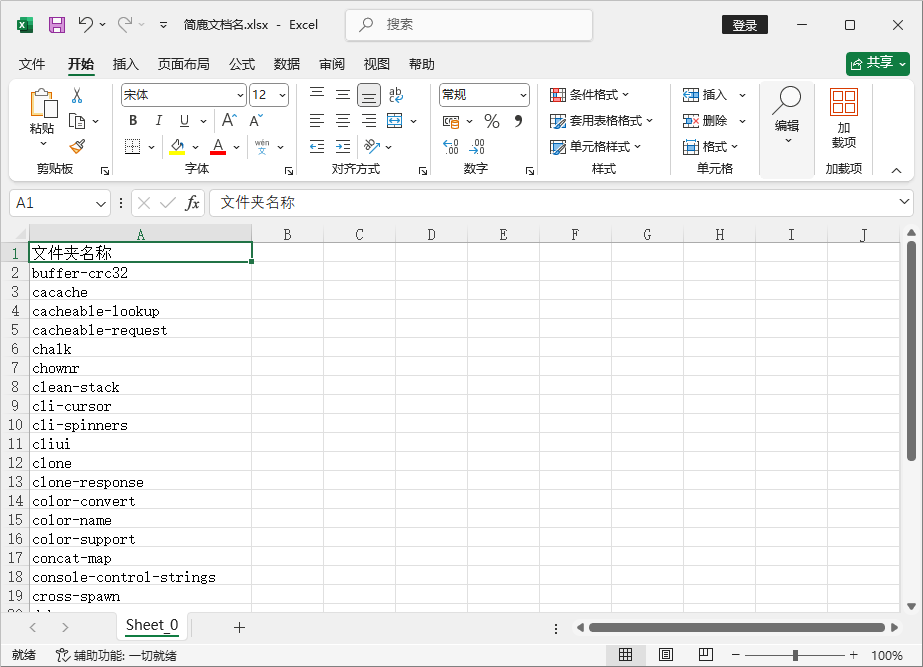
通过上述步骤,您可以轻松使用简鹿文件批量重命名工具将文件夹里的文件名批量导入 Excel 表格。这款软件不仅操作简单直观,还提供了丰富的文件管理功能,帮助您更高效地管理和分析文件数据。无论是为了数据备份还是进一步的数据处理,掌握这项技能都将为您带来便利。












