


怎么把mv转换成mp3格式?跟着我轻松制作自己的音乐文件



在数字时代,音乐视频(MV)和音频文件的转换需求日益增多。将 MV 转换成 MP3 格式,不仅可以节省存储空间,还可以方便地在各种设备上播放。这篇文章中将介绍如何使用简鹿人声分离软件将 MV 转换成 MP3 格式。
简鹿人声分离简介
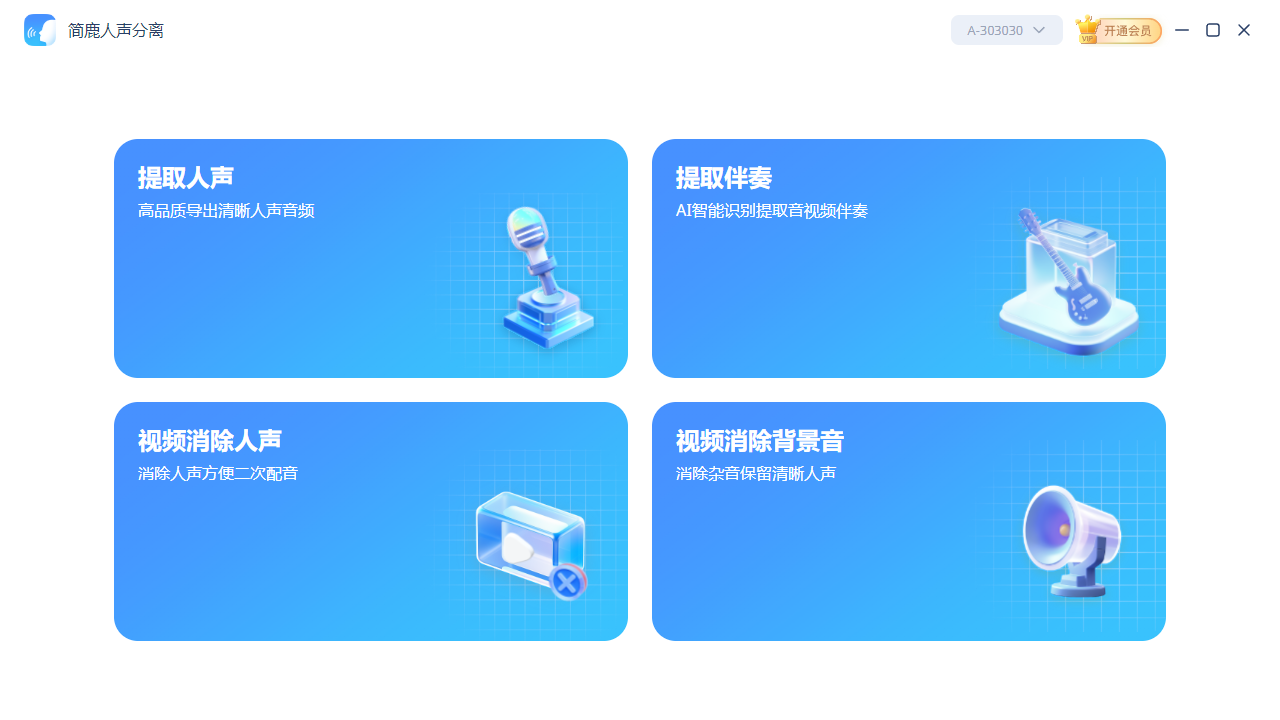
简鹿人声分离是一款功能强大的音频处理工具,支持 Windows 和 Mac 系统。该软件提供了多种音频处理功能,包括提取人声、提取伴奏、视频消除人声、视频消除背景音等。其用户界面简洁明了,操作流程简单,适合各种水平的用户使用。
主要功能:
提取人声:从视频或音频文件中提取人声部分。
提取伴奏:从视频或音频文件中提取伴奏部分。
视频消除人声:从视频中移除人声,保留背景音。
视频消除背景音:从视频中移除背景音,保留人声。
批量处理:支持批量处理多个文件,提高工作效率。
使用简鹿人声分离将 MV 转换成 MP3 的步骤
1、打开简鹿人声分离
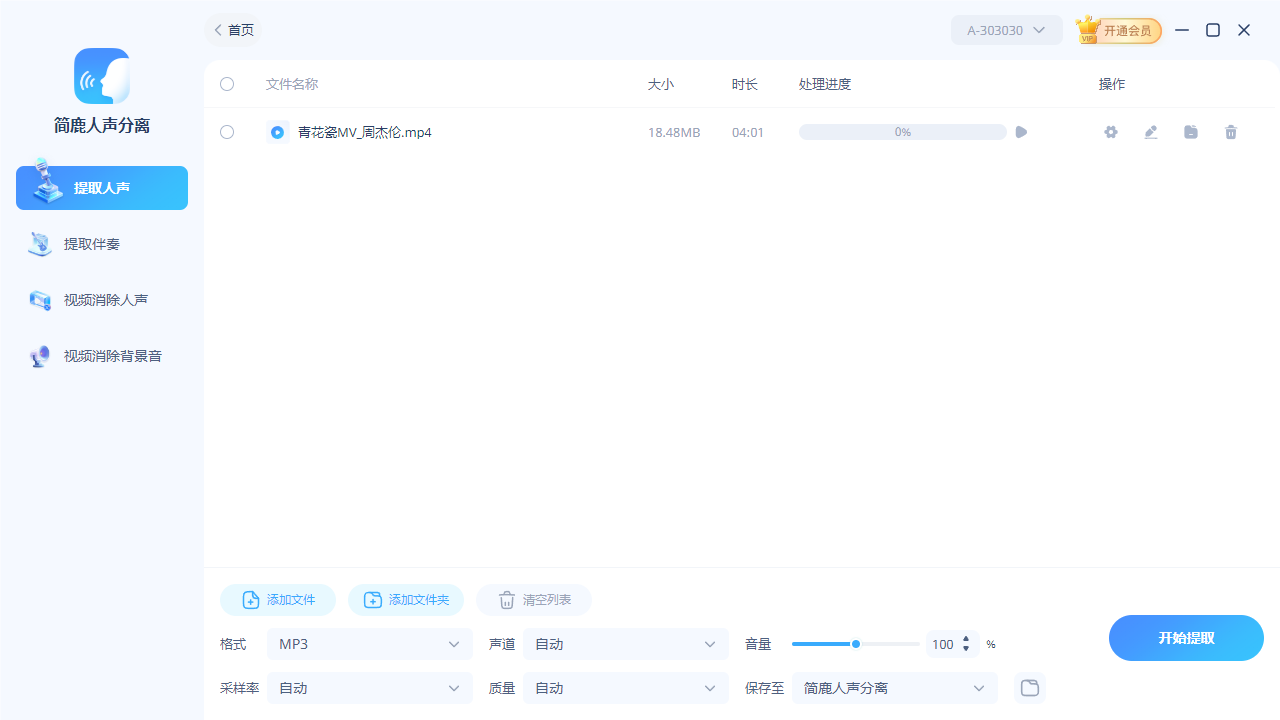
安装完成后,双击桌面图标或从开始菜单中找到简鹿人声分离并打开。在软件主界面上选择“提取人声”,选择“添加文件”按钮。从弹出的文件选择对话框中选择您需要转换的 MV 视频文件。您也可以直接将 MV 视频文件拖放到软件的主界面中。
2、设置输出格式
在右侧的设置面板中,找到“输出格式”选项。选择“MP3”作为输出格式。在设置面板中,找到“输出路径”选项。
3、开始提取
确认所有设置无误后,点击“开始提取”按钮。软件将开始处理 MV 视频文件,提取音频并转换为 MP3 格式。处理时间取决于文件的大小和您的计算机性能。
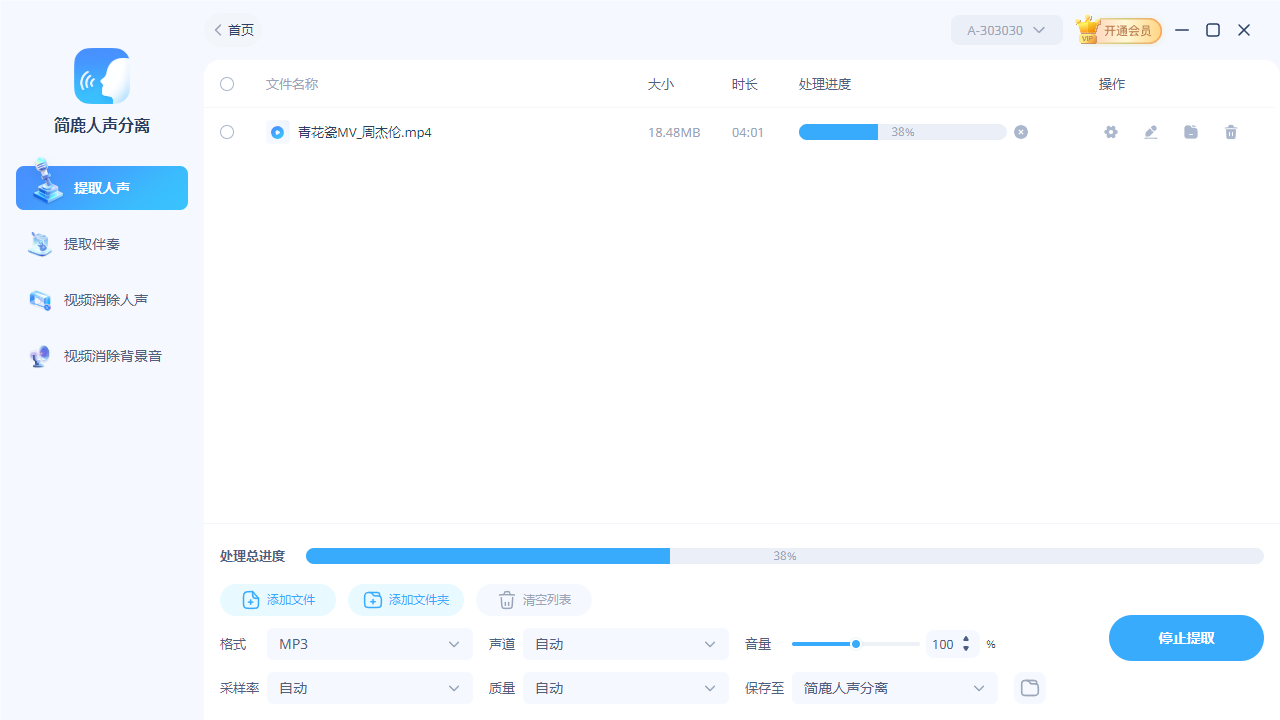
提取完成后,软件会提示您操作成功。您可以在设置的输出路径中找到转换后的 MP3 文件。
注意事项
提取音频并转换为 MP3 格式可能会略微影响音质,建议使用较高的比特率以保持较好的音质。
确保输出格式与您的设备兼容,以免在播放时出现问题。
通过使用简鹿人声分离,您可以轻松地将 MV 转换成 MP3 格式,同时保持良好的音质。无论是为了节省存储空间还是方便在各种设备上播放,简鹿人声分离都是一个非常实用的工具。希望本教程能帮助您有效地管理和优化您的多媒体文件。如果您有任何疑问或需要进一步的帮助,可以参考简鹿人声分离的官方文档或联系客服支持。












