


视频怎么转换成音频文件,试试这种转换方法非常简单



在日常的多媒体处理过程中,我们常常会有从视频中提取音频的需求。比如,想要保存一段视频里动听的背景音乐、演讲中的精彩发言或者是课程讲解内容等。这时候,一款好用的视频转音频工具就显得至关重要。
简鹿音频格式转换器就是这样一款能满足我们需求的软件,它能轻松地帮助我们将视频转换为音频,接下来就为大家详细介绍如何使用它来完成这一转换。
简鹿音频格式转换器简介
简鹿音频格式转换器是一款功能强大且实用的软件,它同时支持 Windows 和 Mac 操作系统。这款软件为用户提供了多种音频处理功能,包括音频转换、音频合并、音频压缩,其中特别值得一提的是它的视频转换音频功能,这一功能可以帮助用户轻松地从视频文件中提取出音频内容,满足用户在不同场景下对音频提取的需求。
视频转音频操作步骤
1、在您的电脑(Windows 或 Mac)上找到并双击打开简鹿音频格式转换器软件。在软件界面中,找到 “视频转音频” 选项并点击。这一步操作将引导您进入视频转音频的功能界面。
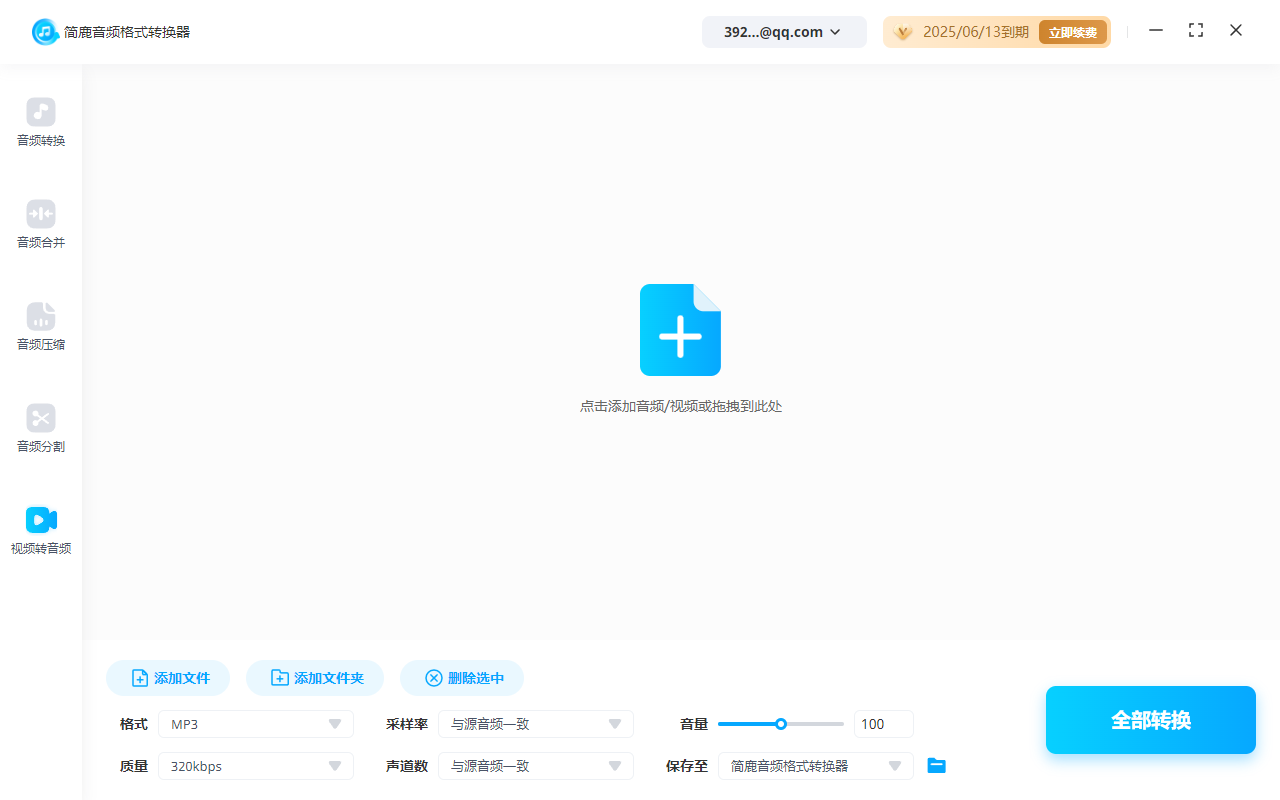
2、在视频转音频界面中,您会看到 “添加文件” 或类似含义的按钮,点击该按钮。然后在弹出的文件浏览窗口中,选择您想要转换为音频的视频文件。如果您有多个视频文件需要转换,可以重复此步骤添加多个文件。
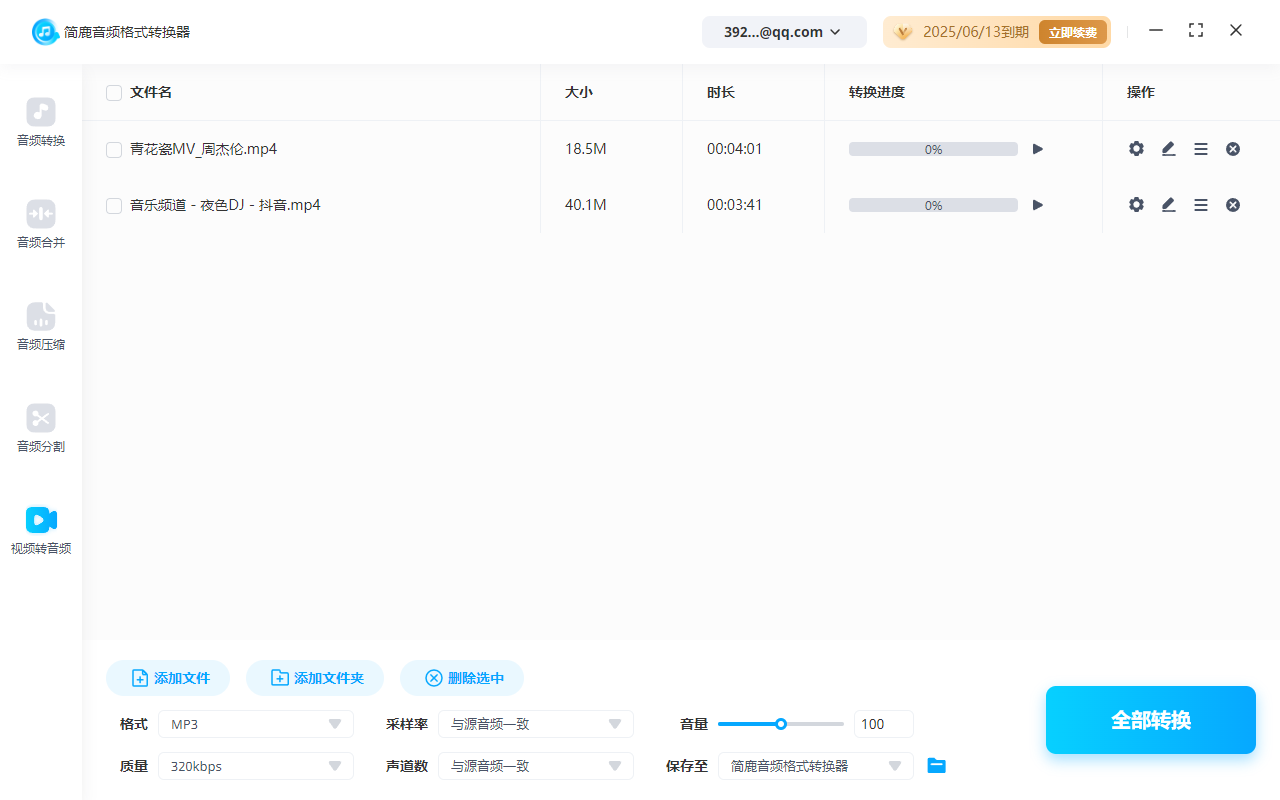
3、添加完视频文件后,您需要设置输出音频的格式。在软件提供的输出格式选项中,选择 MP3 格式。MP3 是一种广泛使用的音频格式,具有良好的兼容性和音质表现,适合在大多数设备上播放。
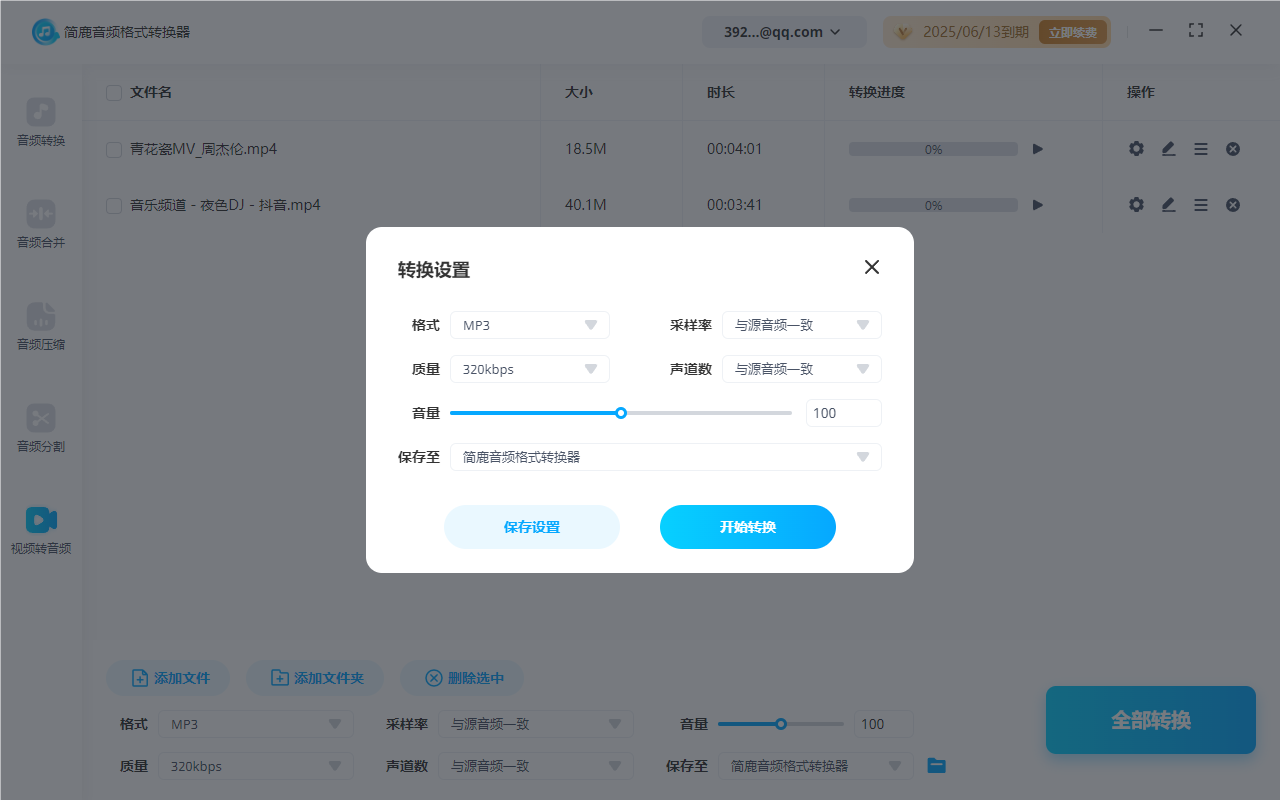
4、完成上述设置后,点击 “全部提取” 按钮。软件将自动开始对添加的视频文件进行处理,将视频中的音频内容提取出来,并转换为 MP3 格式。在转换过程中,您可以通过软件界面查看转换进度。
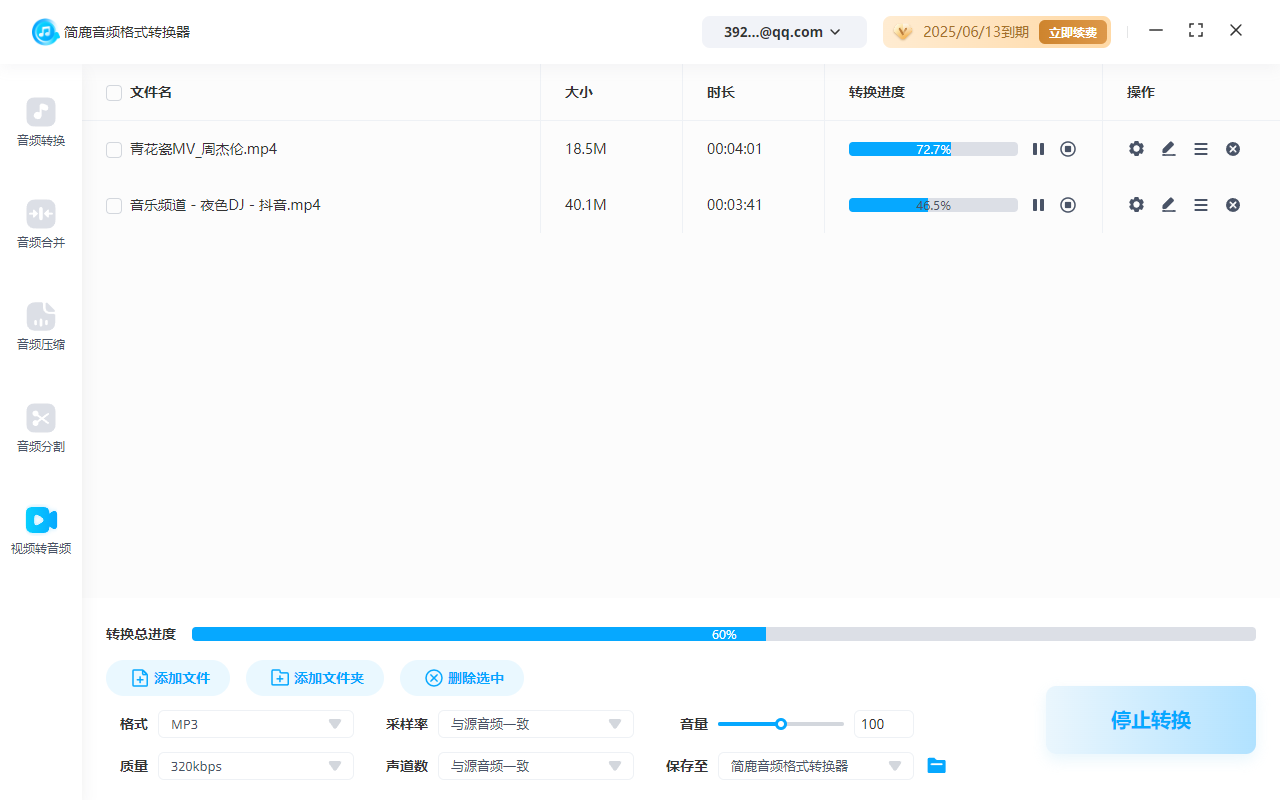
通过以上简单的步骤,您就可以使用简鹿音频格式转换器轻松地将视频文件转换成 MP3 格式的音频文件了。无论是从电影、电视剧中提取喜欢的背景音乐,还是从在线课程视频中获取讲解音频,这款软件都能为您提供便捷的转换服务。













