


产品帮助中心
欢迎来到简鹿技术支持中心,我们可以为您提供哪些帮助?
简鹿办公汇总 Windows 系统中常见的关机技巧
时间:2024-11-19
来源:简鹿办公



对于每天使用电脑的朋友来说,正确地关闭计算机是一项基本操作,这不仅能保护硬件免受突然断电带来的损害,还能确保所有未保存的工作得到妥善处理。Windows操作系统提供了多种内置的方式来关闭计算机,无论是通过传统的菜单选项,还是快捷键、命令行工具,都能满足不同用户的需求。下面简鹿办公将详细介绍几种常用的关机方法。
方法一:使用开始菜单
点击开始按钮
点击屏幕左下角的 Windows 徽标或按键盘上的 Windows 键,打开开始菜单。在开始菜单中,找到并点击电源图标(可能显示为电池图标或“关机”字样)。
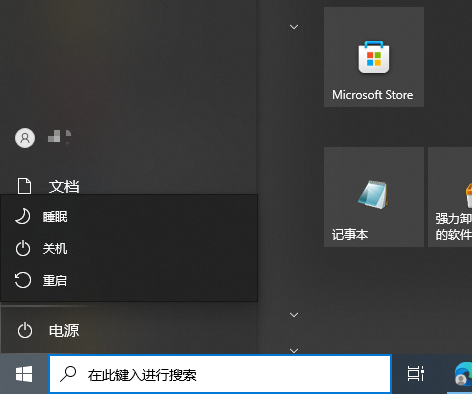
选择“关机”选项。如果您没有看到这个选项,可能需要点击“显示更多选项”或类似的文字来展开更多功能。
方法二:使用快捷键
Alt + F4 快捷键
在桌面上或任何打开的应用程序中按下 Alt + F4 组合键。
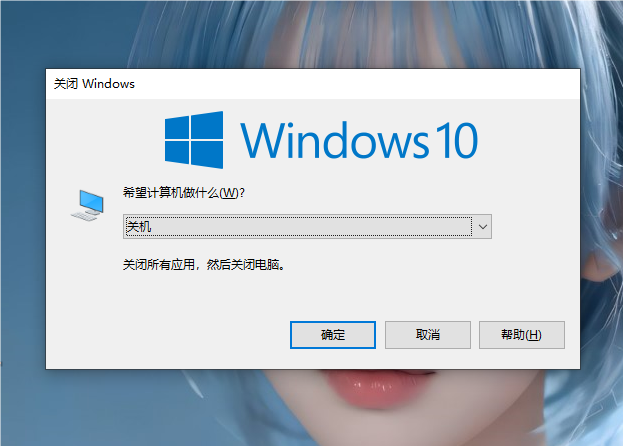
此时会弹出一个对话框,询问您是要关闭当前窗口还是整个系统。只需再次按下Enter键即可确认关闭计算机。
方法三:使用命令提示符
打开命令提示符
按 Windows 键 + R 键打开运行对话框,输入 cmd 并按 Enter 键,或者搜索“命令提示符”并打开。
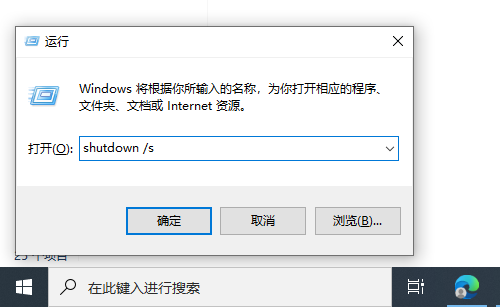
在命令提示符窗口中输入 shutdown /s 命令,然后按 Enter 键执行。
方法四:使用桌面快捷方式(可选)
创建快捷方式
右键点击桌面空白处,选择“新建” -> “快捷方式”。输入 shutdown /s 作为位置,然后点击“下一步”。
为快捷方式命名,例如“关机”,然后点击“完成”。
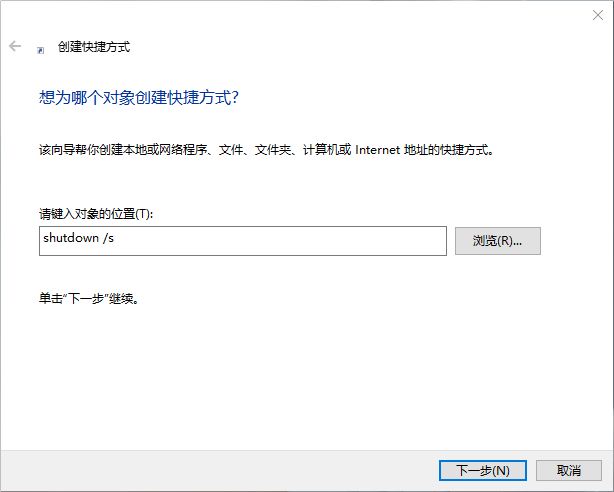
双击桌面上创建的快捷方式即可执行关机操作。
以上就是在 Windows 系统中关闭计算机的几种常见方法。根据个人喜好和具体场景的不同,您可以选择最适合自己的一种来进行操作。正确地关闭计算机有助于延长硬件寿命,同时也是良好使用习惯的一部分。希望这篇教程能够帮助您更加高效地管理您的电脑。


猜你喜欢
热门教程
年
月
周
1
怎么查自己电脑型号?五种方法教你快速查询电脑型号
2
微信电脑截图快捷键是哪个?微信电脑版截图快捷键教程
3
Windows 微信怎么设置回车键发送消息详细设置教程
4
如何使用简鹿多开自带的截图工具快速对桌面进行截图
5
Vivo手机如何分身两个微信你知道吗?快来跟着教程一起开启
6
微信到底能不能双设备同步?看完你就明白了!
7
电脑版微信黑色的屏幕怎么调成白色的设置方法
8
磁力链接怎么打开?手把手教你用 qBittorrent 轻松下载!
9
微信有什么快捷键吗?如何自定义电脑版微信的快捷键?
10
电脑屏幕保护怎么设置?Windows 10/11详细图文教程
11
如何创建文件夹?Windows 系统自带的5种创建方法汇总
12
一个微信可以在两台设备上同时登录吗?微信这样登录才可以
13
微信滚动截屏怎么截长图?微信电脑版滚动截图教程来了
14
电脑怎么滚动截长图?用微信电脑版也能轻松搞定长截图
15
抖音直播伴侣声音设置详细步骤,一步到位帮你提升直播音质

热门标签
更多










