


搜索结果
以下是我们为您查找到的结果
查到14个结果关于“FAT32”
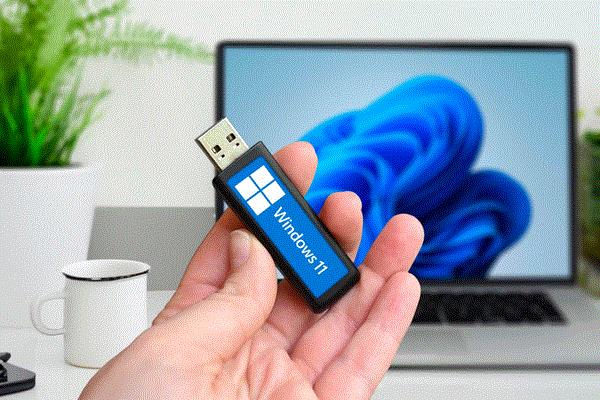
U盘格式化怎么选?FAT32、exFAT、NTFS终极选择指南
当你格式化一个外部存储设备时,通常期望它能在任何地方都能顺畅使用。但在现实中,设备的兼容性高度依赖于你所选择的文件系统。你可能会遇到这样的情况:一个在Windows系统上完美运行的U盘,插入另一台设备后却拒绝写入大文件,甚至完全无法识别。面对NTFS、exFAT和FAT32,许多人往往只能盲目猜测,而不知其背后的原理。
2026-08-20
为什么 Windows 扩展名大多还是 3 个字母?Windows 后缀名里的故事
最近,简鹿办公在 Windows 11 的命令提示符里输入了 dir /x,想看看系统为了向下兼容而保留的“8.3 短文件名”。在熟悉的下载、文档和收藏夹等文件夹旁边,我果然看到了 DOWNLO~1、DOCUME~1 和 FAVORI~1 这样的条目。
2026-07-20
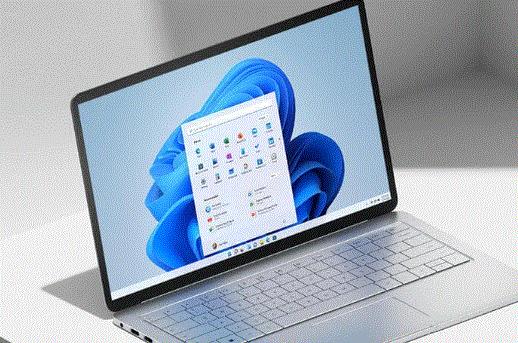
微软技术调整,Windows 11 将移除 FAT32 的 32GB 容量限制
微软 Windows 系统中的一些技术决策,往往源于过去那些随意设定或早已过时的限制条件。而如今,随着技术的发展,许多这样的限制本可以轻松地被移除。FAT32 文件系统就是一个典型的例子,现在,只要你愿意使用命令提示符来配置新的存储驱动器,微软就允许你突破其传统的限制。
2026-04-21

办公用户注意了,修改文件时间属性有哪些注意事项需要知道
修改文件时间属性(创建时间、修改时间、访问时间)虽然操作简单,但在实际应用中如果不注意细节,可能会引发数据混乱、软件异常甚至法律风险。以下是修改文件时间属性时需要特别注意的五大关键事项。
2026-03-23

如何避免全新安装 Windows11 的常见错误汇总来了
全新安装 Windows 11 虽然能带来最纯净的系统体验,但也是“翻车”的高发区。很多用户因为忽略了一些细节,导致安装失败、数据丢失或者装完后无法上网。为了让你一次成功,我整理了一份避坑指南,专门针对全新安装过程中最容易出现的错误。
2026-03-14

U盘该用FAT32还是NTFS?看完这篇文章你就知道怎么选了
在使用U盘时,明明U盘还有大量空间,却无法拷贝一个超过4GB的电影文件?或者在Mac和Windows电脑之间频繁切换时,发现U盘突然“打不开”了?其实,这些问题往往与U盘所使用的文件系统密切相关。目前最常见的两种U盘文件系统是 FAT32 和 NTFS。它们各有优劣,适用于不同场景。那么,普通用户该如何选择?
2026-01-09
为什么 Windows 批量重命名会带括号?你知道为什么吗
在使用 Windows 系统时,您可能经常需要对多个文件进行批量重命名。例如,将一组照片从“IMG_001.jpg”、“IMG_002.jpg”重命名为“旅行照片1”、“旅行照片2”。但您是否注意到,完成操作后,新文件名常常会变成“旅行照片 (2).jpg”、“旅行照片 (3).jpg”,甚至出现“旅行照片 (1005).jpg”这样的数字?这些看似随机的括号和数字是怎么来的?这其实是 Windows 文件系统一项非常聪明且必要的保护机制。
2025-09-26
文件名最多多少个字符?在重命名文件名时有什么要注意的
在使用电脑、手机或云存储服务时,我们每天都在创建和管理文件。你是否曾遇到过“文件名太长无法保存”或“无法复制到目标文件夹”的提示?这背后,往往与文件名的最大字符数限制有关。本文将为你全面科普:不同操作系统和文件系统对文件名长度的限制、为什么会有这些限制,以及如何科学命名文件,避免踩坑。
2025-08-13

NTFS 和 FAT32 有什么区别?哪个更适合你的U盘?
在使用U盘、移动硬盘或格式化存储设备时,很多人会遇到一个选择:文件系统应该选NTFS还是FAT32?虽然大多数人只是随便选一个继续操作,但其实这两个文件系统各有优劣,适用于不同的场景。今天我们就来科普一下 NTFS 与 FAT32 的区别,帮助你做出最适合自己需求的选择。
2025-07-12

如何通过快速格式化方法将U盘格式化为FAT32格式
在日常使用U盘的过程中,有时我们需要将U盘格式化为 FAT32 格式,以便兼容更多设备(如老式电视、车载系统、投影仪等)。本文将为你详细介绍一种简单快捷的方法,帮助你轻松完成U盘的 FAT32格式转换。
2025-06-20


热门教程
年
月
周
1
怎么查自己电脑型号?五种方法教你快速查询电脑型号
2
微信电脑截图快捷键是哪个?微信电脑版截图快捷键教程
3
Windows 微信怎么设置回车键发送消息详细设置教程
4
如何使用简鹿多开自带的截图工具快速对桌面进行截图
5
Vivo手机如何分身两个微信你知道吗?快来跟着教程一起开启
6
微信到底能不能双设备同步?看完你就明白了!
7
电脑版微信黑色的屏幕怎么调成白色的设置方法
8
磁力链接怎么打开?手把手教你用 qBittorrent 轻松下载!
9
微信有什么快捷键吗?如何自定义电脑版微信的快捷键?
10
身份证照片加水印写什么内容最合适?原来添加文字水印也有讲究
11
电脑屏幕保护怎么设置?Windows 10/11详细图文教程
12
一个微信可以在两台设备上同时登录吗?微信这样登录才可以
13
微信滚动截屏怎么截长图?微信电脑版滚动截图教程来了
14
电脑怎么滚动截长图?用微信电脑版也能轻松搞定长截图
15
抖音直播伴侣声音设置详细步骤,一步到位帮你提升直播音质
热门标签
更多









