


一首歌曲中怎么分离人声和背景音乐?



在音频和视频处理的广阔领域中,常常会遇到需要将人声和背景音乐分离的情况。比如,音乐爱好者想要提取歌曲中的纯净人声来制作独特的翻唱版本,或者视频创作者希望消除 MV 视频中的背景音以便重新配乐。简鹿人声分离工具应运而生,为我们解决这些问题提供了便捷的途径。
简鹿人声分离是一款同时支持 Windows 和 Mac 系统的强大软件,功能丰富多样,涵盖了提取人声、提取伴奏、视频消除人声、视频消除背景音等实用功能。无论你是专业的音频处理人员还是普通的内容创作者,简鹿人声分离都能满足你对音频和视频中元素分离的需求,轻松帮助你完成复杂的分离工作,解锁更多创意可能。
1、下载与安装
首先,在简鹿人声分离的官方网站上,根据你的操作系统版本(Windows 或 Mac)下载对应的安装程序。
下载完成后,双击安装程序,按照安装向导的提示逐步进行安装。在安装过程中,可以选择安装路径等设置,一般情况下保持默认设置即可。
2、选择功能
打开简鹿人声分离软件,你会看到简洁明了的操作界面。界面上清晰地列出了 “提取人声”“提取伴奏”“视频消除人声”“视频消除背景音” 这几个功能按钮。
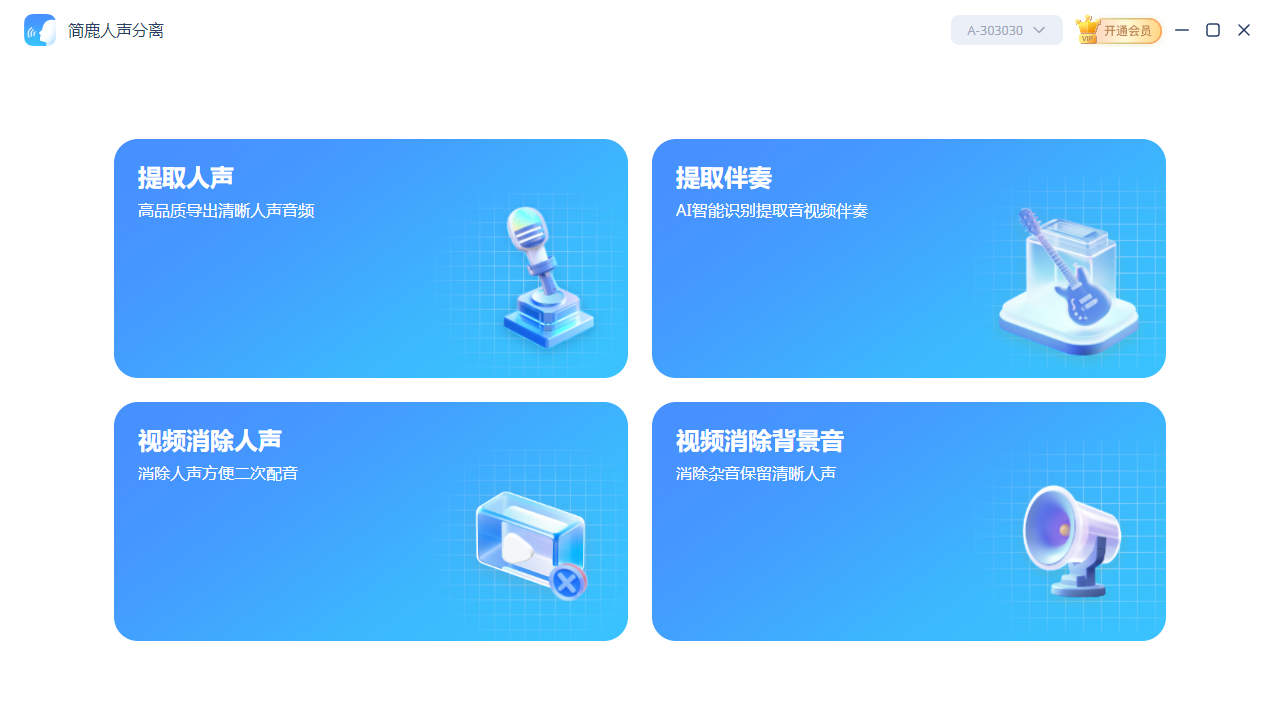
如果你是要处理一首歌曲文件,并且希望得到其中的人声部分,那么点击 “提取人声” 按钮;若想获取歌曲的伴奏,则点击 “提取伴奏” 按钮。如果是处理 MV 视频,想要去除其中的人声,就选择 “视频消除人声”;反之,若要消除视频的背景音,则点击 “视频消除背景音”。
3、添加文件
在选择好相应的功能后,点击软件界面上的 “上传文件” 按钮。这时候会弹出文件浏览窗口,在你的电脑中找到要处理的歌曲文件(如 MP3、WAV 等格式)或者视频文件(如 MP4、AVI 等格式),选中后点击 “打开” 按钮,将文件添加到软件的处理列表中。
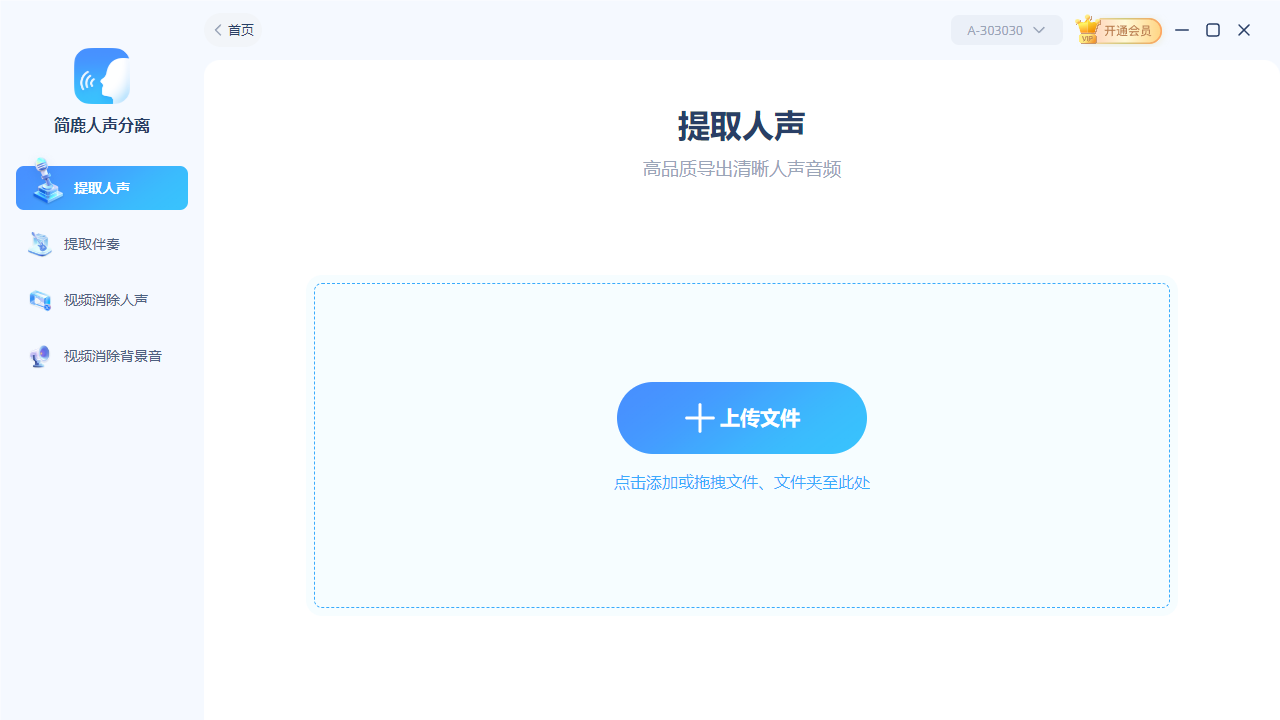
4、设置输出格式
在软件界面中找到 “输出格式” 设置选项,点击下拉菜单,从中选择 MP3 格式。MP3 格式具有广泛的兼容性,方便在各种设备上播放和进一步处理。
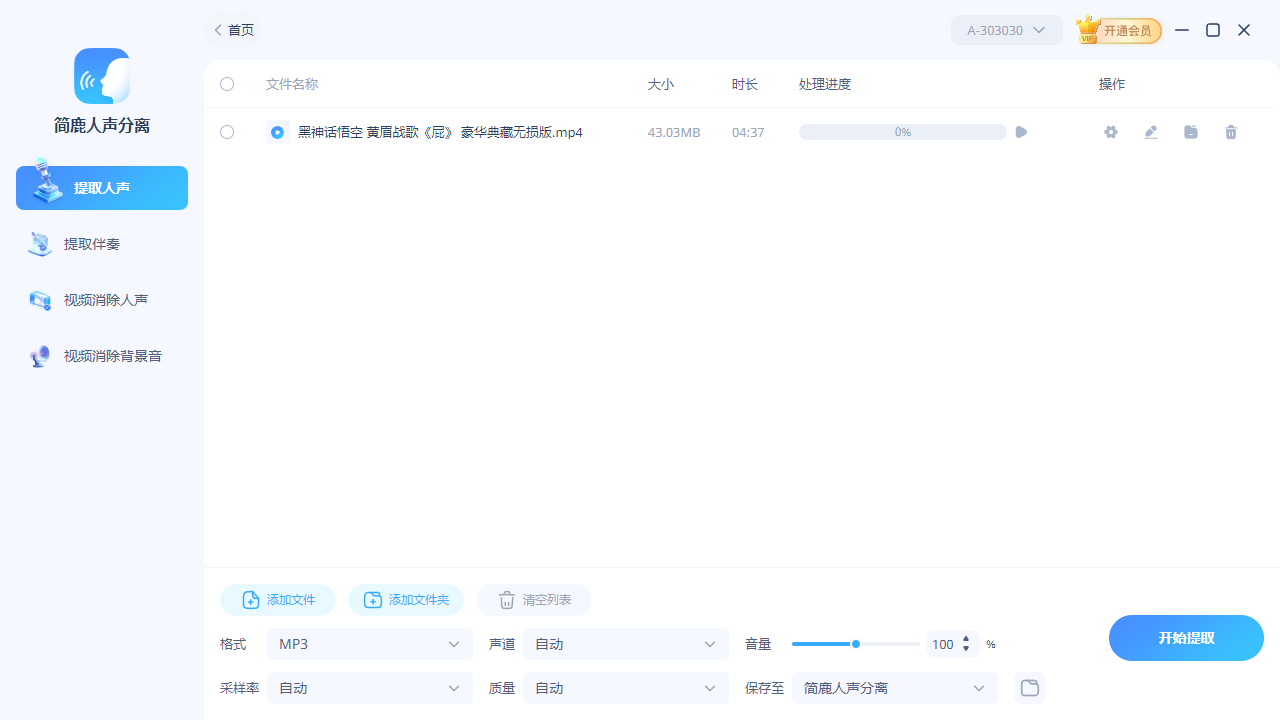
5、提取操作
确认文件添加成功且输出格式设置为 MP3 后,点击 “全部提取” 按钮。此时软件会开始自动处理文件,根据你选择的功能,将人声和背景音乐进行分离。
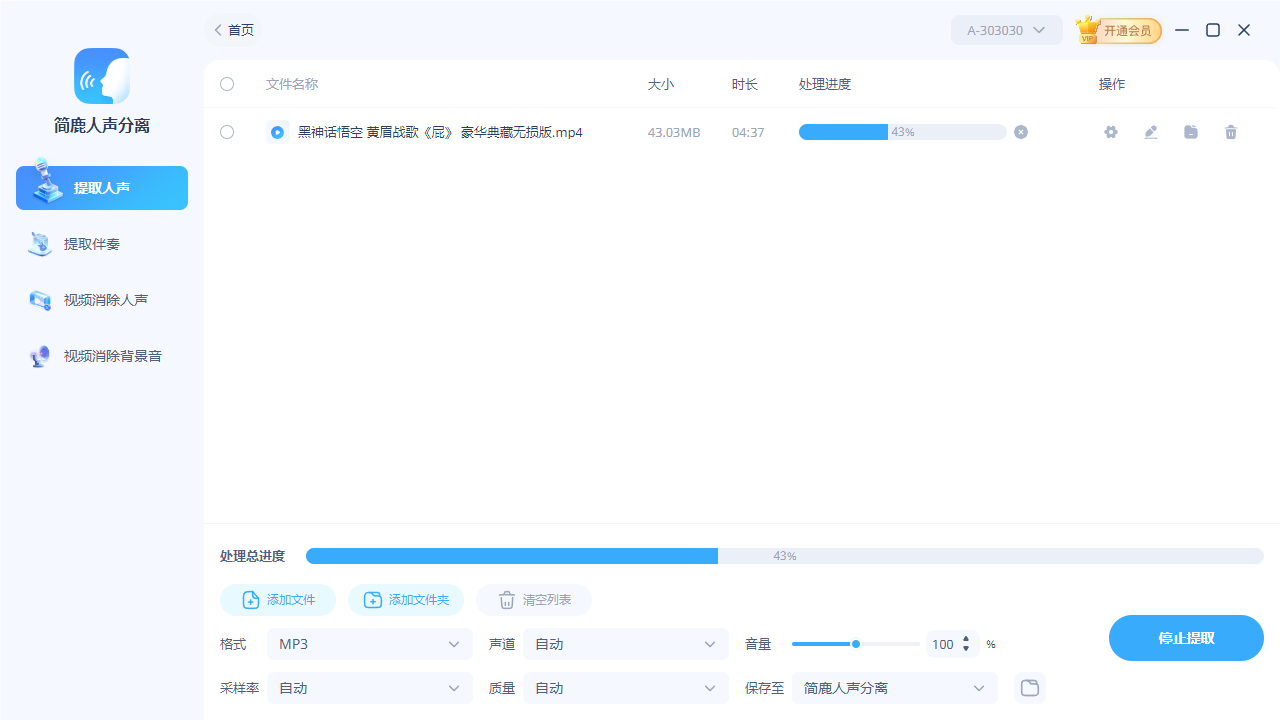
在处理过程中,软件界面可能会显示处理进度条,你可以通过进度条了解处理的进度情况。处理完成后,提取得到的文件会自动保存到默认的输出文件夹。
通过以上简单的步骤,你就可以利用简鹿人声分离工具轻松地将歌曲或视频中的人声和背景音乐分离出来,为你的音频和视频创作提供更多的素材和可能性。












