


简鹿教你如何使用 Inpaint 去除图片中的文本水印



图片中常常带有各种文本水印,这些水印虽然有助于保护版权,但在某些情况下却会影响图片的美观性和实用性。幸运的是,使用Inpaint这款强大的图像编辑软件,您可以轻松去除图片中的文本水印。本文将详细介绍如何使用Inpaint去除图片中的文本水印,帮助您快速获得干净、整洁的图片。
第一步:打开 Inpaint 并导入图片
安装完成后,双击桌面的 Inpain t图标或从开始菜单中启动软件。软件启动后,点击界面上的“打开图片”按钮。浏览并选择您需要处理的图片文件,点击“打开”将其导入到 Inpaint 中。
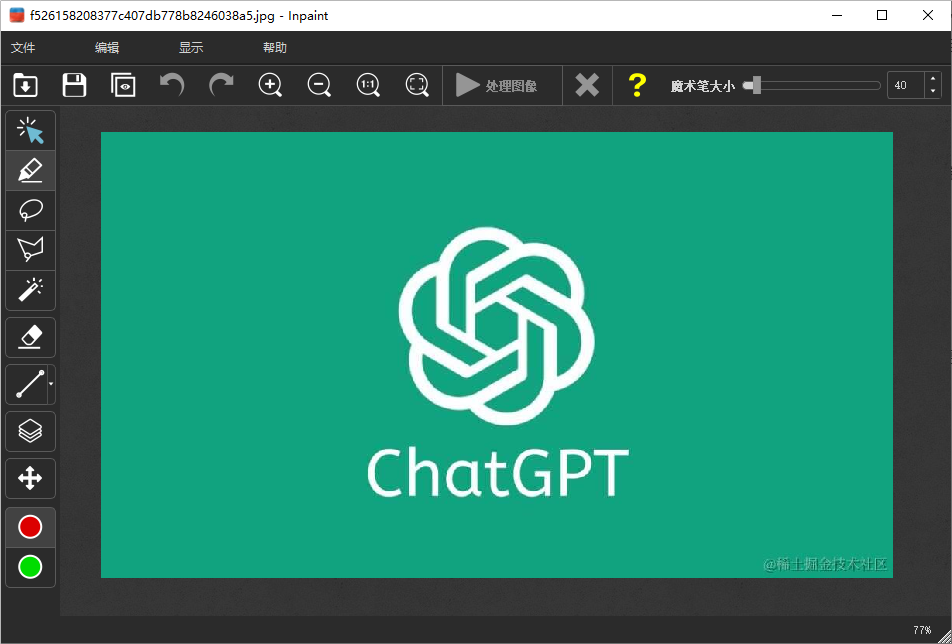
第二步:使用魔术笔工具绘制需要移除的文字
导入图片后,您会看到图片显示在工作区中。
在工具栏中选择“魔术笔”工具。魔术笔是一个非常强大的工具,可以帮助您精确地标记出需要去除的区域。
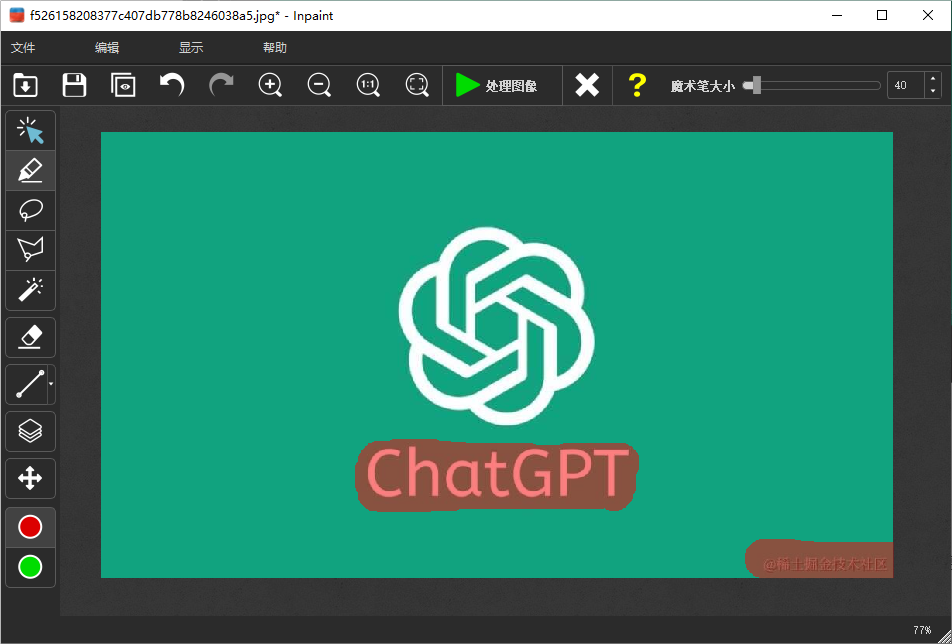
将鼠标移动到图片上,按住左键并拖动,绘制出需要移除的文本水印。您可以多次绘制,直到完全覆盖所有需要去除的文字。
第三步:开始处理
绘制完成后,点击工具栏上的“开始处理”按钮。Inpaint 将自动开始处理图片,使用其内置的智能算法分析周围环境并自动填充被移除的部分。
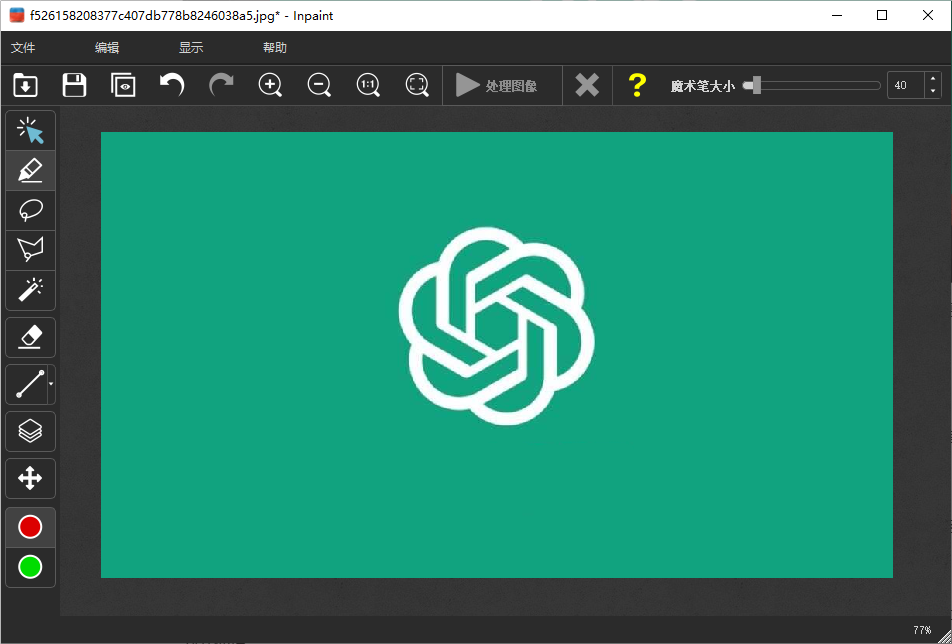
处理时间取决于图片的复杂程度和大小,通常只需要几秒钟到几十秒的时间。处理完成后,Inpaint 会在工作区中显示修复后的图片。
仔细检查修复效果,确保所有需要去除的文本水印都被成功处理。如果您对效果不满意,可以重复上述步骤,再次绘制并处理。
特别提示
对于文本或水印特别复杂的情况,这种自动化处理的效果可能不会特别理想。在这种情况下,您可以尝试以下方法来获得更好的效果:
手动调整:在Inpaint中,您可以手动调整修复区域的边界,以确保更精确的处理。
使用其他工具:除了魔术笔,Inpaint还提供了其他工具,如橡皮擦工具,可以帮助您进行更精细的修正。
多次处理:对于特别复杂的水印,可能需要多次处理才能达到满意的效果。每次处理后,检查并调整需要修复的区域,逐步优化结果。
通过以上步骤,您就可以轻松使用Inpaint去除图片中的文本水印。无论您是处理个人照片还是商业项目中的图片,Inpaint都能为您提供高效、便捷的解决方案。希望这篇教程对您有所帮助,让您的图片更加完美。如果您有任何问题或建议,欢迎随时联系Inpaint的客服团队。祝您使用愉快!












