


在 Windows 中获取文件夹下所有文件名称教程



在日常工作中,我们经常需要获取某个文件夹下所有文件的名称,以便于记录、分析或批量处理。虽然 Windows 操作系统本身没有直接提供这样的功能,但通过一些简单的命令行操作或第三方工具,我们可以轻松实现这一目标。本文将详细介绍如何在 Windows 中获取文件夹下所有文件的名称。
1、打开命令提示符
按 Win + R 键打开“运行”对话框,输入 cmd 并按回车键,打开命令提示符。
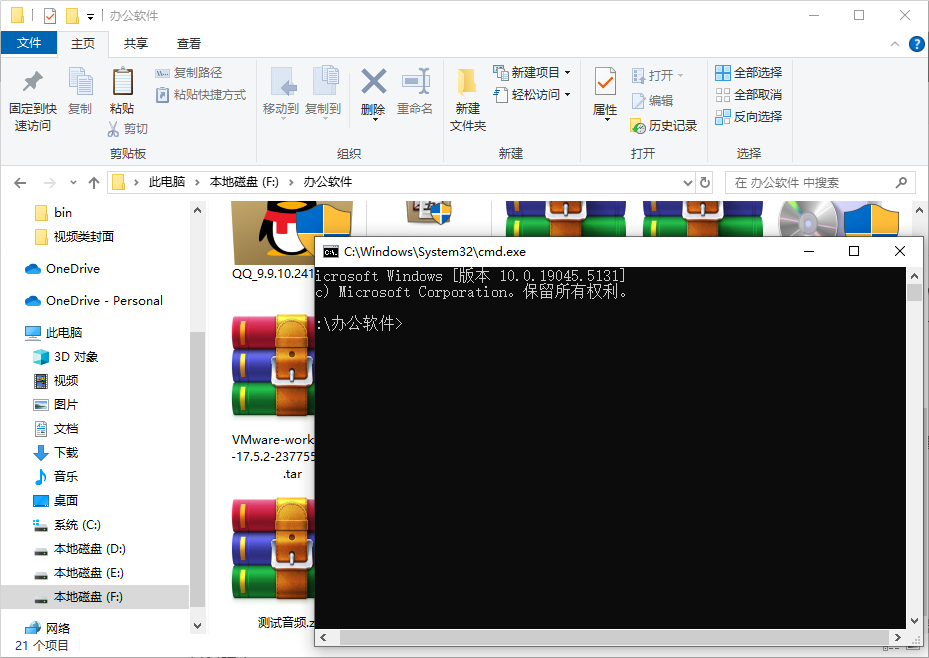
使用 cd 命令导航到你想要获取文件名的文件夹。例如,如果你的目标文件夹在 F:\办公软件,可以输入以下命令:
cd F:\办公软件
2、获取文件名并保存到文本文件
使用 dir 命令列出文件夹下的所有文件,并将结果重定向到一个文本文件中。例如,输入以下命令:
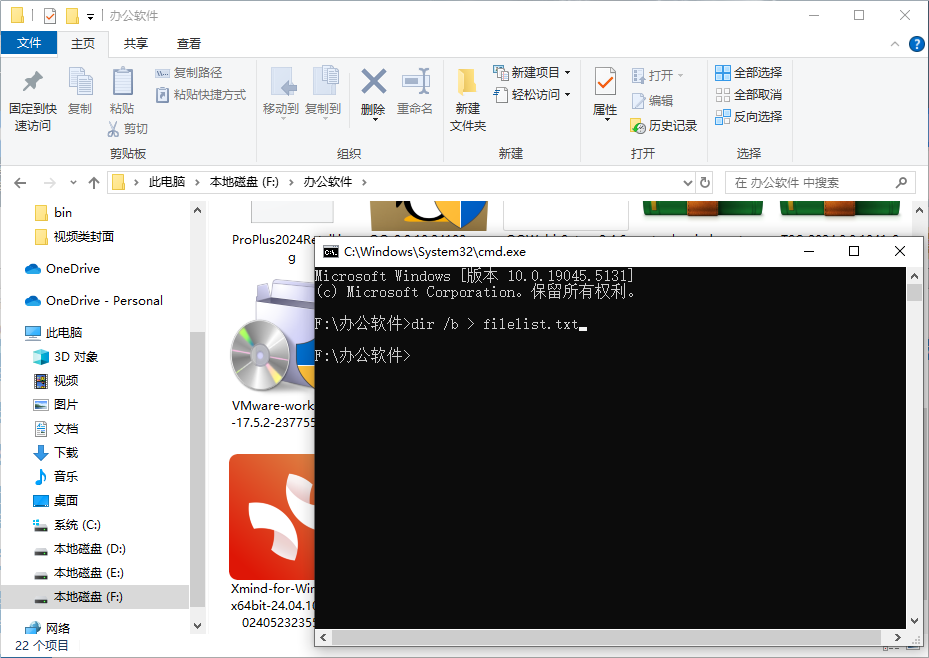
dir /b > filelist.txt
这里的 /b 参数表示以简短形式列出文件名,不包含其他信息。filelist.txt 是输出文件的名称,你可以根据需要更改。
打开 filelist.txt 文件,查看所有文件的名称。你可以在文件夹中双击 filelist.txt 文件,或者使用记事本等文本编辑器打开它。
使用第三方工具
如果你不熟悉命令行操作,可以使用第三方工具来简化这一过程。以下是一些常用的第三方工具:
Listary
Listary 是一款文件搜索工具,支持快速搜索和列出文件夹下的所有文件。安装并启动 Listary 后,右键点击目标文件夹,选择“复制文件名”即可。
Total Commander
Total Commander 是一款强大的文件管理器,支持多种文件操作。安装并启动 Total Commander 后,导航到目标文件夹,选择所有文件,右键点击并选择“复制名称”即可。
Directory List & Print
Directory List & Print 是一款专门用于生成文件夹列表的工具。安装并启动该工具后,选择目标文件夹,点击“生成列表”按钮,可以选择将结果保存为文本文件或打印出来。
通过以上方法,你可以轻松在 Windows 中获取文件夹下所有文件的名称。无论是使用命令提示符、PowerShell 还是第三方工具,都能帮助你高效地完成这一任务。希望这篇教程对你有所帮助,如果你有想进行高级批量重命名处理,建议使用简鹿文件批量重命名工具。祝你使用愉快!












