


Windows 10 电脑屏幕保护怎么设置详细教程



屏幕保护程序不仅可以在你离开电脑时为显示器提供视觉上的娱乐,还可以起到保护显示器的作用。虽然现代显示器(如LCD、LED)不像老式的CRT显示器那样容易受到“烧屏”的影响,但设置一个好看的屏幕保护程序仍然可以增加你的工作环境的个性化。以下是如何在 Windows 10 中设置屏幕保护程序的步骤。
步骤一:访问屏幕保护程序设置
首先,在桌面左下角点击 Windows 图标,或者按下键盘上的 Windows 键。点击“齿轮”图标打开 Windows 设置,也可以按 Win+I 快捷键。
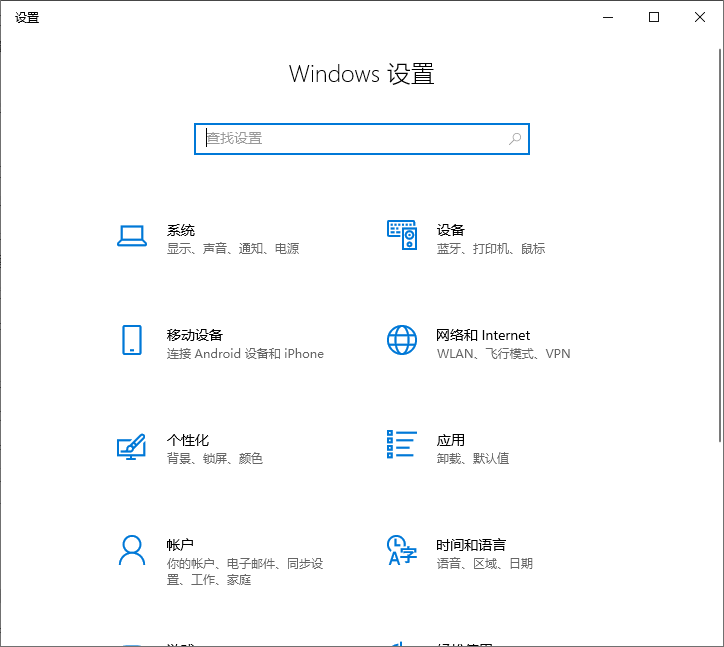
步骤二:找到屏幕保护程序选项
在“Windows 设置”中,在搜索框中我们可以通过输入“屏幕保护”来快速找到更改屏幕保护程序或开户或关闭屏幕保存程序选项。
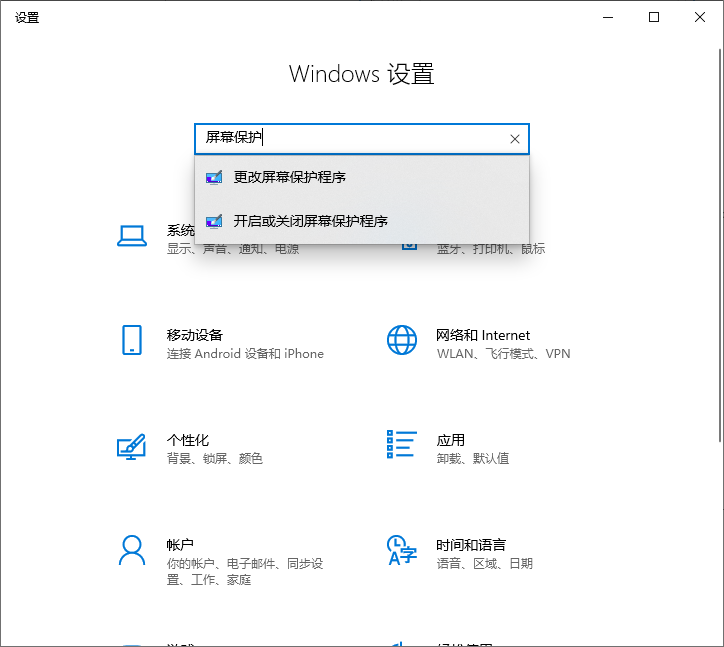
步骤三:配置屏幕保护程序
在弹出的对话框中,“屏幕保护程序”下拉菜单提供了多种内置屏幕保护程序供你选择,比如3D文字、气泡、彩带等。你可以根据个人喜好进行选择。
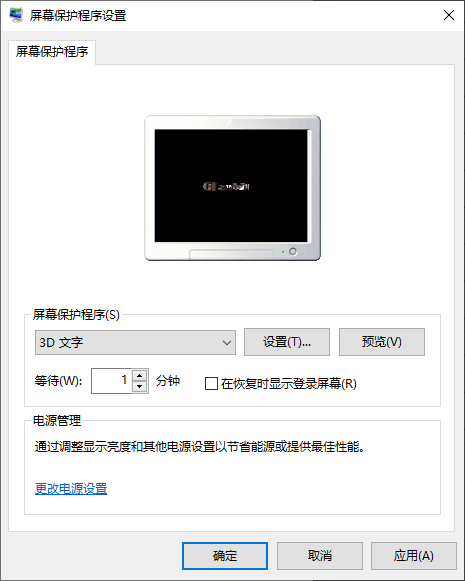
设定电脑闲置多长时间后启动屏幕保护程序。使用“等待”滑块或直接输入分钟数来调整这个值。如果你希望在屏幕保护程序结束后返回到锁定状态,请勾选“在恢复时显示登录屏幕”复选框。这将要求用户输入密码才能重新访问计算机。
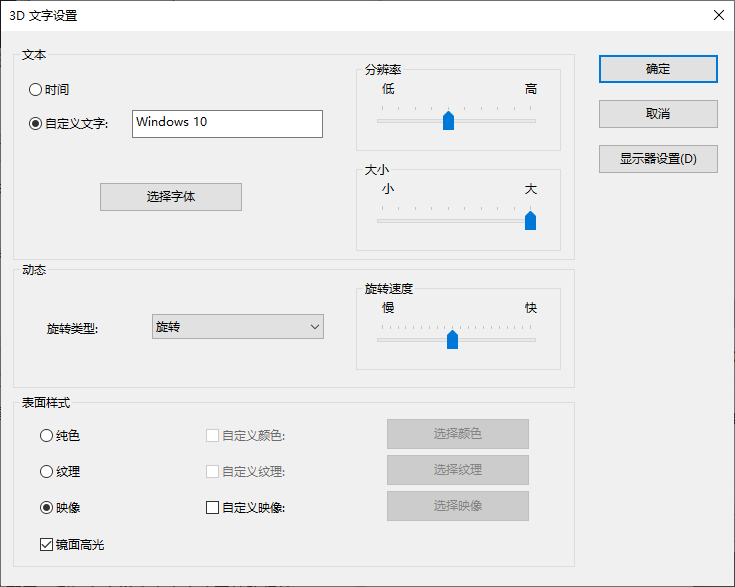
对于某些屏幕保护程序,你还可以点击“设置”按钮来进行更详细的配置,例如自定义文本内容或图片路径等。
步骤四:保存更改
完成所有设置后,点击“确定”以应用更改并关闭对话框。现在,当你离开电脑超过设定的时间,屏幕保护程序就会自动激活了。
额外提示
如果你想立即测试屏幕保护程序,可以通过按 Ctrl+Alt+Del 组合键然后选择“锁”来模拟一段时间未活动的情况。
若要禁用屏幕保护程序,只需将“屏幕保护程序”设置为“无”,并将“等待”设为 0 分钟。
通过以上步骤,你应该能够轻松地在 Windows 10 系统上设置和管理屏幕保护程序,让您的电脑既安全又有趣。












