


HEIC 是什么图像格式?HEIC 格式转换为 JPEG 格式教程


 Win下载
Win下载
 Mac下载
Mac下载
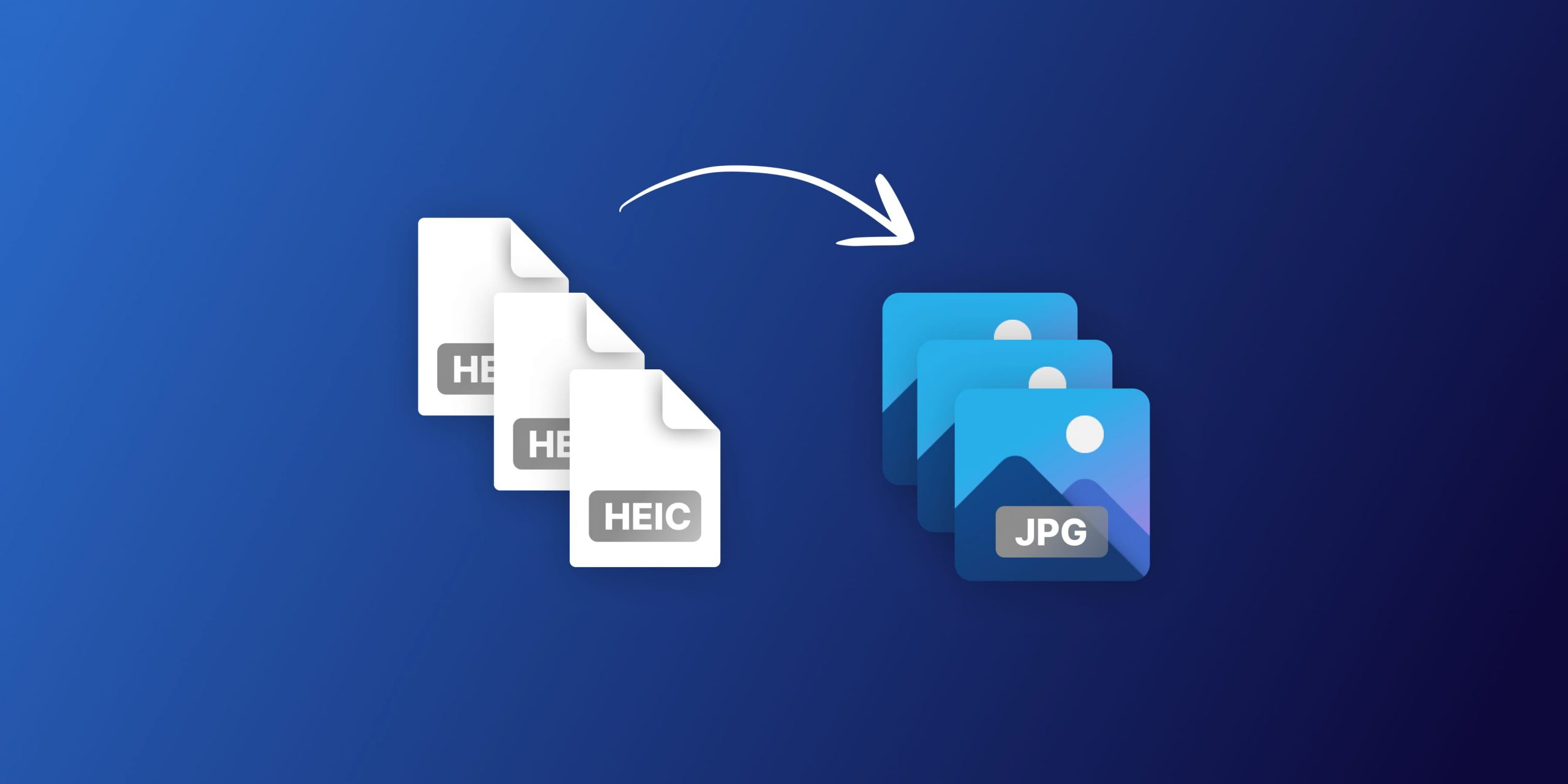
HEIC 格式作为一种新兴且高效的图像存储方案逐渐崭露头角。它以出色的压缩性能和高画质保留能力,在众多苹果设备以及部分其他智能设备中广泛应用。然而,其相对小众的兼容性也常常给跨平台使用和分享图像带来不便。这就引出了一个关键问题:如何将 HEIC 格式转换为更为通用的 JPEG 格式?
HEIC 格式简介
HEIC 是 High Efficiency Image Container 的缩写,它是一种高效的图像容器格式。这种格式由苹果公司开发并在 iOS 11 及更高版本的设备上广泛应用,如 iPhone、iPad 等。HEIC 格式的最大优势在于其出色的压缩率,在保持图像质量几乎不变的情况下,它能够比传统的 JPEG 格式大幅减小文件大小。例如,相同场景拍摄的照片,HEIC 格式文件可能只有 JPEG 格式文件大小的一半甚至更小,这对于节省设备存储空间以及在网络传输中减少数据流量消耗有着重要意义。
然而,HEIC 格式也并非完美无缺。由于其相对较新且是苹果专属格式,在一些非苹果设备或较旧的软件平台上可能无法直接兼容和打开。这就导致了有时候我们需要将 HEIC 格式转换为更为通用的 JPEG 格式。
二、为什么需要将 HEIC 转换为 JPEG?
尽管 HEIC 具有许多优势,但由于其相对较新且存在一定的兼容性限制,有时候用户可能需要将其转换成更为广泛接受的 JPEG 格式以确保在不同设备上都能正常查看或处理这些图片。
三、如何将 HEIC 转换为 JPEG
方法一:使用在线转换服务
步骤1:访问一个可靠的在线文件转换网站,如 Zamzar, CloudConvert 等。
步骤2:上传您的HEIC文件。
步骤3:选择输出格式为JPEG。
步骤4:开始转换过程并下载转换后的文件。
方法二:利用专业软件
对于经常需要进行格式转换的用户来说,可以考虑安装一些专业的文件转换软件,例如 Adobe Photoshop, IrfanView,简鹿格式工厂等,它们通常都内置了对多种图像格式的支持,包括从 HEIC 到 JPEG 的转换功能。
步骤1:打开软件并将 HEIC 文件导入。
步骤2:选择“另存为”选项。
步骤3:在保存对话框中选取 JPEG 作为目标格式。
步骤4:调整所需的质量设置后保存文件。
方法三:通过手机应用
在 iOS 或 Android 系统中,有许多应用程序专门用于图像格式转换。只需下载相应应用,按照提示操作即可轻松完成转换。
步骤1:从 App Store 或 Google Play 商店下载合适的转换应用。
步骤2:打开应用并选择要转换的 HEIC 文件。
步骤3:指定输出格式为 JPEG。
步骤4:执行转换并保存结果。
HEIC 作为一种高效能的图像格式正逐渐得到普及,然而,在特定情况下,将 HEIC 文件转换成 JPEG 格式可能是必要的。通过上述方法,您可以方便快捷地完成这一过程。












