


如何使用 PDF2CAD 将 PDF 文件转换成 CAD 图纸详细教程


 Win下载
Win下载
 Mac下载
Mac下载
在工程设计和建筑行业中,PDF 文件常常被用来分享和存档图纸。然而,当需要对这些图纸进行编辑或进一步开发时,静态的 PDF 格式就显得力不从心了。这时候,将 PDF 文件转换为可编辑的 CAD(计算机辅助设计)格式,如 DWG,就成为了关键。PDF2CAD 工具正好满足了这一需求,它能够帮助用户轻松地将 PDF 中的矢量图形信息转换为 CAD 兼容的格式。
介绍 PDF2CAD 工具
PDF2CAD 是一款专业且易于使用的软件,旨在解决从 PDF 到 CAD 格式转换的问题。它支持 Windows 操作系统,并提供了广泛的输出格式选项,包括但不限于 DWG、DXF 等主流 CAD 格式。该工具不仅能够保持原始 PDF 文件中的矢量图形精度,还能保留文本内容,确保转换后的文件与原文件高度一致。此外,PDF2CAD 还提供批量处理功能,允许用户一次性转换多个 PDF 文件,极大地提高了工作效率。
使用 PDF2CAD 将 PDF 文件转换为 CAD 图纸的步骤
步骤 1:启动 PDF2CAD 软件
确保您已经下载并安装了最新版本的 PDF2CAD。打开应用程序后,您将看到一个直观且用户友好的界面,其中包含了所有必要的转换选项。
步骤 2:添加 PDF 文件
点击界面上的“添加文件”按钮,浏览您的计算机以选择想要转换的 PDF 文件。如果您有多个 PDF 文件需要转换,可以选择一次性添加所有文件,以利用批处理功能提高效率。
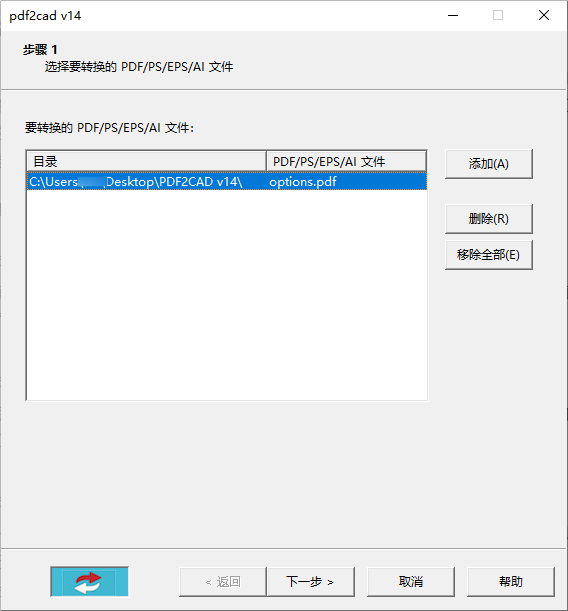
步骤 3:设置输出格式为 DWG 文件
点击“下一步”按钮,进入目标和格式的选择页面。在这里,请选择“DWG”作为输出格式。DWG 是 AutoCAD 的默认文件格式,广泛应用于建筑设计和工程领域。
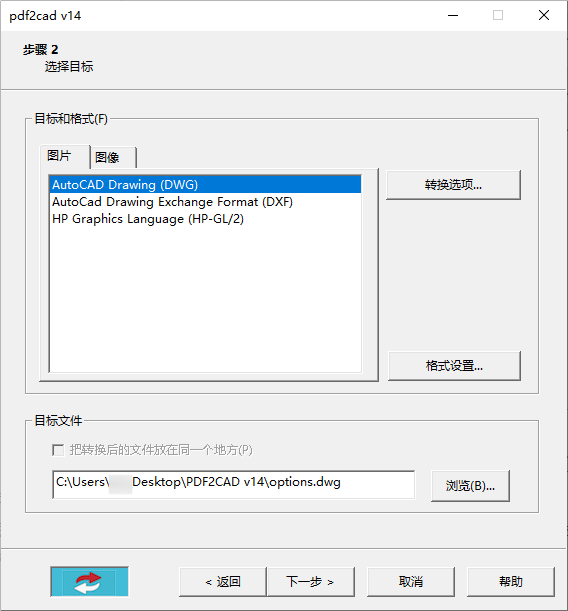
然后设置输出文件保存的位置。请确保所选路径容易访问,并有足够的存储空间来存放转换后的文件。
步骤 4:开始转换
完成所有设置后,检查一遍确认无误,然后点击“下一步”按钮以启动转换过程。根据文件大小和个人电脑性能的不同,这个过程可能需要几分钟时间。
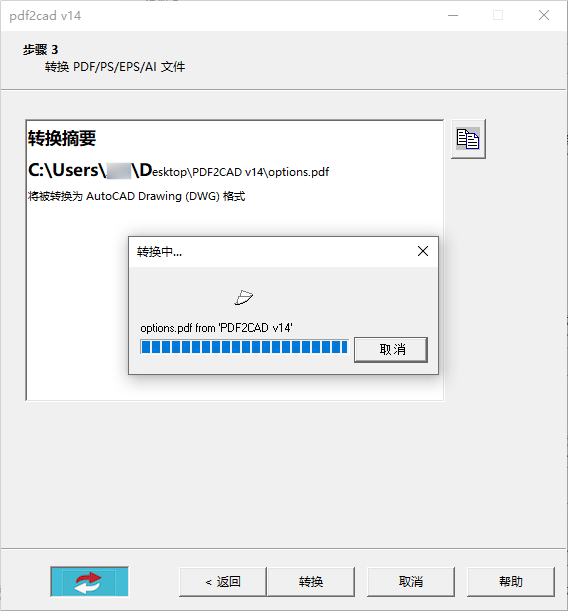
转换完成后,PDF2CAD 会提示您转换成功,并显示输出文件的保存位置。此时,您可以前往指定文件夹查看新生成的 CAD 文件,并用相应的 CAD 软件打开它们以验证转换效果。
通过以上简单的步骤,您就可以使用 PDF2CAD 轻松地将 PDF 文件转换为 CAD 图纸,从而能够在更专业的环境中编辑和管理这些重要的设计文档。简鹿办公希望这篇教程能帮助您充分利用 PDF2CAD 的强大功能,开启高效的设计工作流程。












