


720的视频怎么能转换成1080?你只需要这款工具就能增强



当您拥有一些720p的视频资源,但希望它们能够在1080p的屏幕上呈现出更好的视觉效果时,VideoProc Converter AI 工具可以成为您的得力助手。这款软件结合了人工智能技术,能够智能地增强视频分辨率,使低分辨率的视频看起来更加清晰、细腻。接下来,我们将通过一个简单的教程来了解如何使用 VideoProc Converter AI 将720p视频转换为1080p。
使用 VideoProc Converter AI 将 720p 视频转换为 1080p 教程
第一步:启动 VideoProc Converter AI 软件
确保您已经下载并安装了最新版本的 VideoProc Converter AI。打开程序后,您将看到一个用户友好的界面,该界面提供了多种视频处理选项。
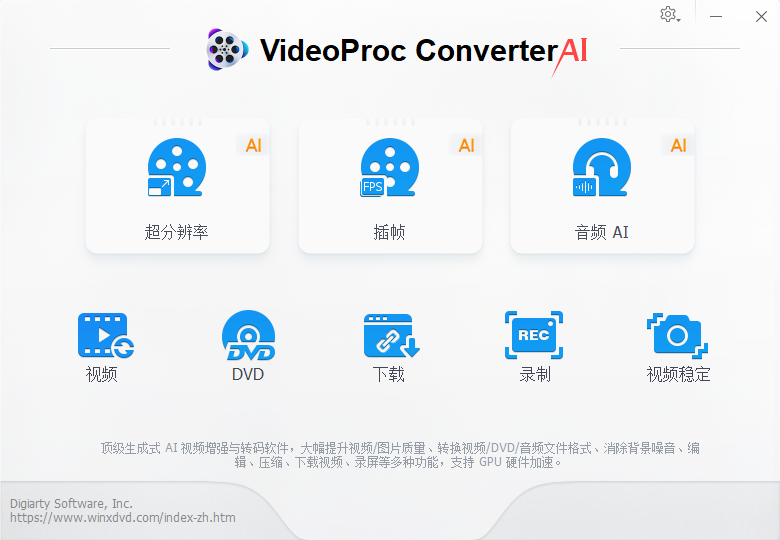
第二步:选择超分辨率功能
在主界面上找到“超分辨率”选项。点击进入,VideoProc Converter AI 将自动检测您的电脑硬件是否支持视频超分辨率增强功能。这一步骤是为了确认您的计算机是否有足够的能力来运行AI模型,以保证最佳的处理效果。
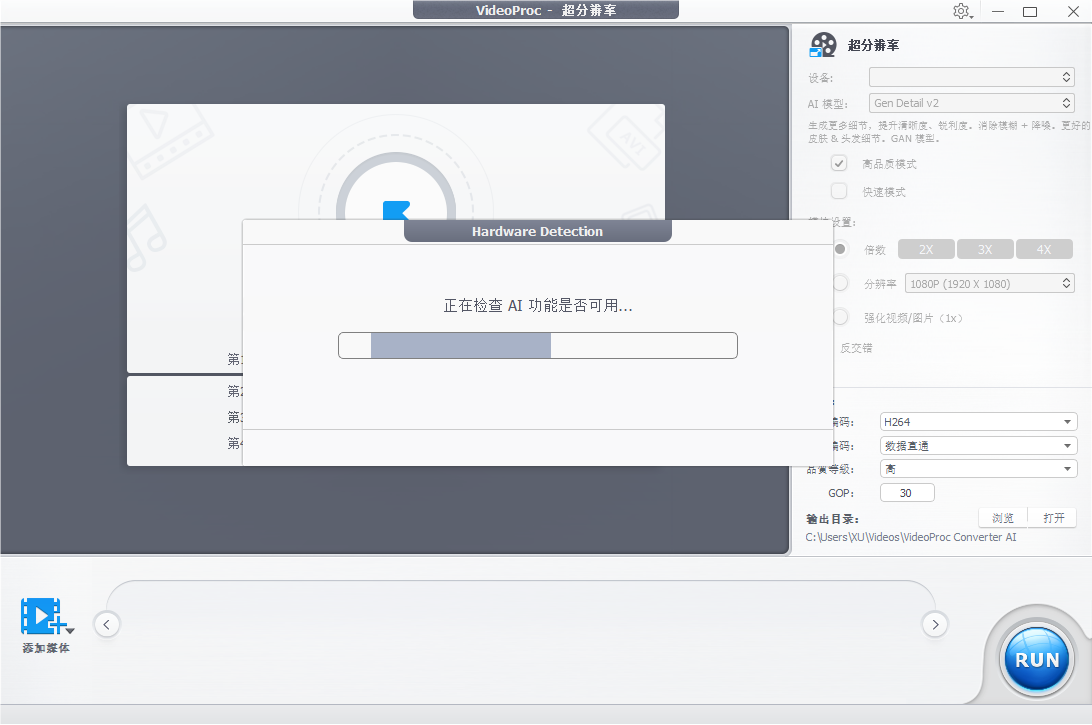
第三步:添加视频文件
如果检测结果显示您的硬件支持超分辨率增强,请点击“添加文件”按钮,在弹出的文件浏览器中选择您想要提升分辨率的720p视频文件。您可以一次添加多个文件进行批量处理。
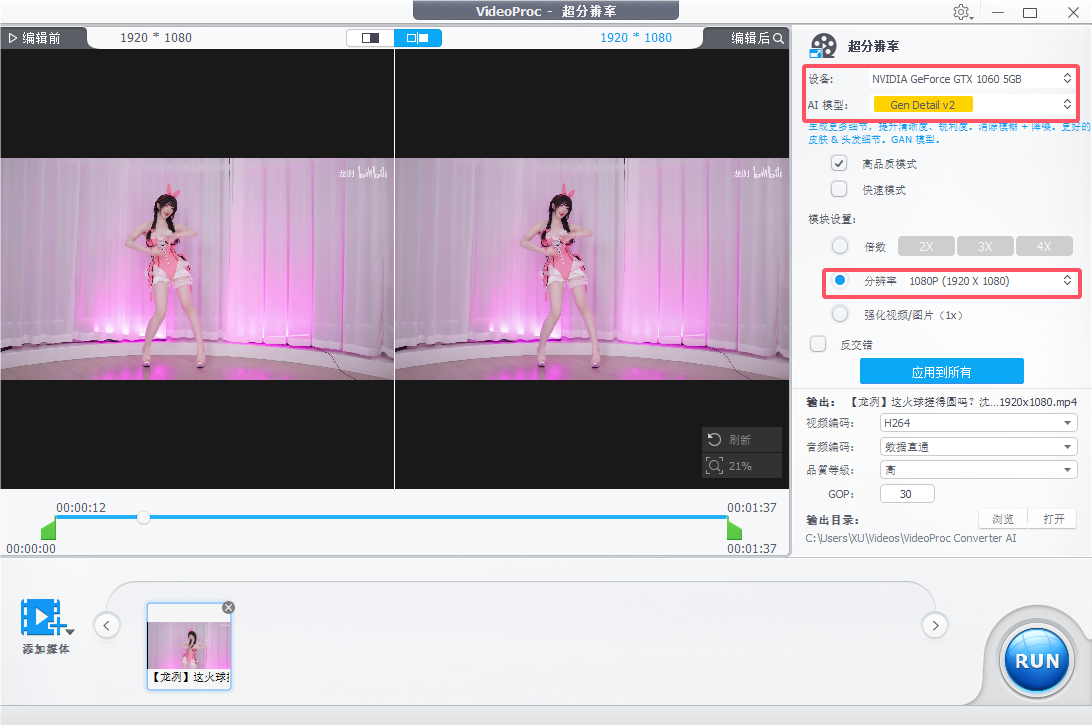
在超分辨率窗口中,您需要指定用于处理的显卡设备(如果您有多块显卡)以及AI模型。不同的AI模型可能对最终输出有不同的影响,因此可以根据需要选择最适合您需求的模型。通常情况下,软件会推荐一个默认的高效模型。
在模块设置中,您需要设定目标分辨率。这里我们选择 1920x1080 分辨率作为输出格式。此外,您还可以根据自己的需求调整其他参数,如帧速率、编码器等。如果您不确定该如何设置,保持默认通常是安全的选择,因为这些预设是经过优化的,适用于大多数情况。
第四步:确认并开始处理
检查所有设置是否正确无误,包括文件列表、超分辨率选项和其他参数。一旦确认没有问题,请点击“运行”按钮以开始处理视频。请注意,由于是AI增强,软件可能需要联网下载必要的模型文件,确保您的网络连接正常。
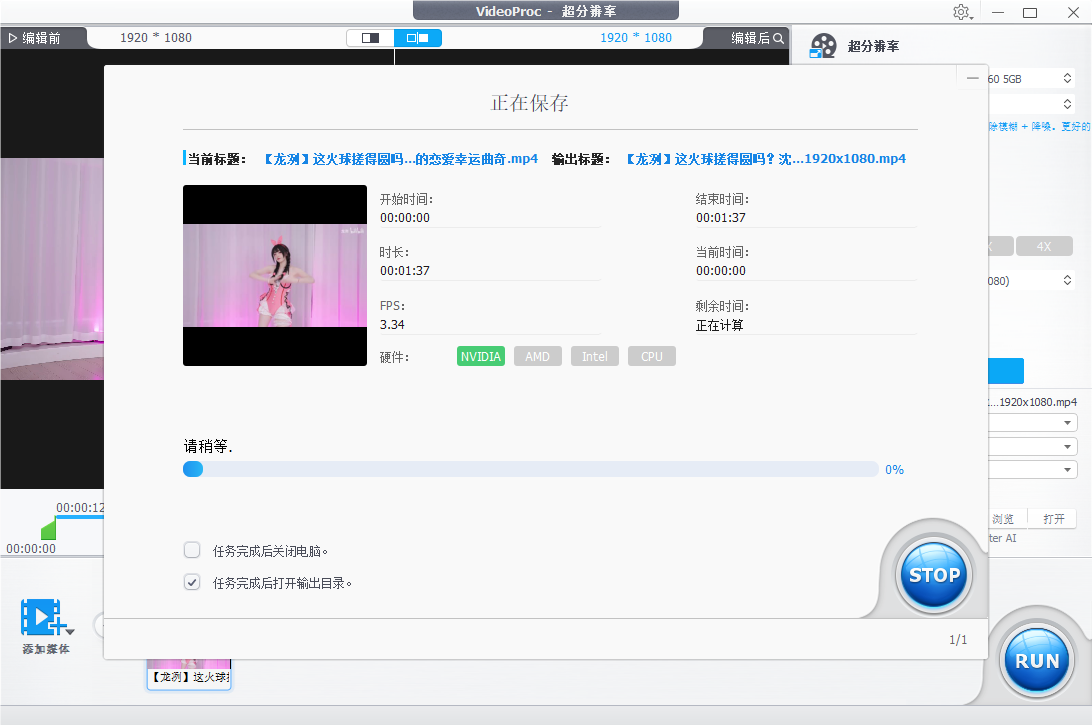
视频处理时间取决于文件长度、复杂性和计算机性能。处理完成后,您可以通过软件提供的通知或者直接前往输出目录查看转换后的1080p视频文件。
现在,您已经成功使用 VideoProc Converter AI 将720p视频转换成了1080p。这个过程不仅提升了视频的视觉质量,还让您能够更好地欣赏和分享高质量的内容。如果有任何疑问或遇到问题,请参考 VideoProc Converter AI 的帮助文档或联系官方支持团队获取进一步的帮助。













