


MP4 视频太大怎么压缩?使用 VideoProc Converter AI 轻松压缩视频



随着高清视频变得越来越普遍,视频文件的大小也日益增大,这不仅占用大量存储空间,还可能影响到视频上传或分享的速度。通过 VideoProc Converter AI 这样的工具,我们可以轻松地对视频进行压缩,以节省空间并提高传输效率。接下来,简鹿办公将为您提供一份详细的指南,教您如何使用 VideoProc Converter AI 来压缩您的视频文件。
常见视频文件压缩步骤
步骤一:添加视频文件
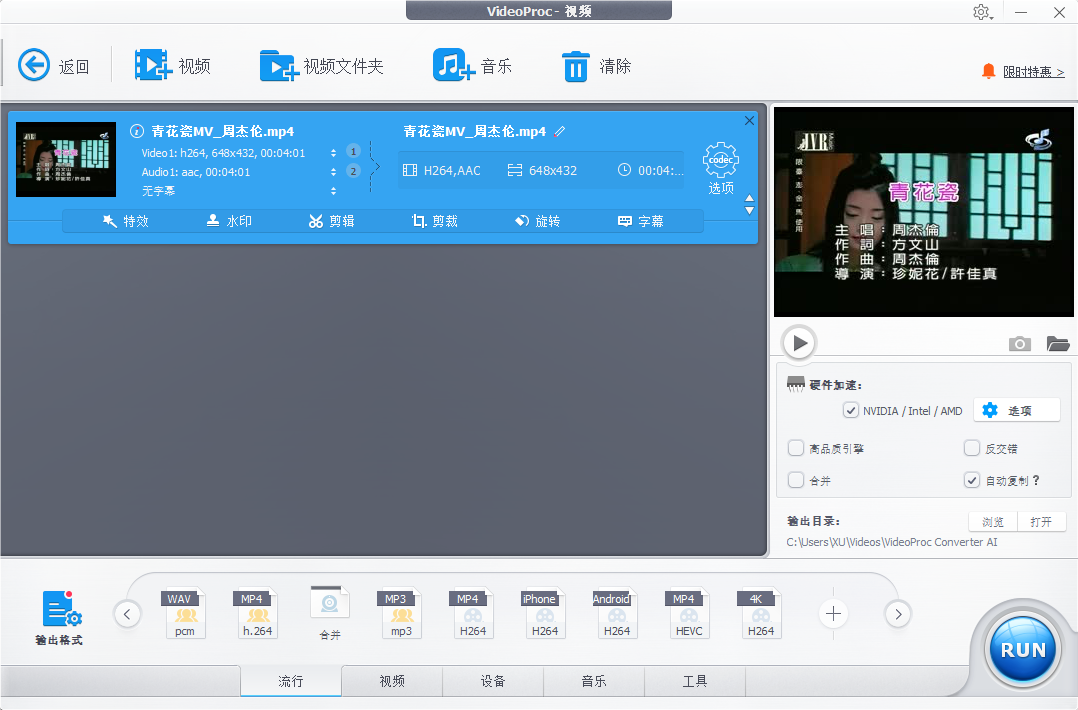
启动 VideoProc Converter AI 后,您会看到主界面。在界面上方有多个选项卡,选择“视频”选项卡来处理视频文件。然后点击“视频”按钮,并选择“添加文件”,从您的电脑中选取想要压缩的视频文件,将其添加到软件的工作列表中。
步骤二:进入压缩设置
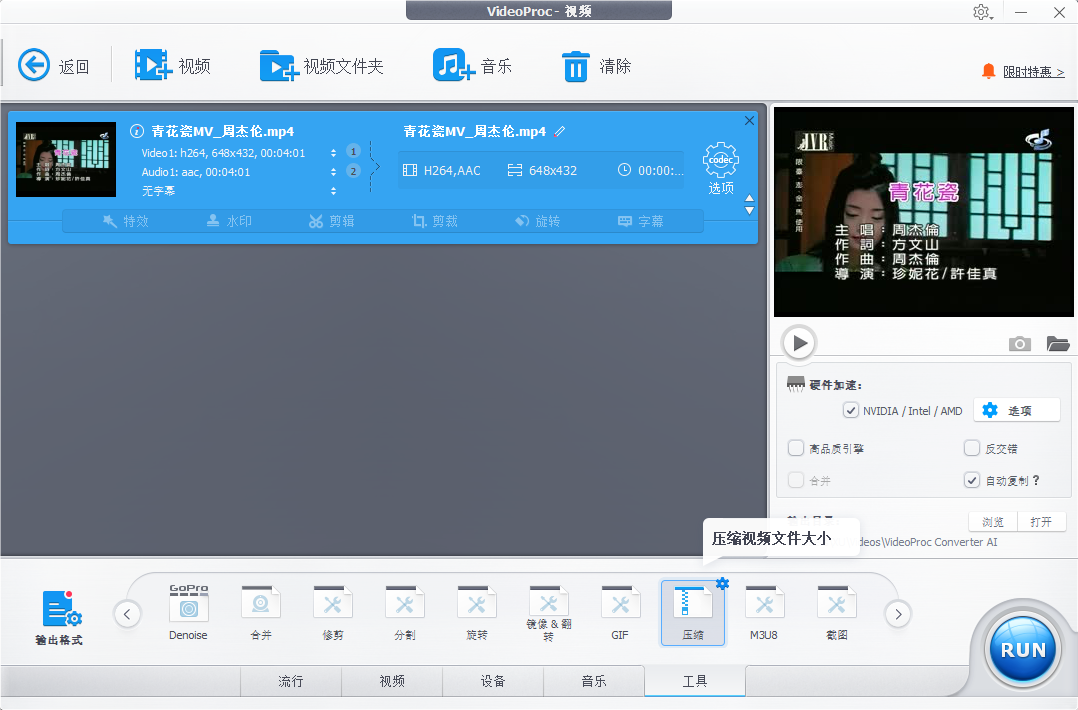
当视频文件被成功加载后,在输出格式区域底部找到并选择“工具”选项。在弹出的工具菜单中,选择“压缩”。接着,点击视频列表中的齿轮图标(通常表示设置),这将引导您进入压缩设置界面。
自定义压缩比例
默认情况下,VideoProc Converter AI 设置了70%的压缩率,这意味着它会在保持一定质量的前提下减少文件大小。然而,根据个人需求的不同,您可以调整这个百分比来达到最佳平衡点。
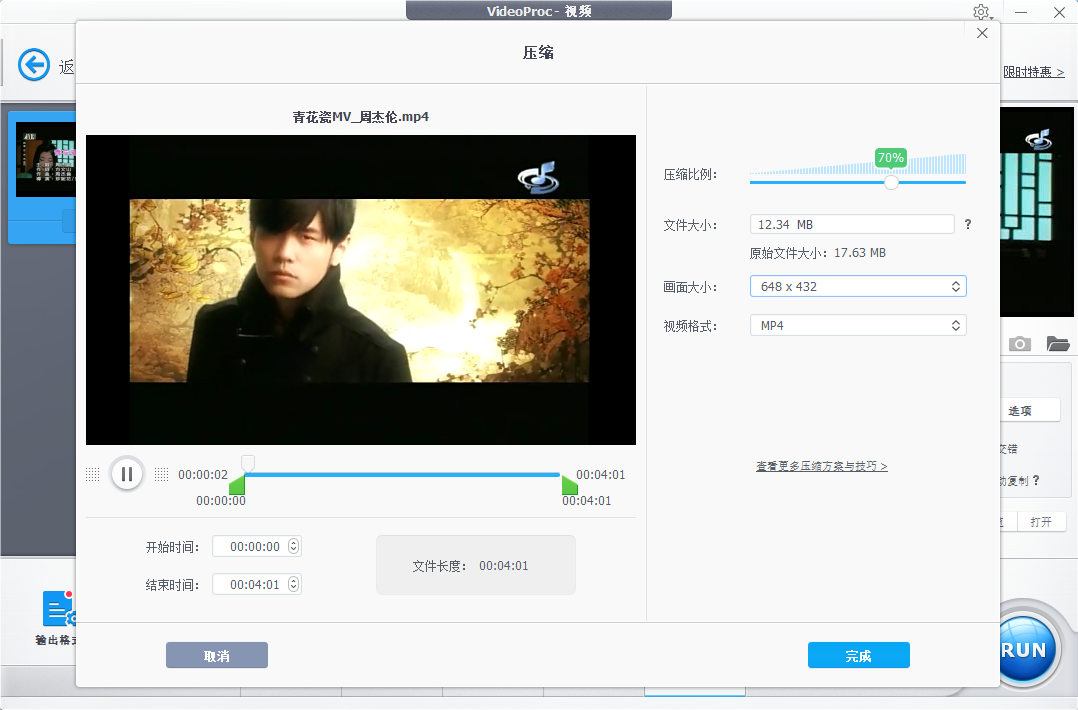
例如,如果您希望获得更小的文件尺寸而愿意牺牲一些画质,可以降低该数值;反之,则提高。
除了压缩比率外,您还可以在同一设置页面内调整视频的画面大小以及选择不同的输出格式。对于画面大小,您可以直接输入新的分辨率值或者从预设选项中选择合适的尺寸。至于视频格式,VideoProc 提供了多种流行的格式供您选择,如 MP4、AVI 等,选择最适合您需求的那个即可。
步骤三:确认并执行压缩
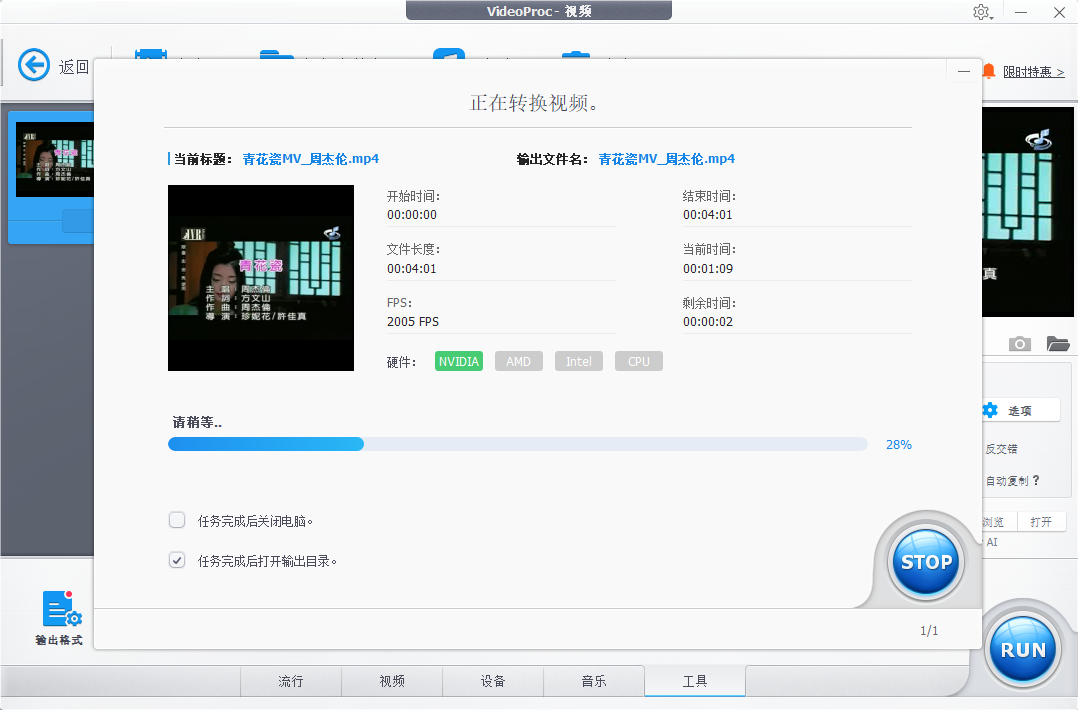
完成所有必要的设置后,检查一遍确保没有遗漏任何重要细节。如果一切无误,点击“完成”按钮返回主界面。最后一步是点击“RUN”按钮,VideoProc Converter AI 就会按照您的设定开始压缩视频文件。
利用 VideoProc Converter AI 压缩视频其实非常简单快捷,即使是对技术不太熟悉的用户也能迅速上手。通过适当调整压缩比例和视频参数,不仅可以有效减少文件大小,还能保证视频的质量满足实际应用的需求。
除了使用上面的工具外,我们还可以通过使用简鹿视频格式转换器中的视频压缩功能来达到相同的效果。该软件支持 Windows 和 Mac 系统,它的使用方法也很简单。只需要选择视频压缩,添加视频文件,设置压缩模式后就可以进行批量压缩视频了。













