


格式工厂怎么合并音频?手把手教你制作MP3音乐串烧


 Win下载
Win下载
 Mac下载
Mac下载
如果你想要制作个人专属的音乐串烧、将多段课堂录音拼接成完整的复习资料,或者把几首喜欢的歌曲合并成一个音频文件,格式工厂的“音频合并”功能就能轻松帮你搞定。它不仅支持 MP3,还能合并多种主流音频格式。
下面简鹿办公编辑将带你快速上手合并一首 MP3 歌曲串烧。
第一步:启动软件并进入合并模式
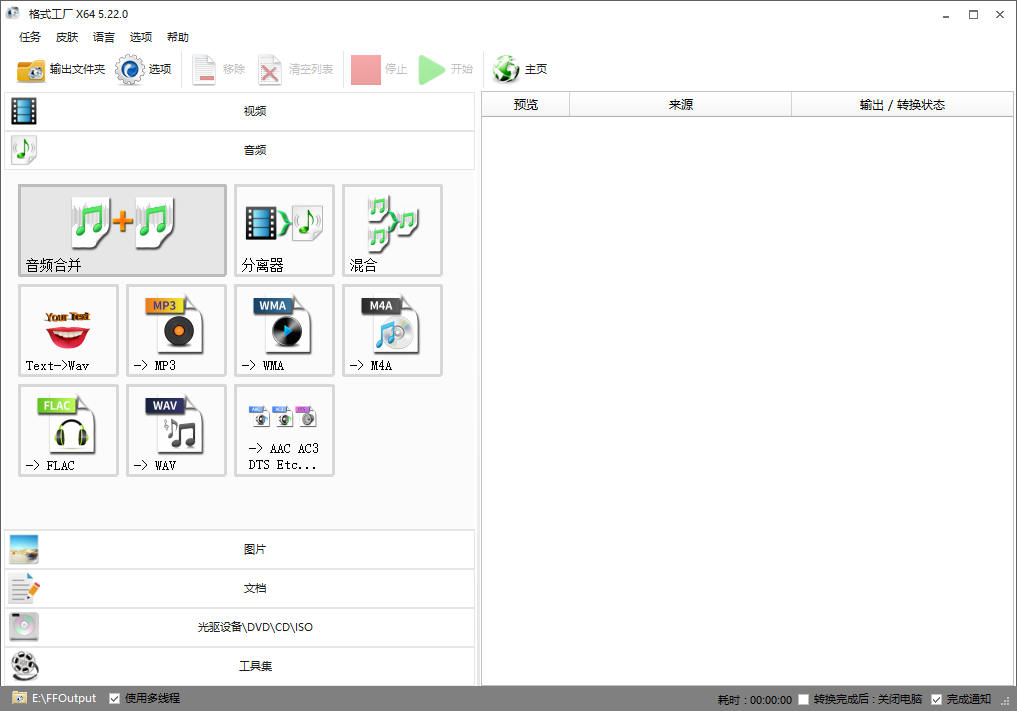
打开格式工厂软件。在主界面左侧的功能栏中找到“音频”分类,点击展开后,在列表中选择“音频合并”功能。
第二步:导入需要合并的音频文件
进入音频合并界面后,点击“添加文件”按钮。在弹出的窗口中,你可以按住 Ctrl 键一次性勾选多个需要拼接的MP3或其他音频文件,然后点击“打开”导入。
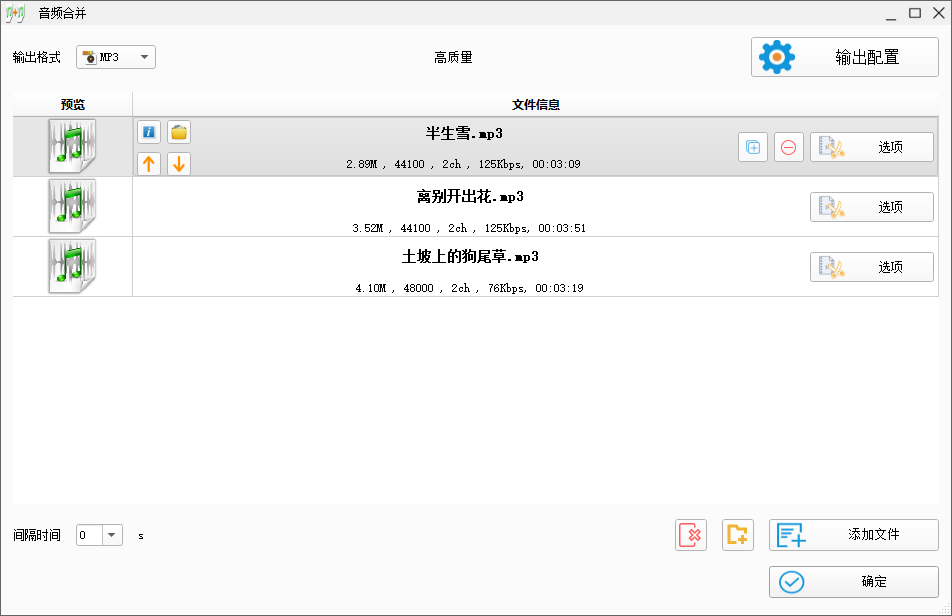
如果导入的音频排列顺序不符合预期,你可以在文件列表中选中某个音频,通过“上移”或“下移”按钮来灵活调整它们的播放先后顺序。
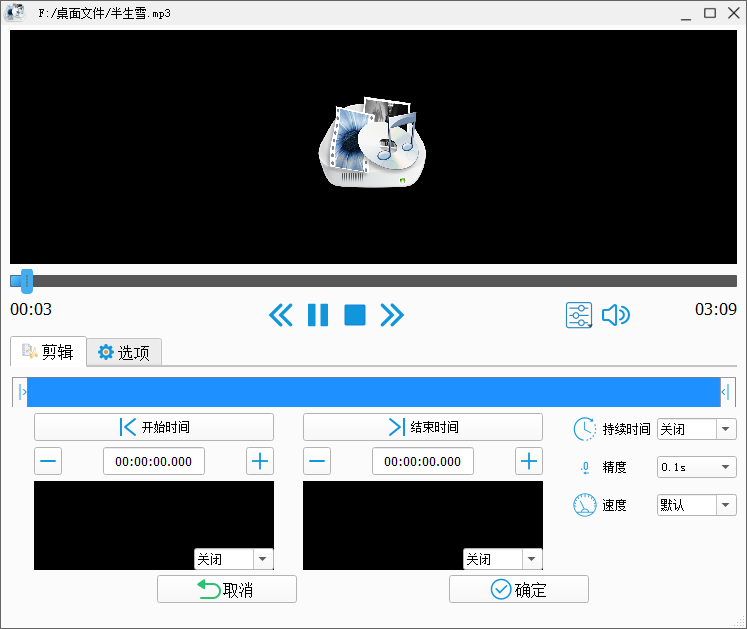
如果你只想合并歌曲中的某一段(例如只保留几首歌的副歌部分制作串烧),可以选中文件后点击“选项”,设置好开始和结束时间。
第三步:设置输出格式与参数
在界面的左上角,找到“输出格式”选项,将其指定为“MP3”。
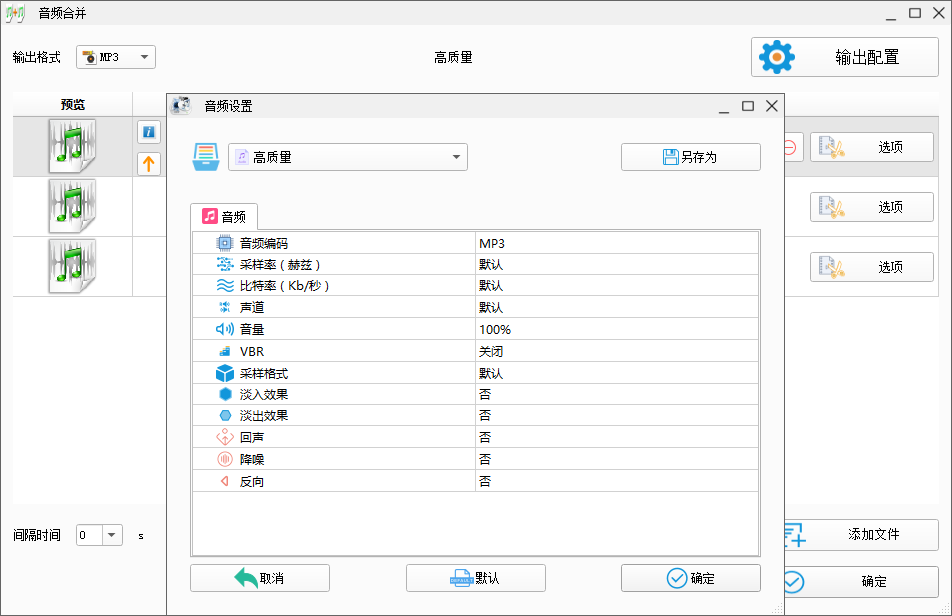
如果你对音质有特定要求,可以点击旁边的“输出配置”按钮。在这里,你可以手动调节比特率、采样率以及声道模式等参数。通常情况下,保持默认的高质量参数即可满足日常需求。设置完成后点击“确定”。
第四步:开始合并与导出
确认所有设置无误后,点击主界面顶部或右上角的“开始”按钮,格式工厂就会立刻启动合并任务。运行过程中,进度条会实时显示处理状态。
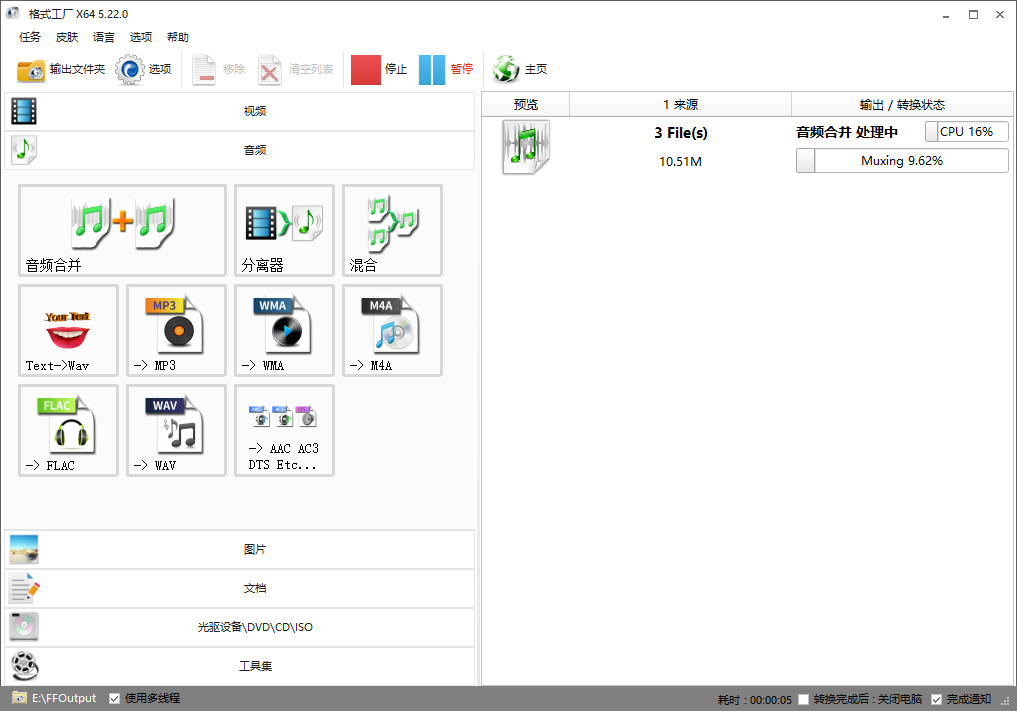
当进度达到 100% 表示合并完成。此时,你可以直接在任务上单击鼠标右键,选择“打开输出文件夹”,就能快速找到并播放拼接好的完整音频文件了。
温馨提示
虽然输出选择了 MP3,但添加的源文件可以是 WAV、FLAC、AAC 等多种格式,格式工厂会自动进行兼容处理。对于高品质需求的用户,建议可以输出 WAV、FLAC 等无损的音频格式。












