


简鹿文件批量重命名教你一键导出文件夹名到Word文档



在文件管理和数据整理过程中,有时我们需要从多个文件夹中提取特定信息,如文件夹名,并将其保存为易于查看和编辑的格式。简鹿文件批量重命名工具不仅具备强大的文件重命名功能,还提供了一项实用的功能 - 提取文件夹名并导出为Word文档。
这使得用户可以轻松地将分散在不同层级结构中的文件夹名称收集起来,用于报告生成、项目总结或档案记录等场景。本文将详细介绍如何使用简鹿文件批量重命名工具来实现这一目标。
使用简鹿文件批量重命名工具提取文件夹名为Word文档的教程
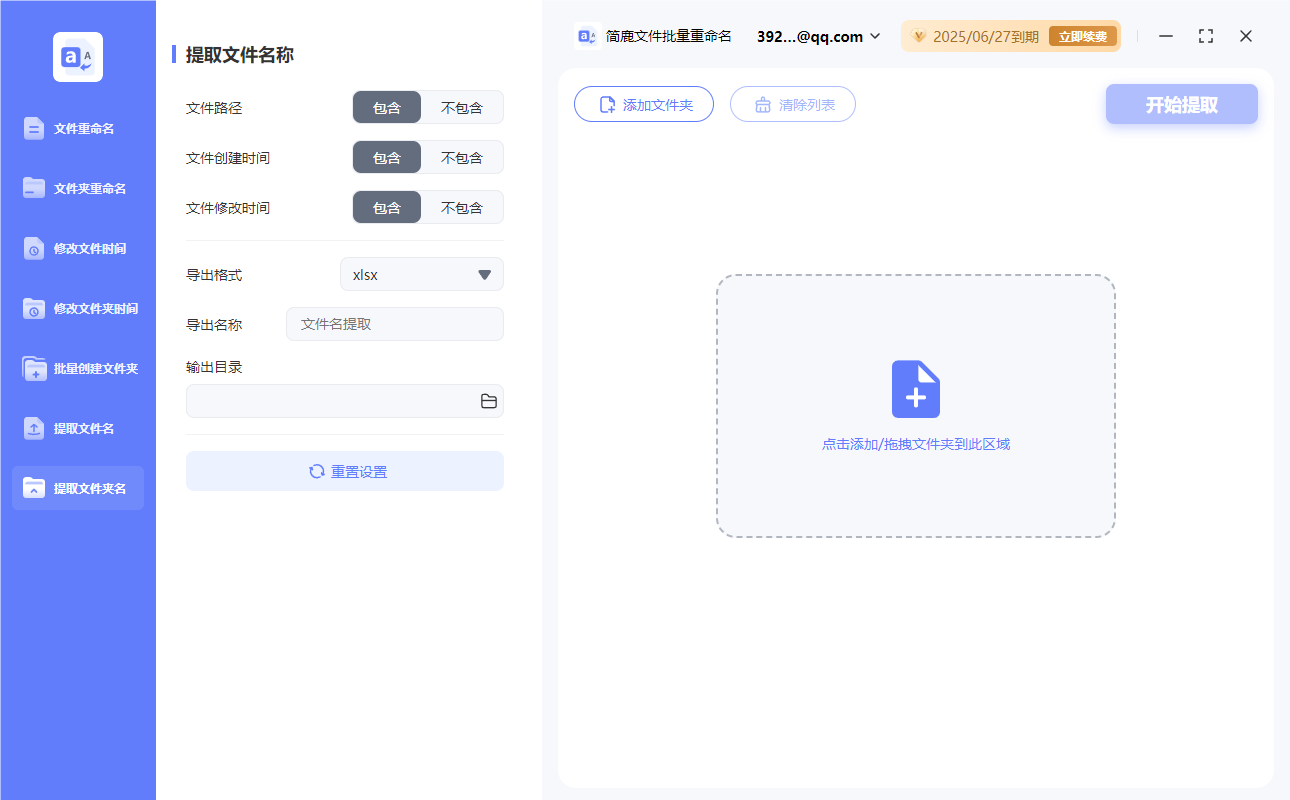
步骤 1:启动软件并进入提取文件夹名界面
安装完成后,打开简鹿文件批量重命名工具。找到并点击“提取文件夹名”按钮,这将打开提取文件夹名选项。
步骤 2:添加文件夹
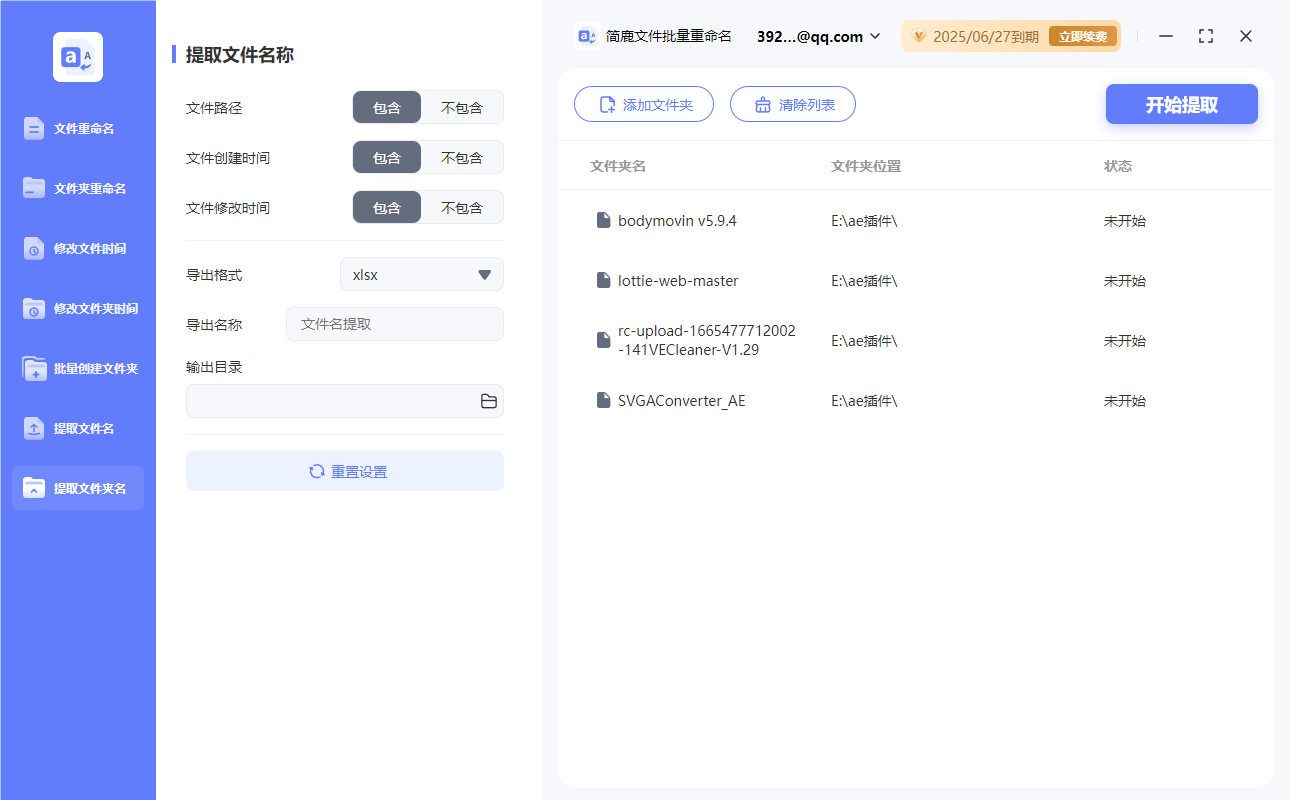
在新的工作区内,点击“添加文件夹”按钮。此时,您可以选择单个文件夹或多级嵌套的文件夹作为源路径。通过浏览计算机上的目录树结构,选中包含目标文件夹的父文件夹,然后点击确定。软件会自动扫描所选文件夹及其子文件夹下的所有文件夹名称。
步骤 3:配置提取选项
接下来,在“提取文件名称选项”部分进行设置:
文件路径:选择“不包含”,因为我们只关心文件夹名本身。
文件创建时间:同样选择“不包含”,除非您需要根据创建时间对结果进行排序。
文件修改时间:也设置为“不包含”。
这些设置确保最终导出的文档仅包含纯文本形式的文件夹名称,而不受其他元数据的影响。
步骤 4:设置导出格式与参数
在导出设置区域,选择“Word”作为导出格式。这样,所有提取到的文件夹名称将以 .docx 文件的形式保存下来,方便后续编辑和分享。
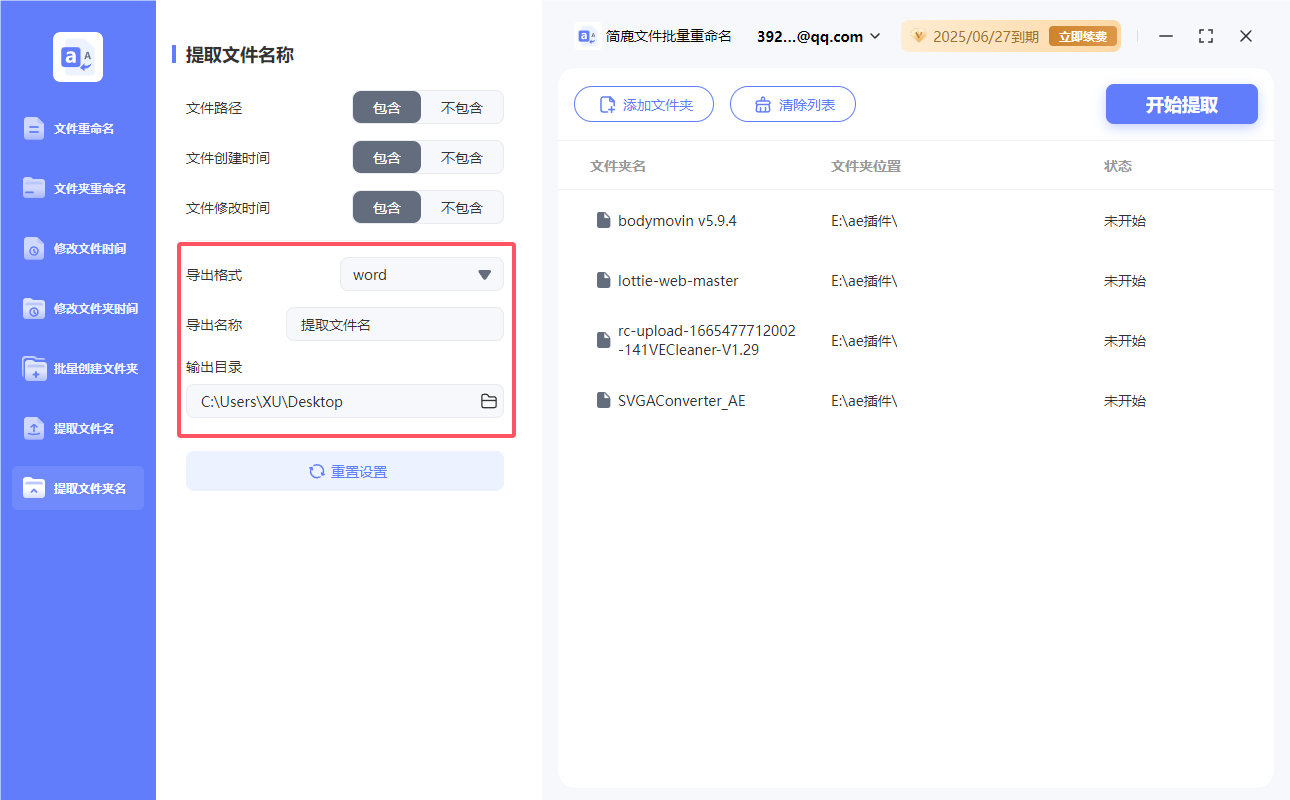
此外,还需要指定导出文件的名称以及输出目录。可以在相应字段中输入期望的名字,并通过浏览按钮选择一个合适的保存位置。如果您计划定期执行此类任务,考虑创建一个固定的文件夹来存放所有输出文件,以便于管理和查找。
步骤 5:开始提取
确认所有设置无误后,点击“开始提取”按钮。软件将立即处理选定的文件夹,并根据您的配置生成Word文档。整个过程通常非常迅速,取决于所选文件夹的数量和复杂度。
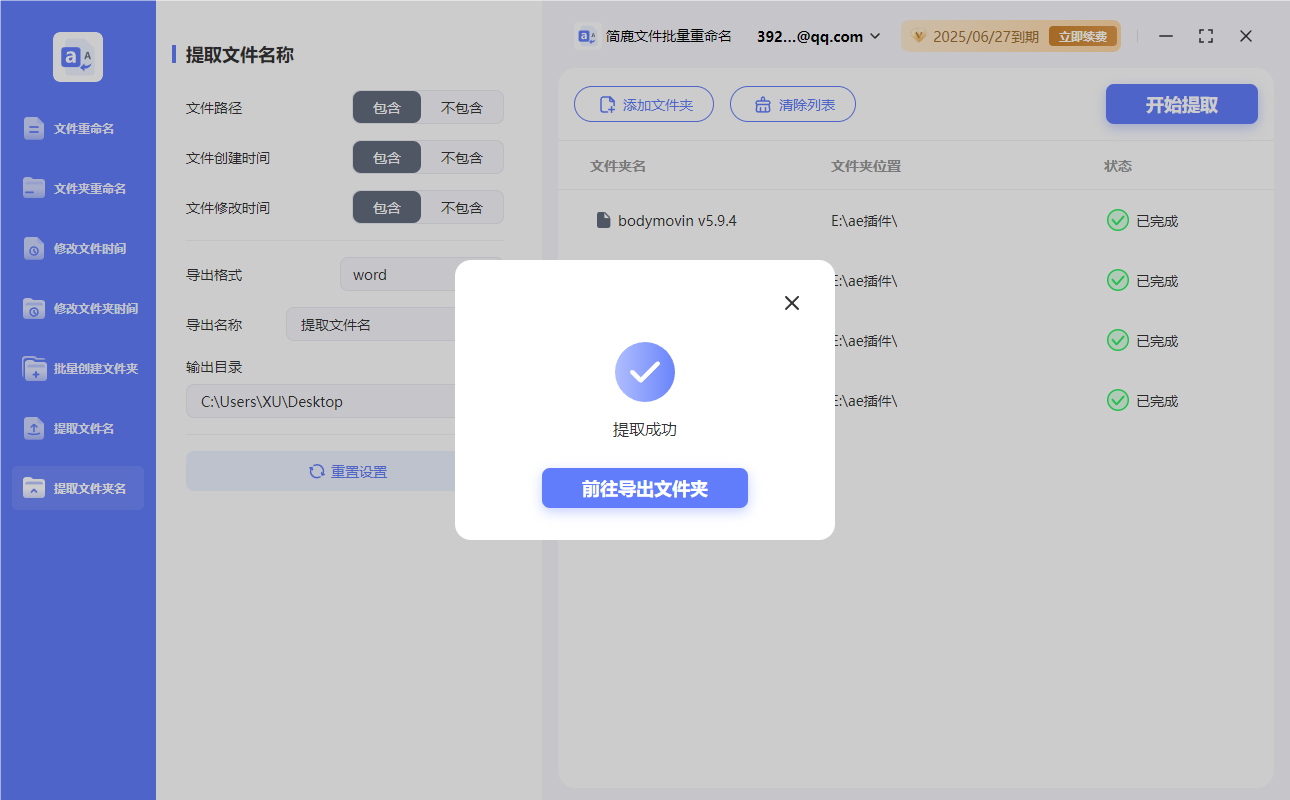
通过上述简单几步,您就可以利用简鹿文件批量重命名工具的强大功能,高效地从文件系统中提取文件夹名称,并将其整理成易于阅读和编辑的Word文档。这对于项目管理、文档编制以及其他需要组织和呈现文件夹结构的任务来说是非常有价值的。












