


使用 Inpaint「移除区」功能从照片中清除人物教程



从数字照片中移除人物曾经是一个既耗时又复杂的过程,需要高超的图像编辑技巧和耐心。用户通常需要手动选择要删除的对象,并小心地重新绘制或克隆周围的环境来掩盖痕迹。这个过程不仅繁琐,而且容易出错,结果往往不尽人意。
然而,随着技术的进步,Inpaint 等智能图像修复工具的出现彻底改变了这一状况。Inpaint 不仅简化了操作流程,还大大提升了处理速度与效果的质量。现在,只需几个简单的步骤,您就能实现无缝移除人物,让照片看起来就像从未有人物存在一样自然。
操作指南:轻松去除照片中的人物
步骤 1:加载图像
首先,在 Inpaint 中打开含有您想要移除的人物的照片。确保照片清晰且没有过多的干扰元素,以便更精确地进行后续操作。
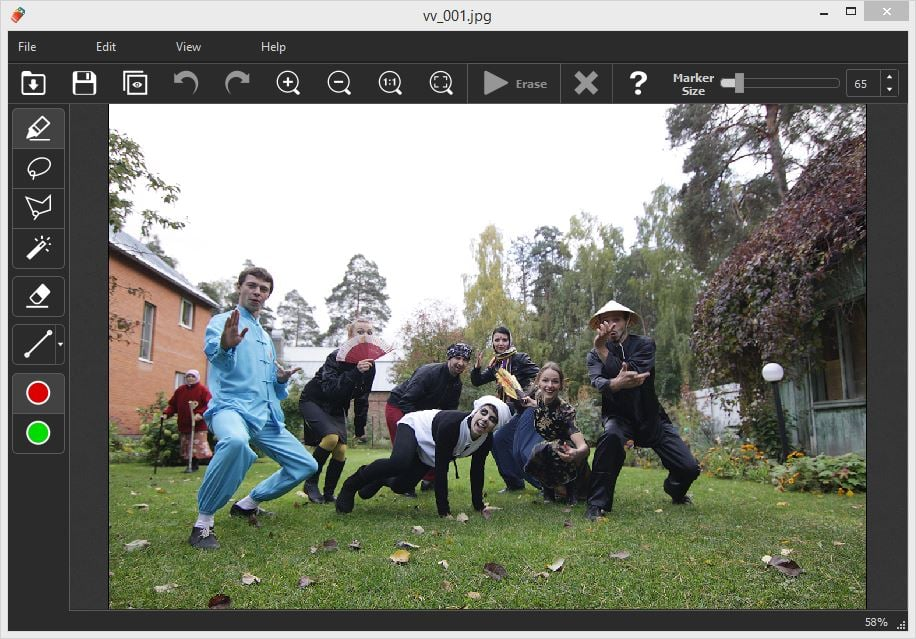
步骤 2:选择要移除的人物
使用标记工具(快捷键: M),像用画笔一样简单地涂鸦并填充您希望从图片中移除的人物或物体。注意尽量贴合对象边缘,以获得更好的修复效果。如果需要调整标记大小,可以通过键盘上的'['和']'键来增减。
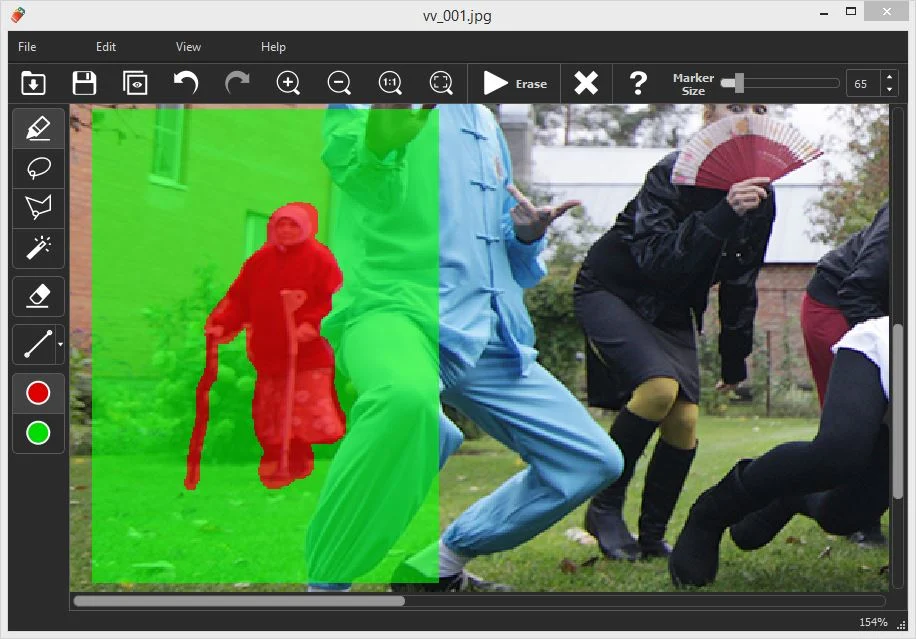
步骤 3:擦除移除区域以排除特定人物
有时,您可能不希望某些特定背景部分参与修复。例如,如果您不想让穿蓝色衣服的人出现在最终修复的结果中,可以点击“移除区”模式(快捷键: G),然后选择橡皮擦工具(快捷键: E)。这允许您精细控制哪些像素将被用于替换,从而避免不必要的元素影响修复效果。通过这种方式,您可以指定 Inpaint 在修复过程中忽略该人物,确保修复后的图像更加自然和谐。
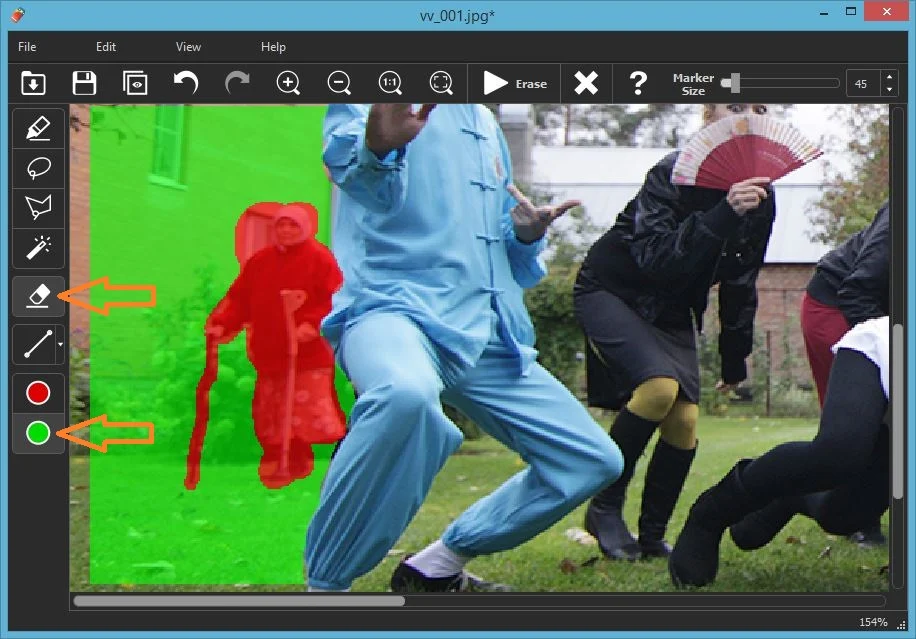
步骤 4:执行修复
完成所有选择后,点击“擦除”按钮(快捷键: F5)启动修复过程。Inpaint 将根据周围环境自动分析并填充选定区域,使得修复后的图像看起来连贯一致,仿佛从未有过任何修改。
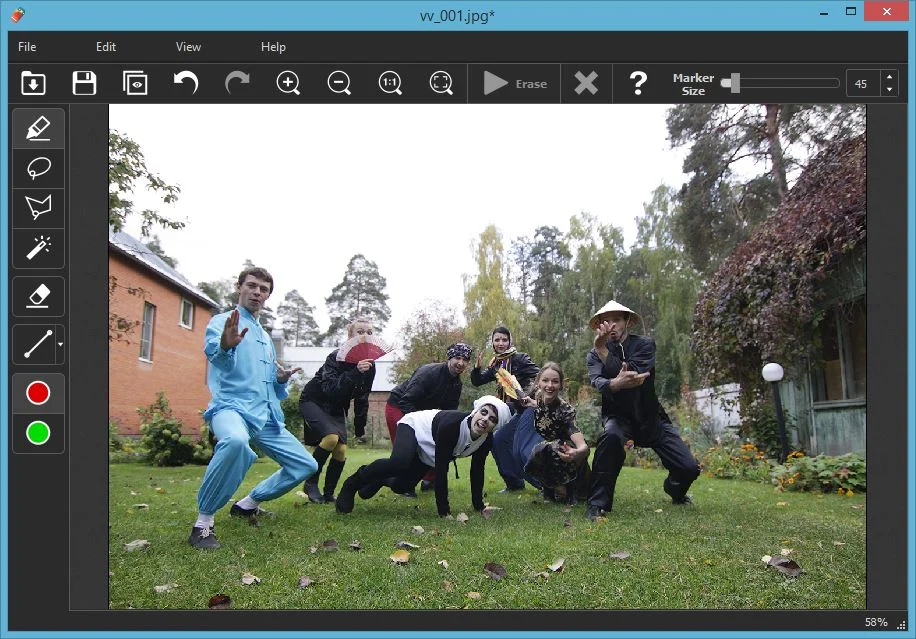
步骤 5:欣赏成果
修复完成后,您会发现人物已经从照片中消失了!整个过程快速高效,而结果则令人惊叹——就像是施了魔法一般,照片恢复了原有的纯净状态。
通过上述步骤,Inpaint 让去除照片中不需要的人物变得轻而易举。它利用先进的算法和技术,实现了高质量、快速的图像修复,即使是图像编辑新手也能轻松上手。此外,Inpaint 还提供了多种实用工具,如魔术棒、套索等,为用户提供更多灵活性和创造力。无论是在个人生活中整理家庭相册,还是在专业环境中进行图像处理,Inpaint 都是您的得力助手,帮助您打造完美的视觉体验。












