


使用 XRECODE 3 将 FLAC 无损音频转换为 MP3 的详细教程



XRECODE 3 是一款功能强大的音频格式转换工具,支持多种音频格式之间的转换。它不仅操作简单,而且提供丰富的编码设置选项,适合从初学者到高级用户的需求。本文将详细介绍如何使用 XRECODE 3 将 FLAC 无损音频 转换为 MP3 格式,并对输出音质进行自定义设置。
第一步:导入 FLAC 文件
打开 XRECODE 3。在主界面中,你可以直接将 .flac 文件拖放到软件窗口中,或者点击左上角的 “添加文件” 按钮选择要转换的文件。
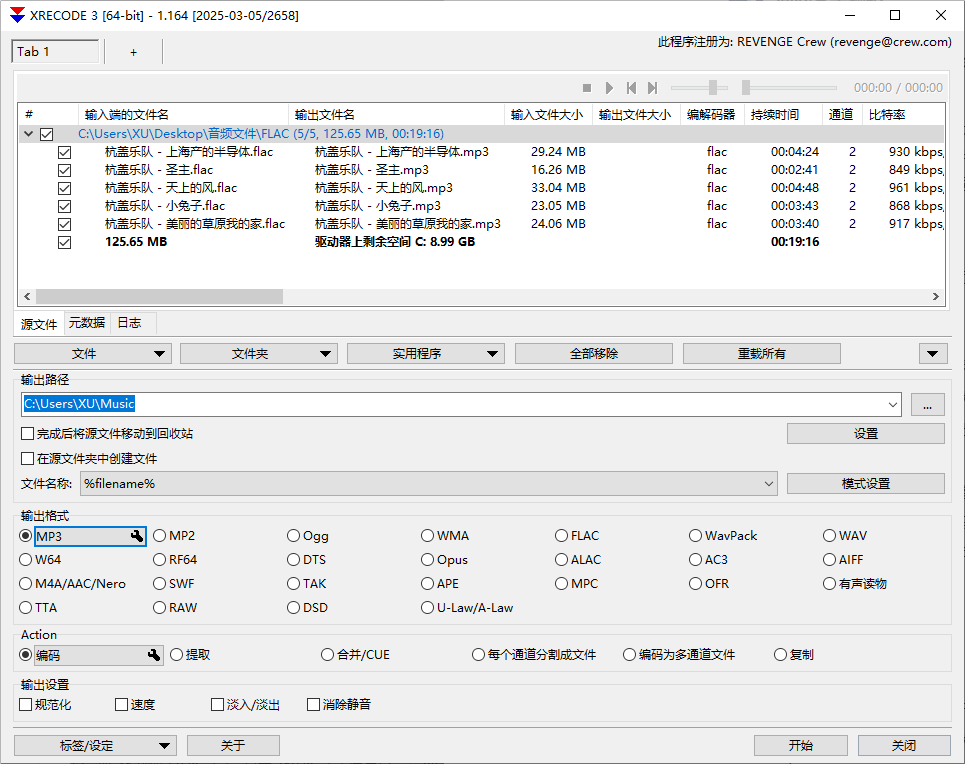
导入后,你会在文件列表中看到这些 FLAC 文件。
第二步:选择输出格式为 MP3
在主界面右下方找到 “输出格式” 选项。选择 MP3。
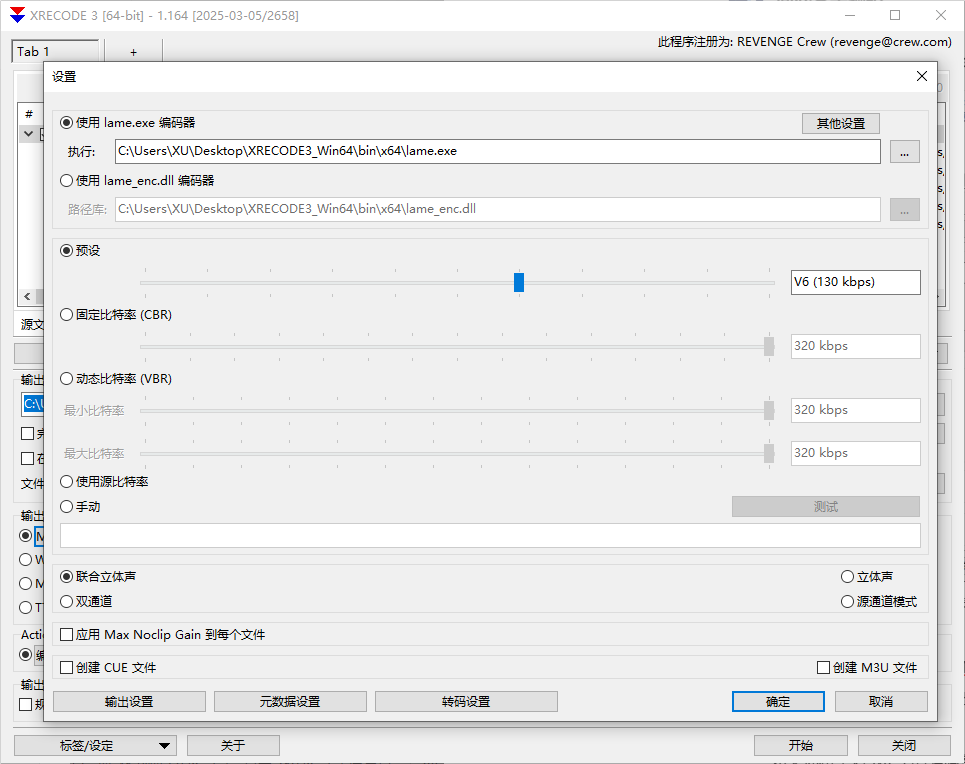
如果你希望对 MP3 的编码参数进行更详细的设置,可以点击右侧的 扳手图标 进入设置界面。
第三步:配置 MP3 编码参数(可选)
进入 MP3 设置界面后,你可以根据自己的需求调整以下参数:
1. 编码器选择
可以选择使用 lame.exe 或 lame_enc.dll 编码器。
建议使用最新版本的 LAME 编码器以获得更好的音质和兼容性。
2. 比特率设置(Bitrate)
固定比特率(CBR):适用于大多数设备播放,推荐值如 192kbps、256kbps、320kbps。
动态比特率(VBR):可以根据音频内容变化压缩比特率,节省空间同时保证音质,推荐使用 V2 ~ V0(质量由低到高)。
平均比特率(ABR):介于 CBR 和 VBR 之间,兼顾效率与音质。
3. 其他参数
采样率(Sample Rate):一般保留原始采样率即可(例如 44.1kHz)。
声道模式(Stereo Mode):可以选择联合立体声(Stereo)、双声道(Joint Stereo)等。
设置完成后,点击 确定 返回主界面。
第四步:开始转换
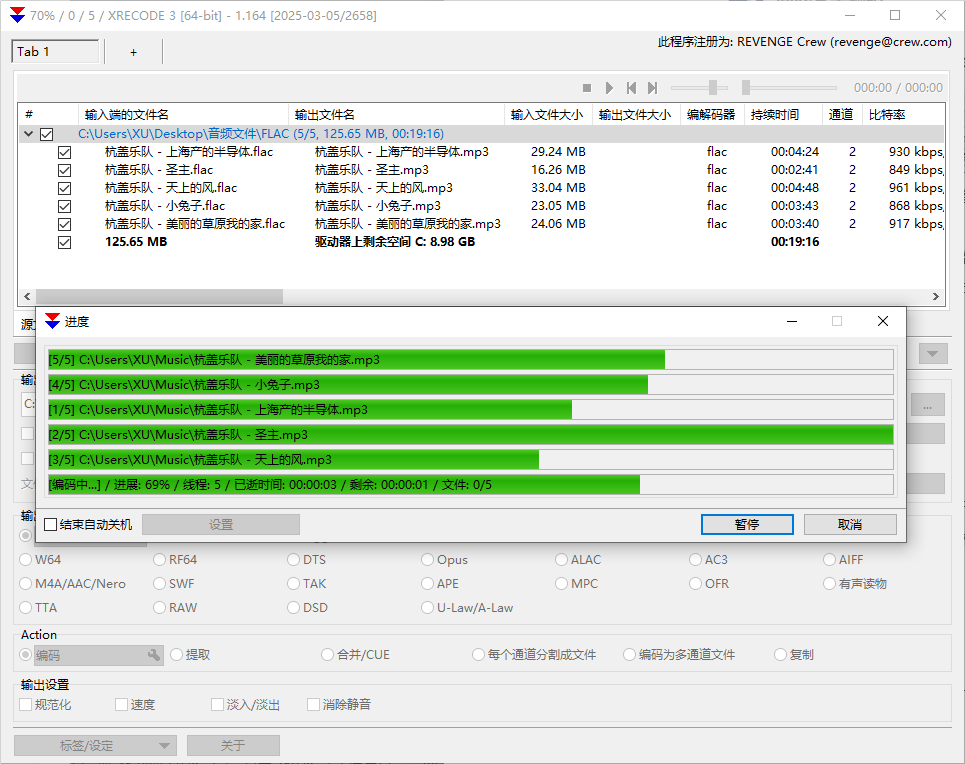
确认所有设置无误后,点击主界面上的 “开始”按钮。XRECODE 3 将开始逐个处理你导入的 FLAC 文件,并将其转换为你所设定的 MP3 格式。转换进度条会实时显示每个文件的转换状态。
通过 XRECODE 3,你可以非常轻松地将 FLAC 无损音频转换为 MP3 格式,同时还可以灵活地控制输出音质、编码方式及元数据。除了使用该工具外,我们还可以使用简鹿音频格式转换器,它是一款支持 Windows 和 Mac 系统的音频格式转换工具。除了常见的音频格式转换外,它还支持其它的一些音频格式。













