


如何使用简鹿水印助手在照片上添加水印日期教程



为了保护照片的版权,彰显其独特性,或是记录下拍摄的特定时刻,在照片上添加水印日期成为了一项重要且实用的操作。无论是专业摄影师展示作品,还是普通用户分享生活点滴,恰当的水印日期都能为照片增添一份专业与精致。
简鹿水印助手作为一款跨平台(支持 Windows 和 Mac 系统)的多功能水印处理工具,为我们提供了便捷高效的解决方案。接下来,就让我们详细了解如何借助简鹿水印助手在照片上添加水印日期。
利用简鹿水印助手在照片上添加水印日期教程
简鹿水印助手以其丰富的功能和友好的用户界面,成为了许多人处理图像水印的得力助手。以下是使用简鹿水印助手在照片上添加水印日期的具体步骤:
一、启动简鹿水印助手并选择功能
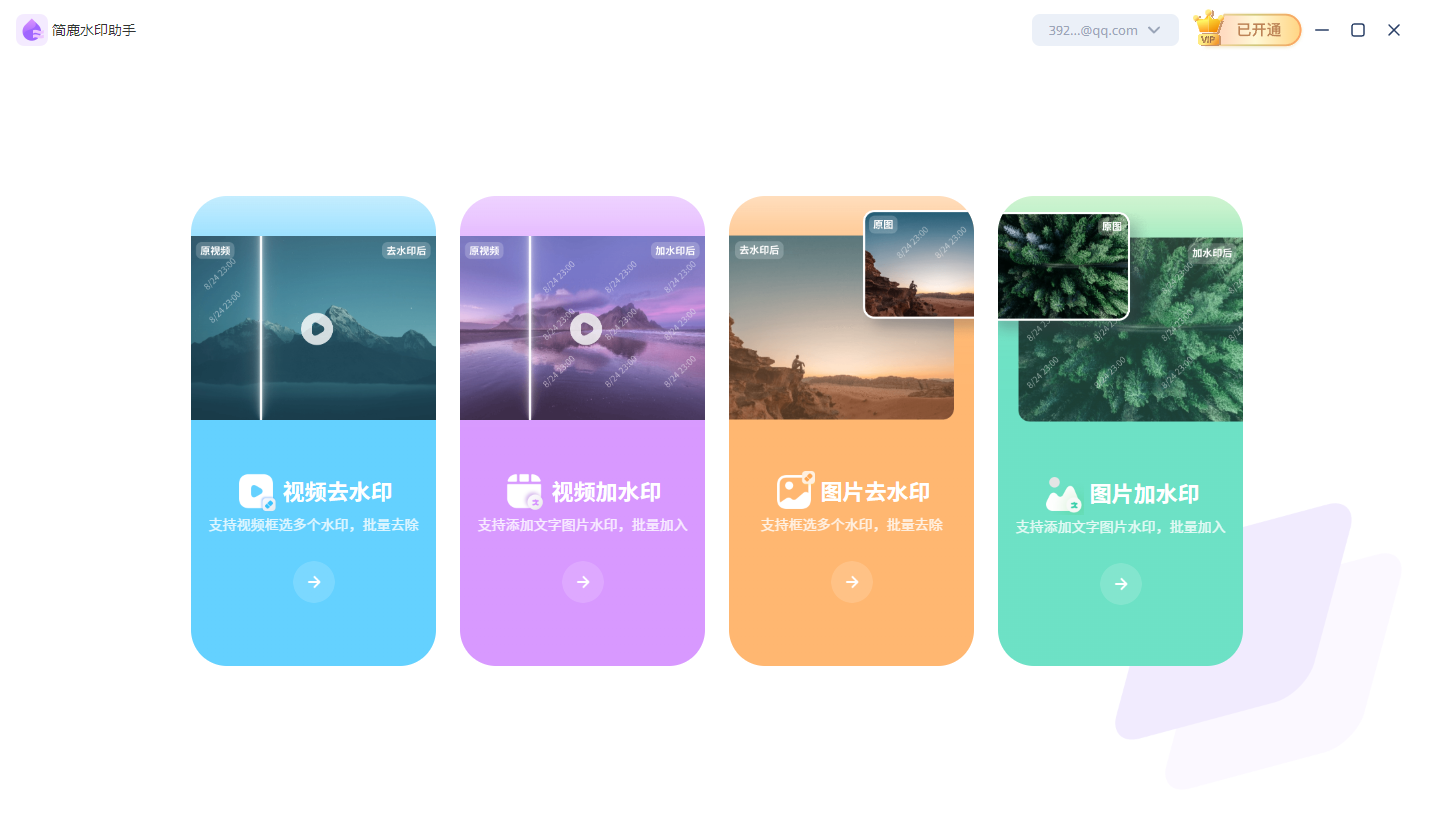
首先,在您的 Windows 或 Mac 系统中打开简鹿水印助手应用程序。软件启动后,您将看到其主界面提供了多个功能选项,包括 “图片加水印”“图片去水印”“视频加水印”“视频去水印” 等。由于我们的目的是在照片上添加水印日期,所以点击 “图片加水印” 功能模块。
二、添加需要处理的图片
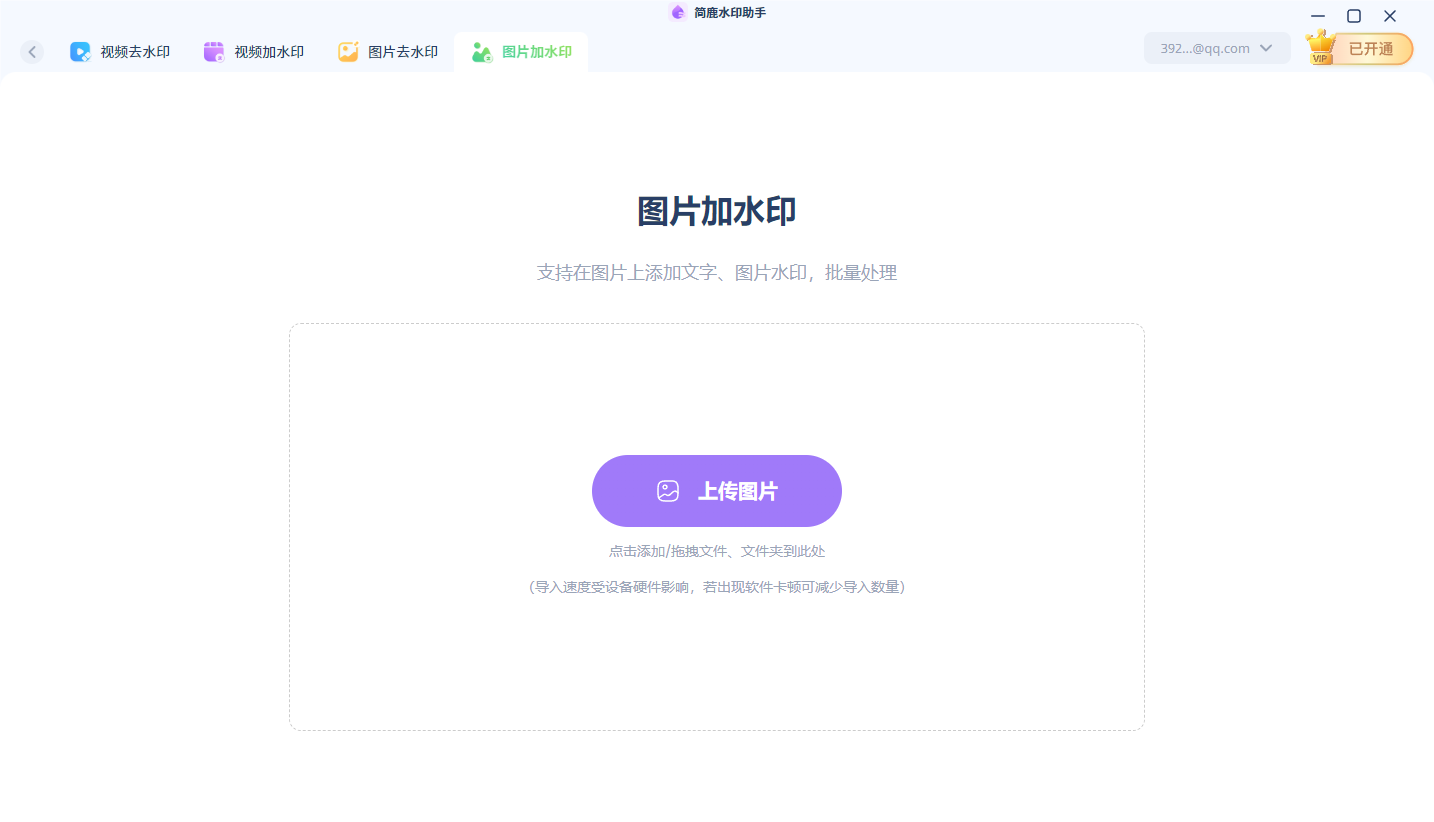
进入 “图片加水印” 界面后,点击 “上传图片” 按钮。在弹出的文件浏览器窗口中,选择您想要添加水印日期的一张或多张照片。
三、添加日期水印文本
在软件界面的工具栏或侧边栏中找到 “文本工具”。点击 “文本工具” 后,会出现一个文本输入框。在输入框中输入您想要添加的日期信息。
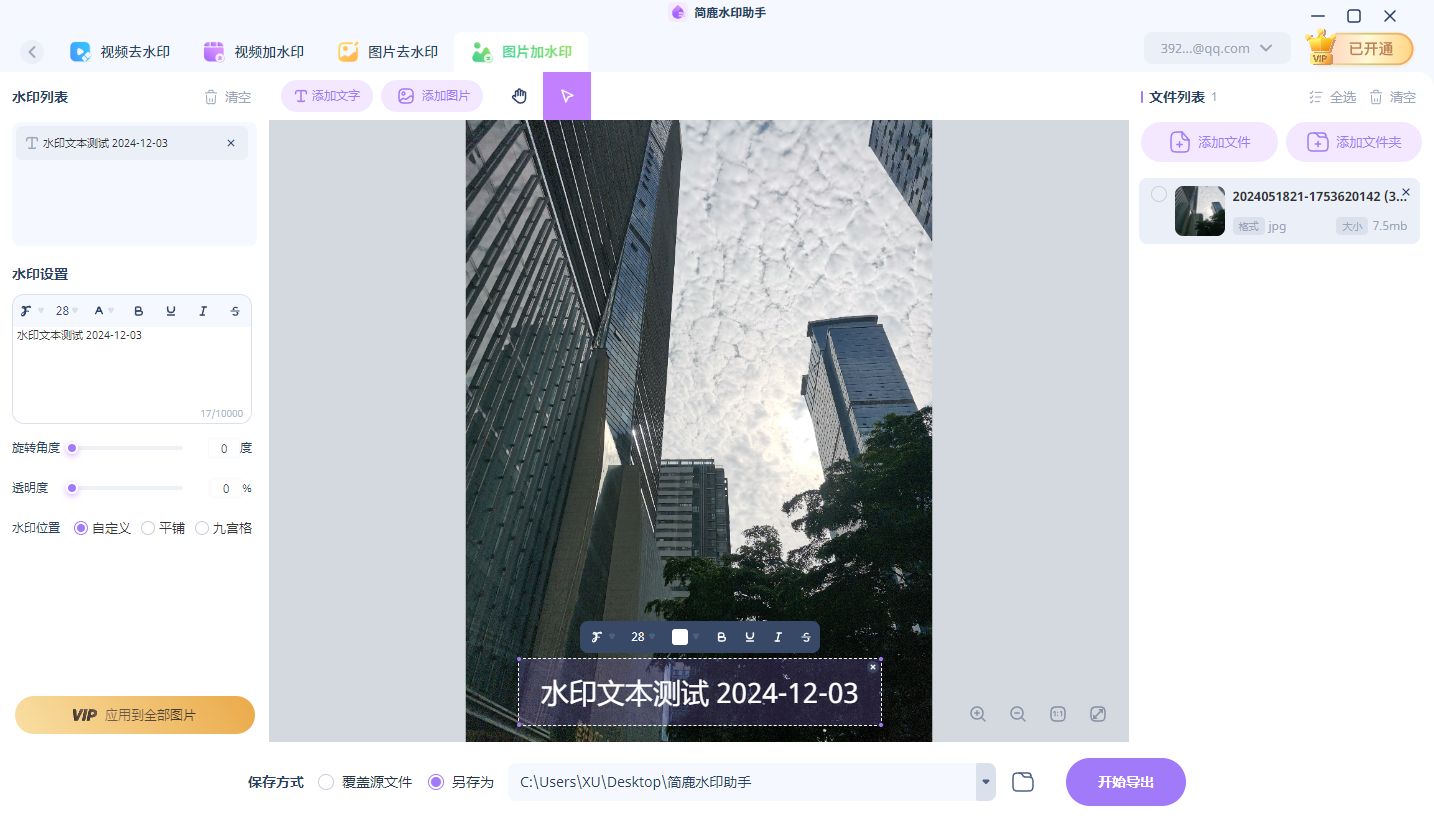
例如,您可以输入当天的日期,格式可以根据您的喜好和需求进行设定,如 “YYYY-MM-DD”(年 - 月 - 日)或者 “MM/DD/YYYY”(月 / 日 / 年)等。输入完成后,软件会在图片预览区域显示您添加的日期文本,但此时文本的位置、大小、颜色等属性可能还需要进一步调整。
四、设置水印日期的参数
位置调整:通过鼠标拖动预览区域中的日期水印文本,可以将其放置在照片的任意位置。您可以根据照片的构图和想要突出显示水印的需求,将日期放置在角落、边缘或者照片中的某个特定元素旁边。
大小设置:在软件的属性设置区域,找到 “大小” 选项。通过拖动滑块或者输入具体的数值,可以调整日期水印的大小。大小的调整要根据照片的分辨率和整体视觉效果来确定。如果照片尺寸较大且内容丰富,可能需要较大的水印文字以便清晰可见;而对于较小尺寸或者简约风格的照片,较小且精致的水印文字可能更为合适。
颜色选择:点击 “颜色” 选项,会弹出一个颜色选取器。您可以在颜色选取器中选择与照片色调相匹配或者形成对比的颜色作为日期水印的颜色。例如,如果照片是暖色调的风景照,您可以选择白色或淡黄色的水印颜色,使其既能够清晰显示又不会过于突兀;如果照片是黑白照片,那么灰色或黑色的水印颜色可能会更协调。
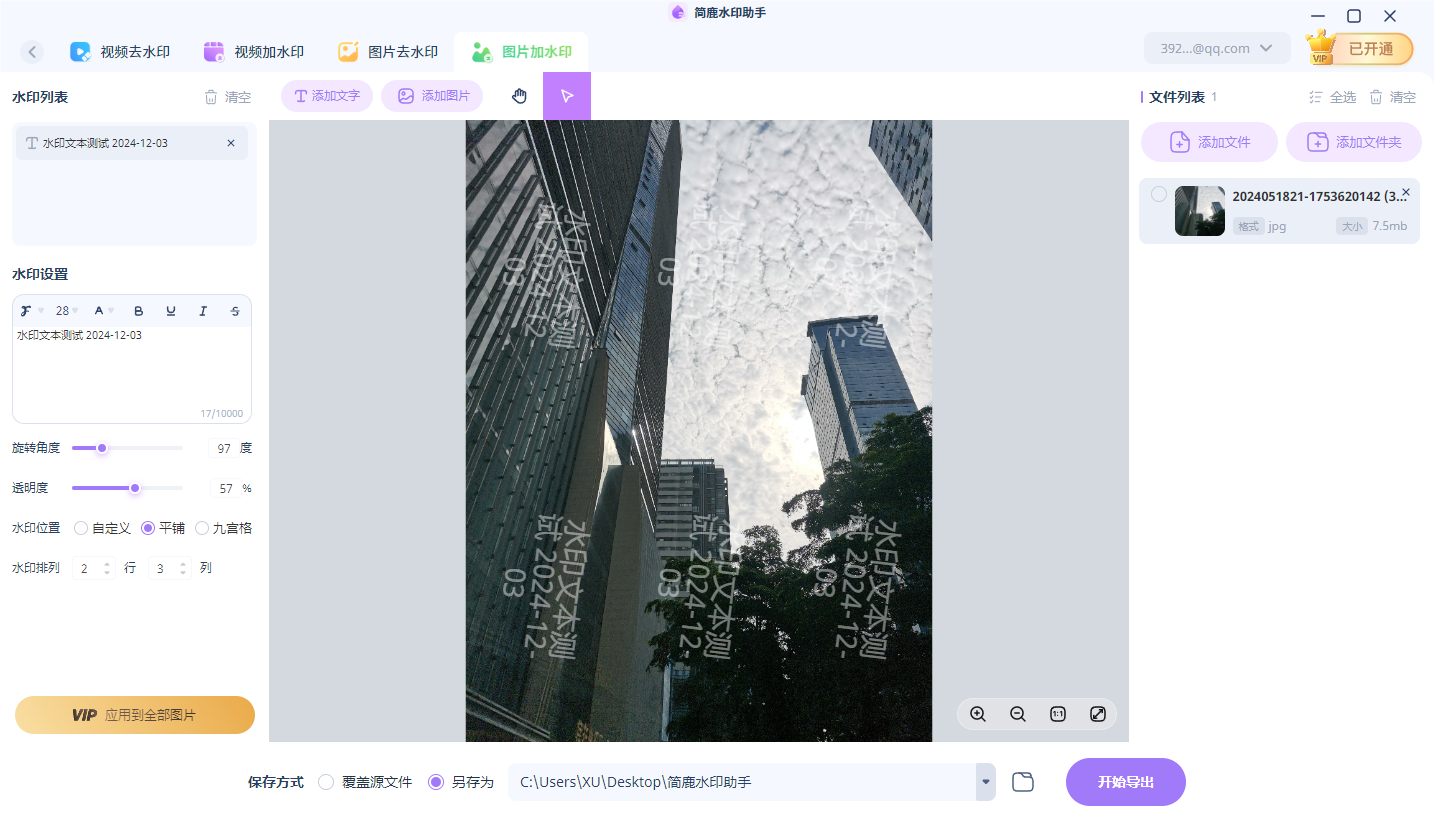
透明度或平铺设置:根据您的需求,还可以设置日期水印的透明度。通过调整透明度滑块,使水印呈现出半透明的效果,这样可以在不影响照片主体视觉效果的前提下,起到版权标识或日期记录的作用。
另外,如果您希望日期水印在照片中以平铺的方式重复出现,例如像一些纹理图案一样铺满整个照片,可以在相关设置中启用 “平铺” 功能,并根据需要调整平铺的间距和角度等参数。
五、导出添加水印日期后的照片
当您对日期水印的各项参数设置满意后,点击软件界面上的 “开始导出” 按钮。简鹿水印助手将按照您的设置将添加了水印日期的照片导出到指定的文件夹中。
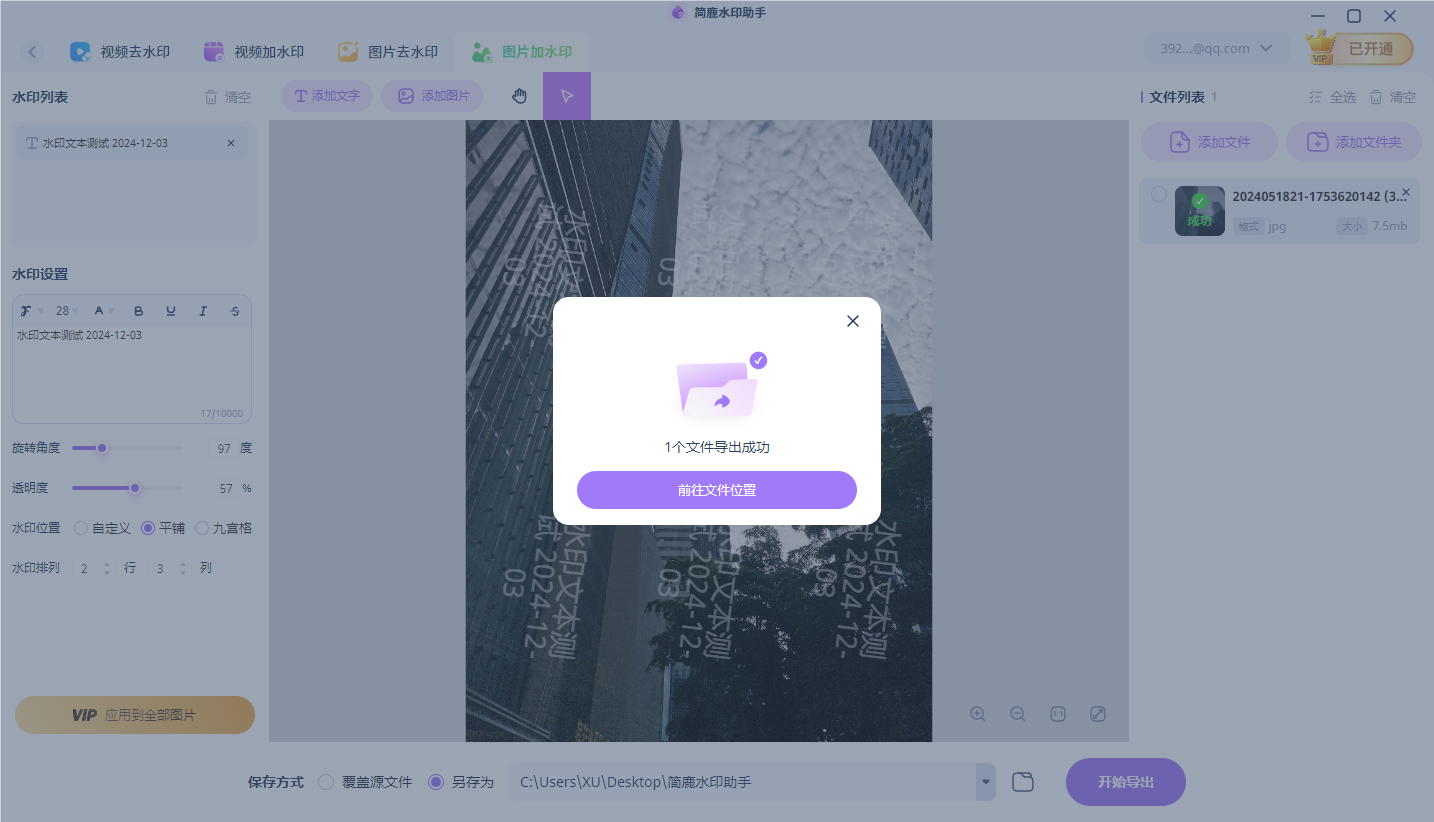
通过以上简单的五个步骤,借助简鹿水印助手,您就可以轻松地在照片上添加水印日期,为您的照片增添一份独特的标识与记忆。无论是用于个人收藏、社交媒体分享还是商业用途,带有水印日期的照片都能更好地展现您的风格与意图,同时保护您的作品权益。












