


使用 WinRAR 压缩视频并打包成文件发送的详细教程



在日常工作和生活中,我们经常需要将视频文件发送给同事、朋友或客户。然而,视频文件通常较大,直接发送可能会遇到邮件附件大小限制或传输时间过长的问题。通过压缩视频文件,不仅可以减少文件体积,还能方便地进行传输和存储。本文中简鹿办公将详细介绍如何使用 WinRAR 来压缩视频文件并打包成一个易于发送的文件。
一、使用 WinRAR 压缩视频文件
1、打开 WinRAR
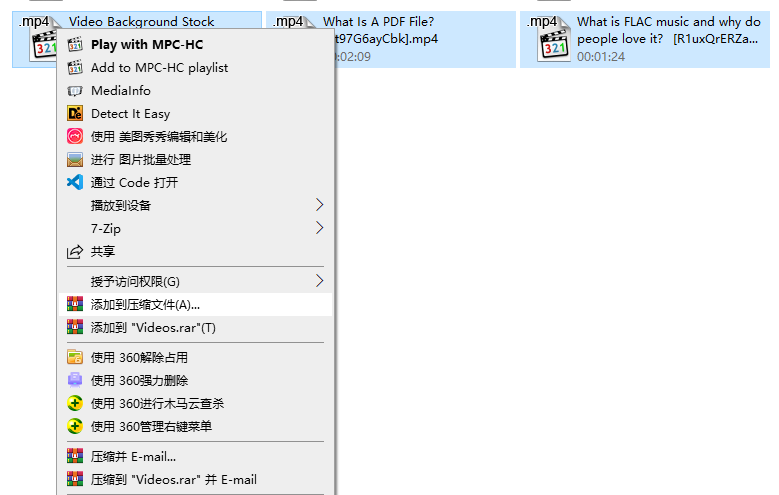
右键点击包含视频文件的文件夹,在弹出的菜单中选择“添加到压缩文件...”。这将打开 WinRAR 的压缩设置窗口。
2、选择压缩格式和选项
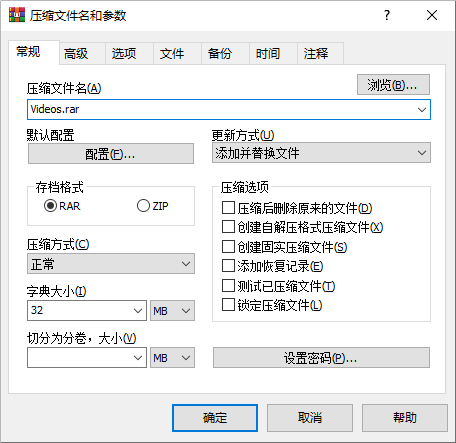
在压缩设置窗口中,默认情况下会选中“RAR”格式。如果你希望生成的压缩文件具有更好的兼容性,可以选择“ZIP”格式。在“压缩文件名和参数”部分,你可以自定义压缩文件的名称和保存位置。
3、调整压缩选项
选择合适的压缩方式。对于视频文件,推荐选择“标准”或“最快”,因为视频文件本身已经经过编码,进一步压缩的效果有限且耗时较长。
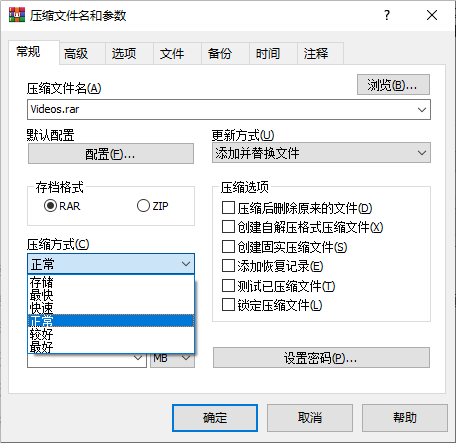
“存储”:不进行任何压缩,仅打包。
“最快”:快速压缩,但压缩率较低。
“标准”:平衡了压缩速度和压缩率。
“最好”:最高压缩率,但处理时间较长。
分卷大小:如果你需要将大文件分割成多个较小的部分以便于上传或分享,可以在这里设置分卷大小。例如,输入“50M”表示每个压缩包的最大大小为50MB。
4、高级设置(可选)
如果你需要加密压缩文件,可以在“高级”选项卡中设置密码。点击“设置密码”按钮,输入并确认密码即可。
其他高级选项如注释、备份等可以根据个人需求进行配置。
5、开始压缩
完成所有设置后,点击“确定”按钮,WinRAR 将开始压缩你的视频文件。根据文件大小和压缩方式的不同,这个过程可能需要几分钟时间。
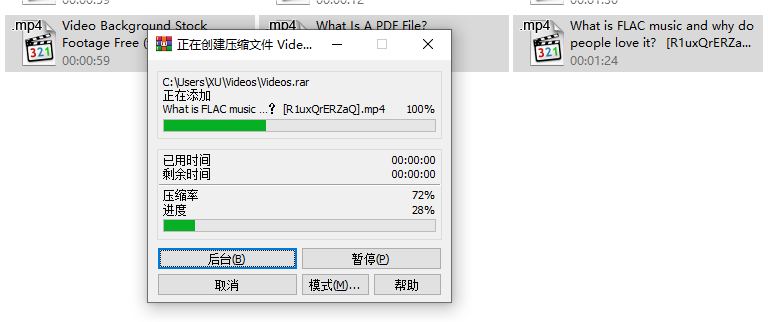
压缩完成后,你会在指定的输出目录中看到生成的压缩文件(可能是单个文件或多个分卷文件)。确保压缩文件无误,并测试解压以确认内容完整。
如果文件不大,可以直接作为附件发送。大多数电子邮件服务允许发送最大 25MB 的附件,但具体限制视服务商而定。对于较大的文件,可以使用云存储服务,然后分享链接给接收者。或者也可以使用微信、QQ 等,可以直接拖拽压缩文件发送给对方。
如果视频文件比较大,那么可以将压缩文件上传至云盘,生成共享链接后发送给接收者。
通过上述步骤,你可以轻松地使用 WinRAR 将视频文件压缩并打包成一个易于发送的文件。这不仅节省了传输时间,还能确保文件的安全性和完整性。希望这篇教程能帮助你在日常工作中更高效地处理视频文件!













