


如何使用简鹿文件批量重命名将文件名批量转换为大写英文



为了统一格式、便于管理和查找,有时我们需要将文件名统一转为大写英文。如果手动一个个修改不仅效率低,还容易出错。这时,使用一款专业的文件批量重命名工具就显得尤为重要。
“简鹿文件批量重命名”是一款功能强大、操作简便的文件管理软件,支持多种重命名规则,能够帮助用户快速完成文件名的格式统一、替换、添加前缀/后缀、大小写转换等操作。本文将以“将文件名全部转为大写英文”为例,详细介绍如何使用该软件进行高效批量重命名。
文件名批量大写更改操作步骤详解
步骤一:启动软件并选择重命名功能
打开“简鹿文件批量重命名”软件。在主界面中,点击【文件重命名】选项,进入重命名操作界面。
步骤二:导入需要重命名的文件
点击【添加文件】按钮,从本地计算机中选择需要更改文件名的多个文件;
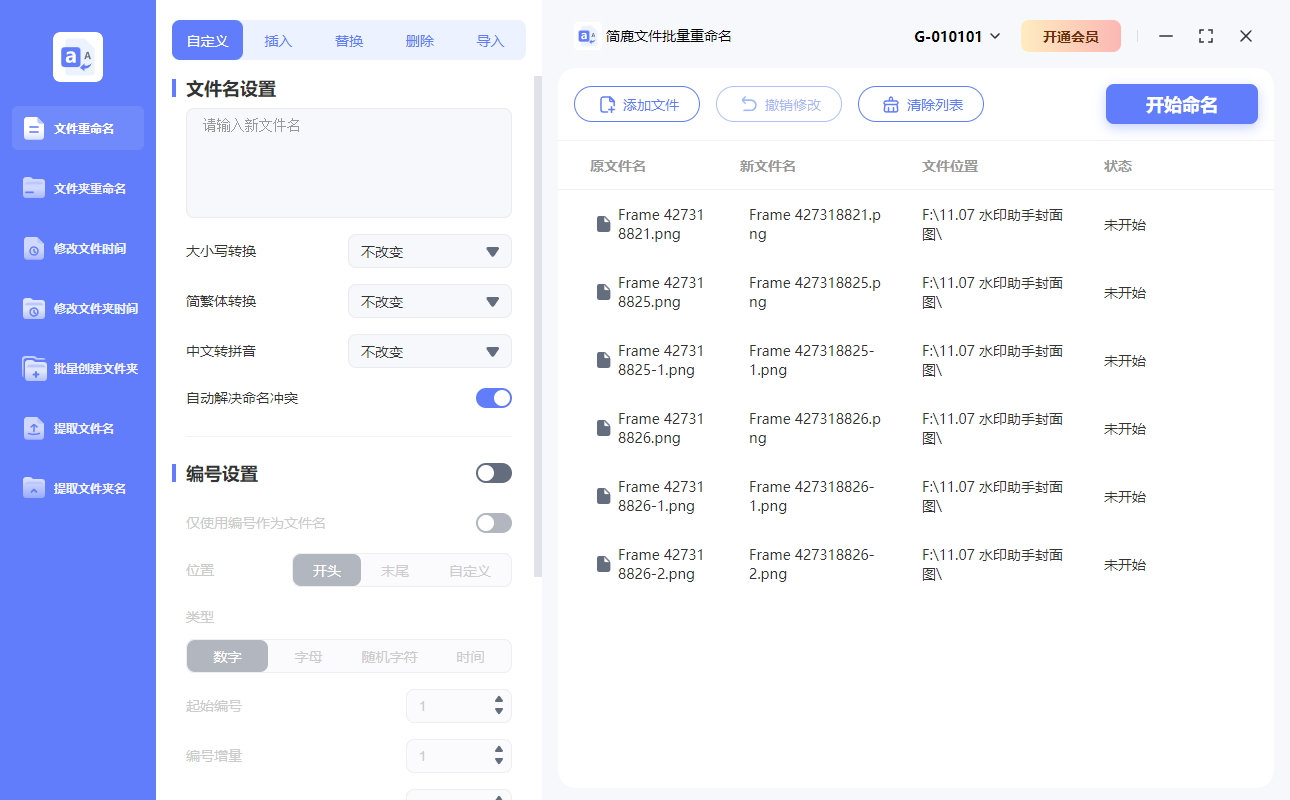
小提示:你可以通过拖拽的方式直接将文件或文件夹拖入软件窗口,更加方便快捷。
步骤三:设置重命名规则——大小写转换
在左侧的功能面板中找到【替换】或【高级设置】区域;查找并点击【大小写转换】选项;在下拉菜单中选择【全部大写】(即将所有字母统一转换为大写形式);
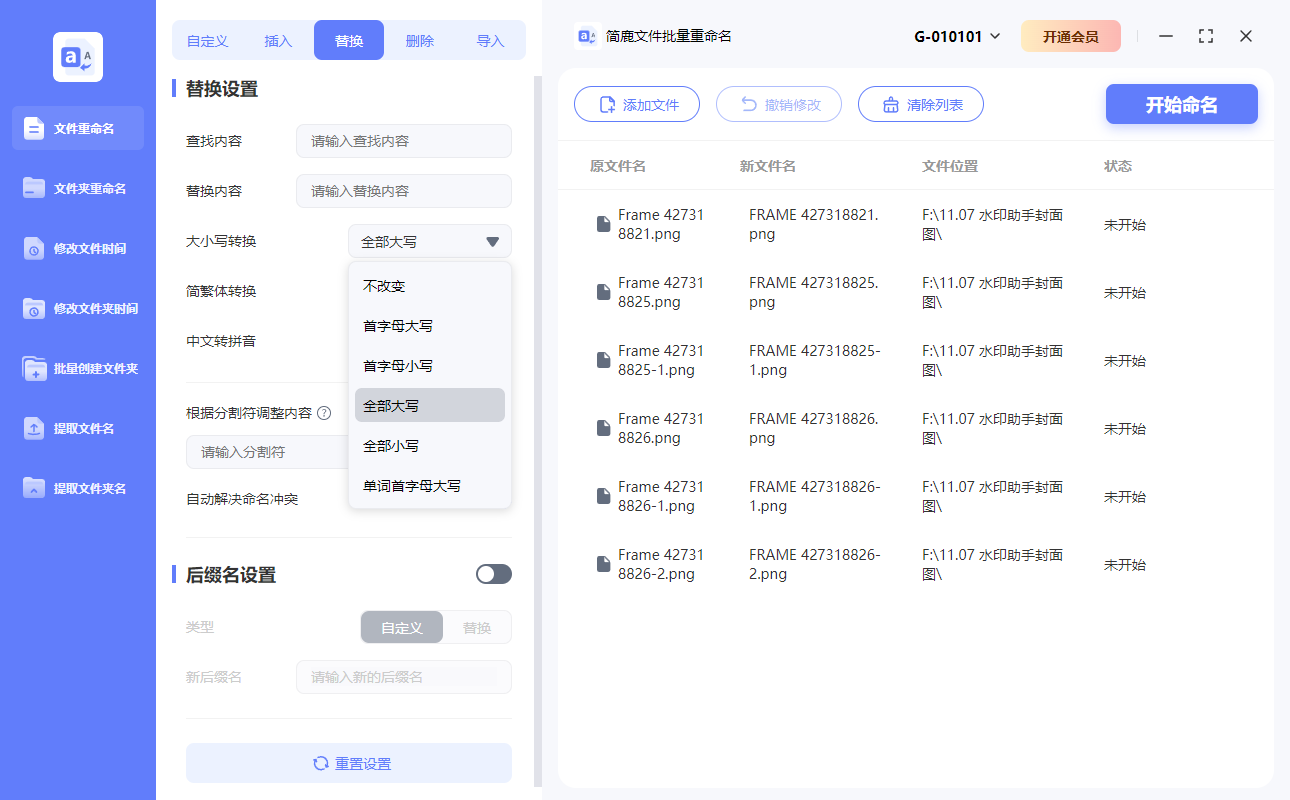
如果有其他需求,例如只转换首字母或仅转换小写,也可以在此处选择相应选项。
步骤四:预览更改效果
设置完成后,在右侧的“预览”区域中会实时显示更改后的文件名;检查是否有误操作或不符合预期的结果,确保所有文件名转换正确无误。
步骤五:开始批量重命名
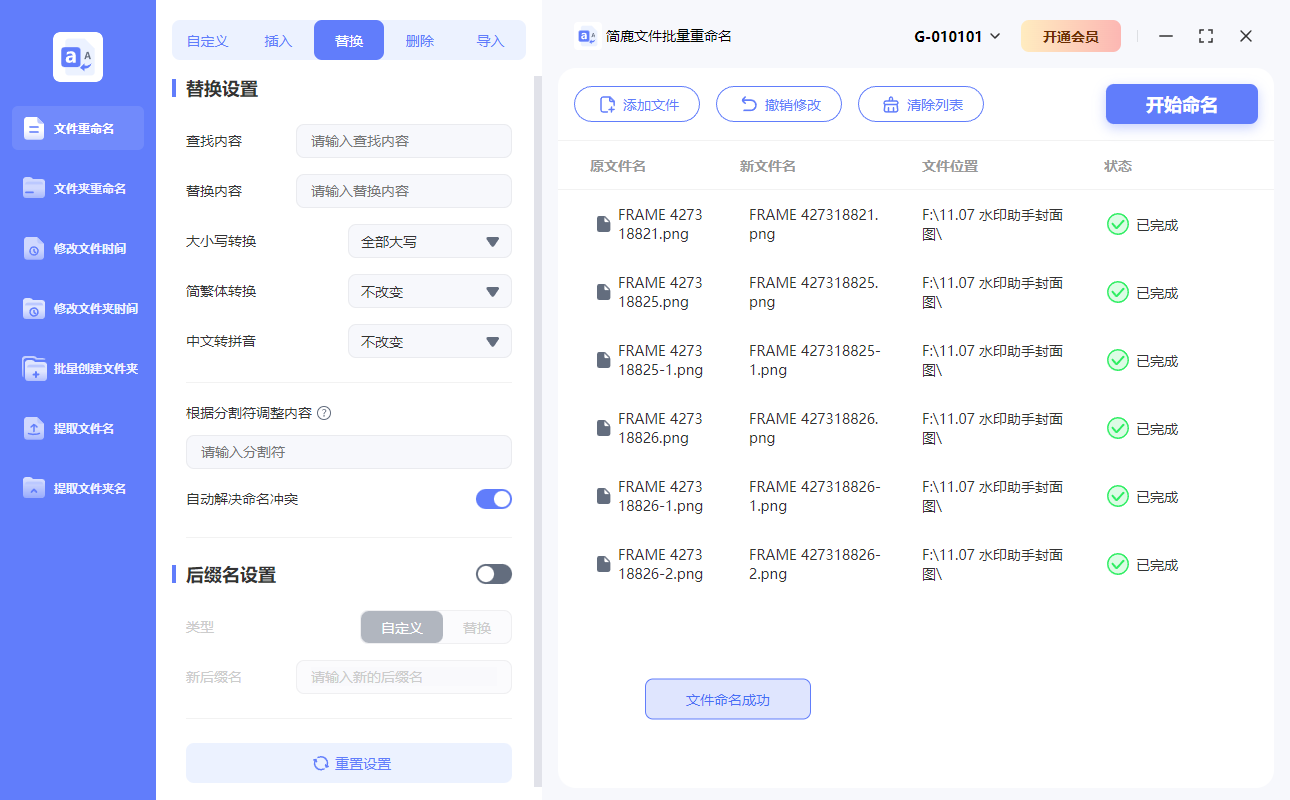
确认无误后,点击【开始命名】按钮;软件将自动对所有选中的文件执行重命名操作;完成后会在界面上提示“重命名成功”,此时可以关闭软件或继续处理其他任务。
三、常见问题与注意事项
问:是否会影响文件内容?
答:不会影响文件内容,仅修改文件名。
问:能否恢复为原始文件名?
答:如果在设置时启用了备份功能,可以恢复原始名称;否则无法自动还原,建议提前做好备份。
问:是否支持中文文件名转换?
答:是的,但中文字符不受大小写影响,只会对英文字母进行转换。
问:是否支持Mac系统?
答:简鹿文件批量重命名支持 Windows 和 Mac 系统。
四、总结
通过“简鹿文件批量重命名”软件,我们可以轻松实现将文件名批量转换为大写英文的操作。无论是整理项目资料、上传服务器文件,还是统一命名规范,“简鹿”都能显著提升工作效率,节省大量重复劳动时间。
掌握这一技巧后,你将能更从容地应对各种文件管理任务,让工作变得更有条理、更高效!












