


文件重命名时如何批量删除文件名中的数字详细教程



在日常文件管理中,我们常常会遇到需要批量删除文件名中数字的情况,例如 123456。无论是整理照片、文档还是其他类型的文件,手动逐一修改不仅费时费力,还容易出错。简鹿文件批量重命名工具提供了简单易用且功能强大的解决方案,能够帮助您高效完成这一任务。本文将详细介绍如何使用简鹿文件批量重命名工具批量删除文件名中的数字。
步骤一:下载并安装简鹿文件批量重命名工具
首先,请确保您的电脑上已安装了简鹿文件批量重命名工具。如果尚未安装,您可以访问官方网站下载最新版本,并按照提示完成安装过程。
步骤二:启动软件并添加文件
打开简鹿文件批量重命名工具后,您会看到简洁直观的用户界面。为了开始重命名过程,请点击界面上的“添加文件”按钮。您可以一次性添加多个文件或整个文件夹。
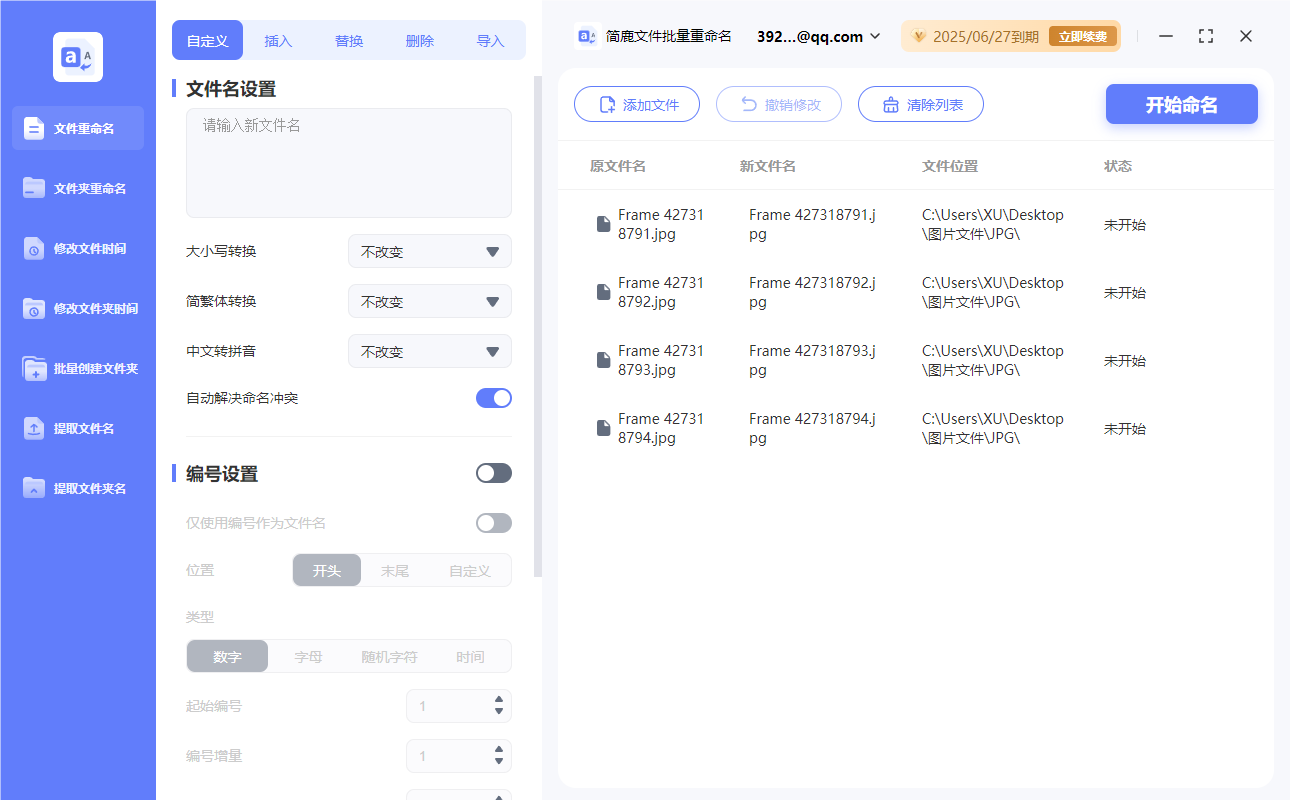
步骤三:配置删除选项
在文件重命名选项中,找到并点击“删除”选项卡。这里提供了多种删除规则,可以帮助您精确地修改文件名。具体步骤如下:
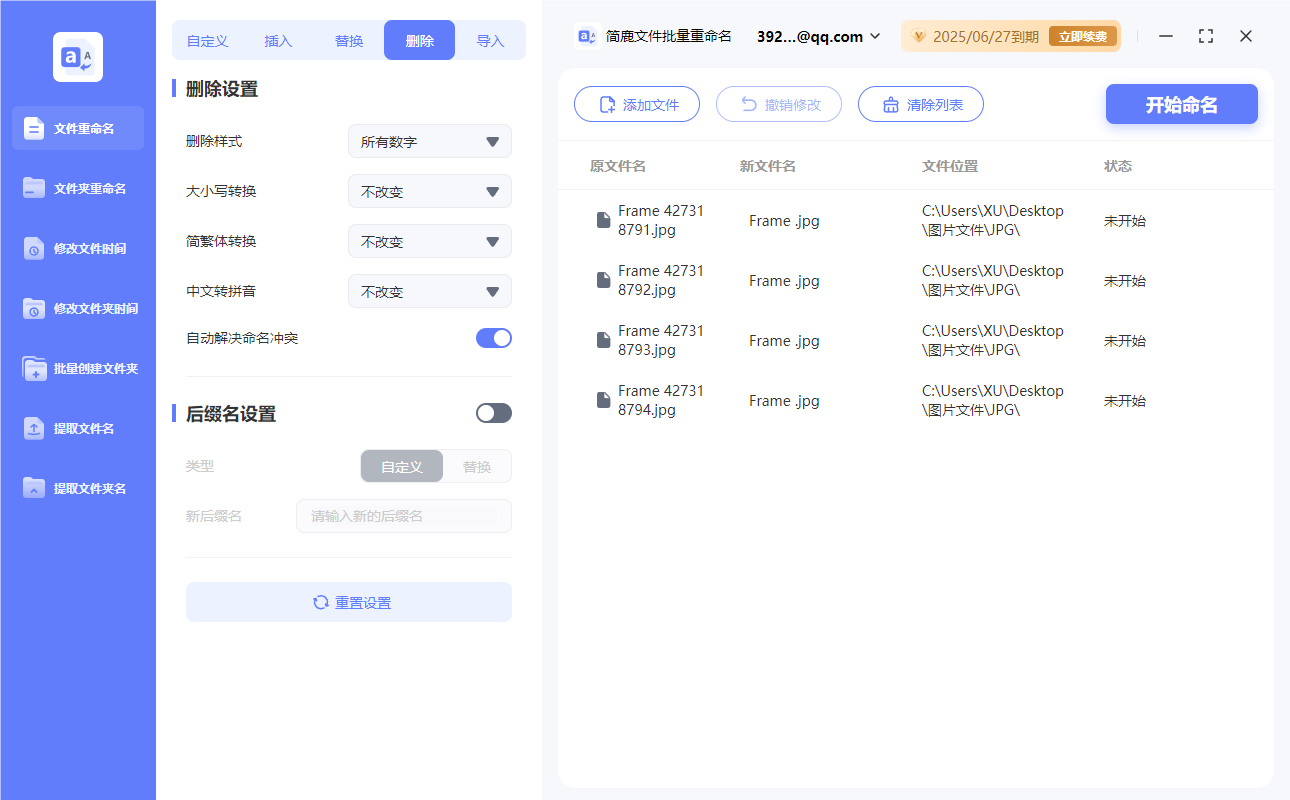
选择删除样式:在删除设置中,找到“删除样式”选项。
选择所有数字:从下拉菜单中选择“所有数字”。这一步非常重要,因为它决定了删除操作的具体内容。
步骤四:确认并开始命名
当您确认所有设置无误后,点击“开始命名”按钮,简鹿文件批量重命名工具即开始处理您的文件。根据文件数量和计算机性能的不同,重命名过程可能需要几秒钟到几分钟时间。在此期间,您可以通过进度条查看处理状态。
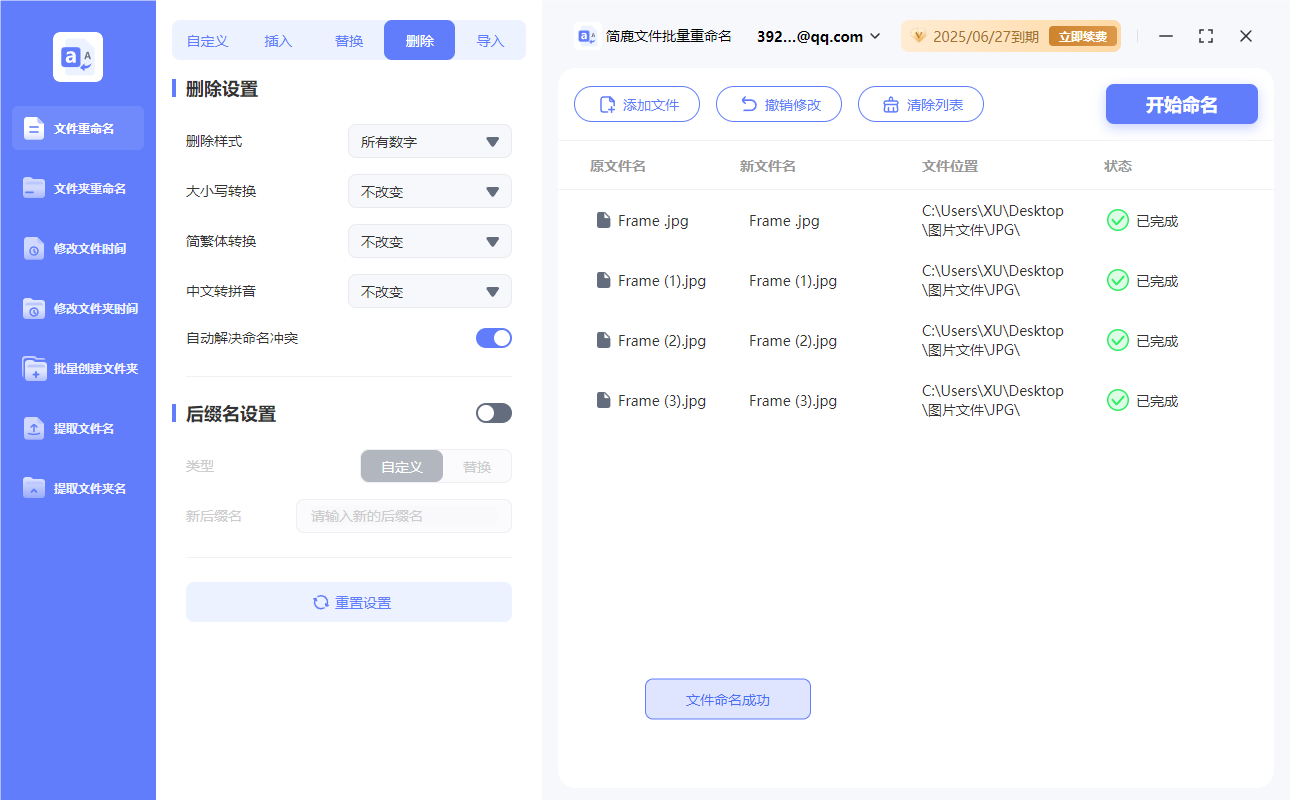
注意:在删除指定文件名中的数字时,如果你的其它文件名字符都相同,简鹿文件批量重命名考虑到文件名冲突的问题,它会自动添加 (1)、(2)、(3)类似这样的数字编号。
通过上述步骤,您就可以轻松使用简鹿文件批量重命名工具批量删除文件名中的数字。希望这篇教程能够帮助您顺利完成文件重命名工作。如果有任何疑问或需要进一步的帮助,请随时查阅软件的帮助文档或联系客服支持。简鹿文件批量重命名工具不仅简化了文件重命名的过程,还提供了丰富的功能来提升您的文件管理体验。












